
Lấy một công cụ nhận dạng giọng nói
Subtitld không đi kèm công cụ nhận dạng giọng nói, để ứng dụng luôn nhỏ gọn. Bạn thêm công cụ mình muốn một lần, và nó được giữ lại.
- Mở cài đặt chung từ thanh bên trái và chọn tab Tiện ích bổ sung.
- Tìm whisper.cpp trong mục chuyển giọng nói thành văn bản và nhấn Cài đặt.
- Chọn một mô hình. Mô hình nhỏ hơn chạy nhanh hơn; mô hình lớn hơn mắc ít lỗi hơn.
Sau lần tải xuống này, không có gì rời khỏi máy tính của bạn. Bạn muốn thứ khác? Vosk cũng chạy ngoại tuyến, còn AssemblyAI chạy trên đám mây.
Mở video
Trên màn hình khởi động, nhấn Mở dưới Mở phụ đề hoặc video và chọn tệp của bạn. MP4, MKV, MOV, WebM, MPEG, Ogg và M4V đều hoạt động.
Subtitld vẽ dạng sóng khi video tải. Nếu video là 4K hoặc 8K, nó cũng tạo một bản proxy nhẹ hơn để chỉnh sửa.
Chuyển thành văn bản
Mở bảng chuyển thành văn bản từ thanh bên trái và thiết lập như sau:
- Ngôn ngữ phụ đề: ngôn ngữ mọi người nói trong video.
- Công cụ chuyển thành văn bản: whisper.cpp.
- Phạm vi: Tất cả cho cả video. Bạn cũng có thể chọn một khoảng, hoặc chỉ các phụ đề đã chọn.
- Nhấn Bắt đầu và chờ công cụ xử lý hết âm thanh.
Kiểm tra: danh sách được điền các phụ đề có đánh số, và các khối xuất hiện trên dòng thời gian phía trên phần lời nói.
Sửa văn bản
Không công cụ nào hoàn hảo với tên riêng. Phát video bằng Space và đọc theo. Khi một dòng sai, nhấp vào nó trong danh sách và gõ vào ô bên dưới; video hiển thị thay đổi ngay lập tức.
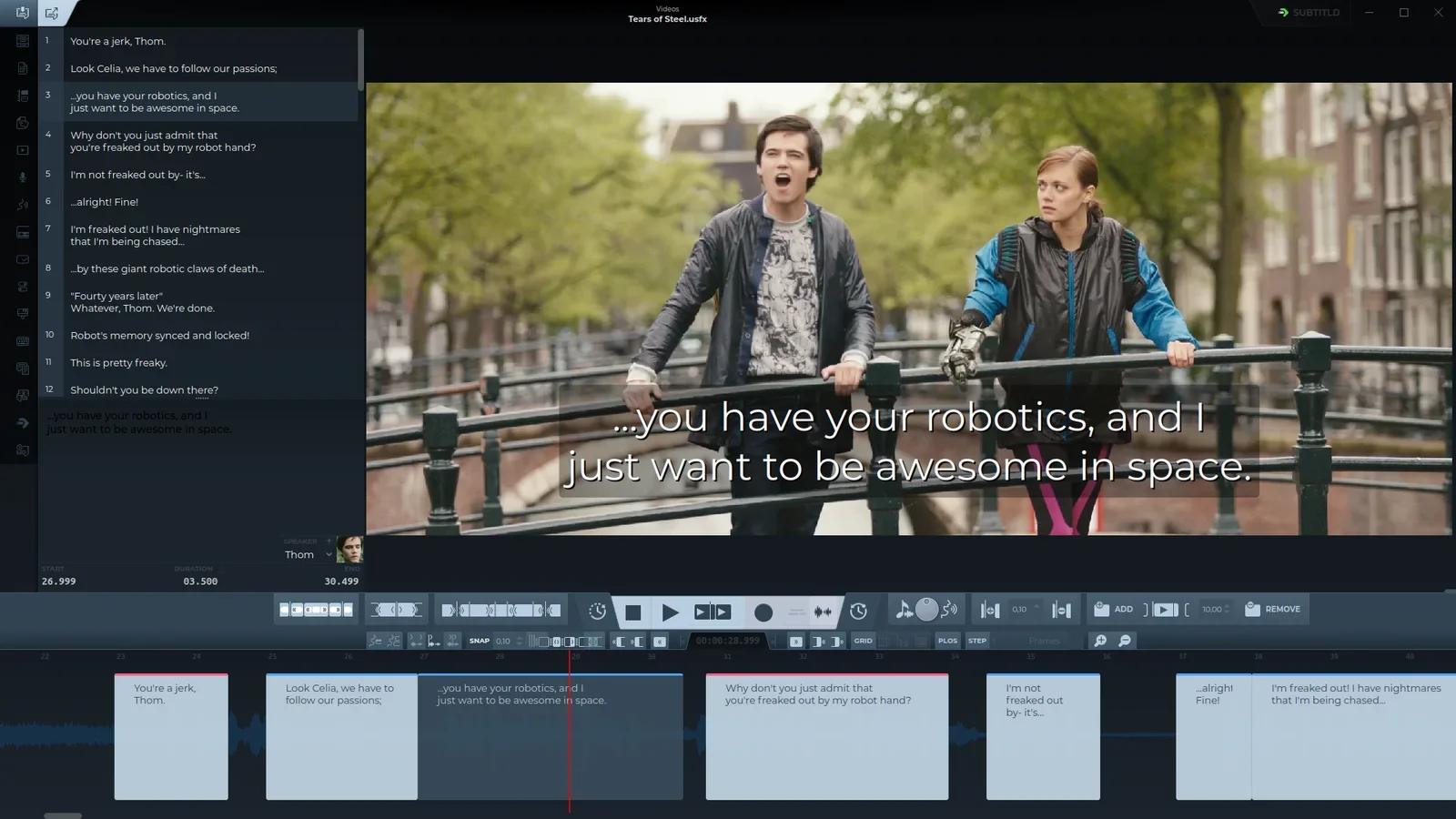
Nhiều chỗ cần sửa nhỏ? Chuyển sang chế độ văn bản thuần và chỉnh sửa tất cả như một tài liệu, hoặc dùng Tìm và thay thế với Ctrl+H.
Siết chặt thời gian
Một phụ đề nên xuất hiện khi người nói bắt đầu nói và biến mất khi họ ngừng. Trên dòng thời gian, kéo một cạnh đến điểm bắt đầu hoặc kết thúc của lời nói trên dạng sóng.

Để tinh chỉnh, dùng bàn phím số: 5 chọn phụ đề nằm dưới đầu phát, 7 và 1 nhích điểm bắt đầu, 9 và 3 nhích điểm kết thúc. Tất cả nằm trong Canh thời gian trên dạng sóng.
Kiểm tra độ dễ đọc
Mở bảng kiểm tra chất lượng và bật Kiểm tra chất lượng. Các phụ đề vi phạm một giới hạn sẽ được đánh dấu, để bạn có thể tách, rút ngắn hoặc cho thêm thời gian.
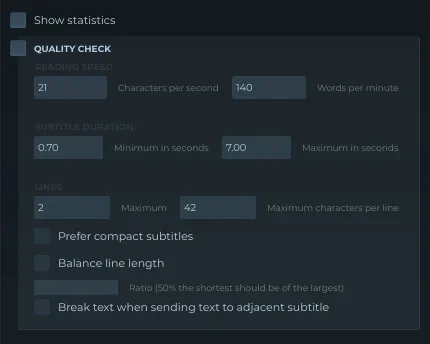
- Ký tự / giây
- 21
- Từ / phút
- 140
- Thời lượng
- 0.7–7 s
- Dòng × ký tự
- 2 × 42
Các mặc định này là giới hạn phát sóng phổ biến. Khách hàng hoặc nền tảng có thể yêu cầu giới hạn khác; hãy thay đổi chúng tại đây.
Lưu dưới dạng SRT
Nhấn nút xuất trên thanh trên cùng và chọn SubRip (.srt). Đặt tên theo tên video, để trình phát tự tải phụ đề: holiday.mp4 và holiday.srt nằm cạnh nhau.
3
00:00:27,000 --> 00:00:30,500
...you have your robotics, and I
just want to be awesome in space.
Đây là một phụ đề trong tệp của bạn. SRT hoạt động thế nào.
Muốn quay lại sau với người nói và dạng sóng vẫn nguyên vẹn? Cũng lưu dự án dưới dạng .usfx.