
Obtén un motor de voz
Subtitld no incluye ningún motor de voz, así que sigue siendo ligero. Añades el que quieras una sola vez, y queda instalado.
- Abre la configuración global desde la barra izquierda y elige la pestaña Complementos.
- Busca whisper.cpp en voz a texto y pulsa Instalar.
- Elige un modelo. Los modelos pequeños son más rápidos; los grandes cometen menos errores.
Tras esta descarga, nada sale de tu ordenador. ¿Prefieres otra opción? Vosk también funciona sin conexión, y AssemblyAI funciona en la nube.
Abre el vídeo
En la pantalla de inicio, pulsa Abrir bajo Abrir un subtítulo o un vídeo y elige tu archivo. Funcionan MP4, MKV, MOV, WebM, MPEG, Ogg y M4V.
Subtitld dibuja la forma de onda mientras se carga el vídeo. Si es de 4K u 8K, también crea un proxy más ligero para editar.
Transcribe
Abre el panel de transcripción desde la barra izquierda y configúralo así:
- Idioma de los subtítulos: el idioma en el que se habla en el vídeo.
- Motor de transcripción: whisper.cpp.
- Alcance: Todo para todo el vídeo. También puedes elegir un intervalo, o solo los subtítulos seleccionados.
- Pulsa Inicio y espera a que el motor procese el audio.
Comprobación: la lista se llena de subtítulos numerados, y aparecen bloques en la línea de tiempo sobre la voz.
Corrige el texto
Ningún motor es perfecto con los nombres. Reproduce el vídeo con Space y lee a la vez. Cuando una línea esté mal, haz clic en ella en la lista y escribe en el cuadro de debajo; el vídeo muestra el cambio al instante.
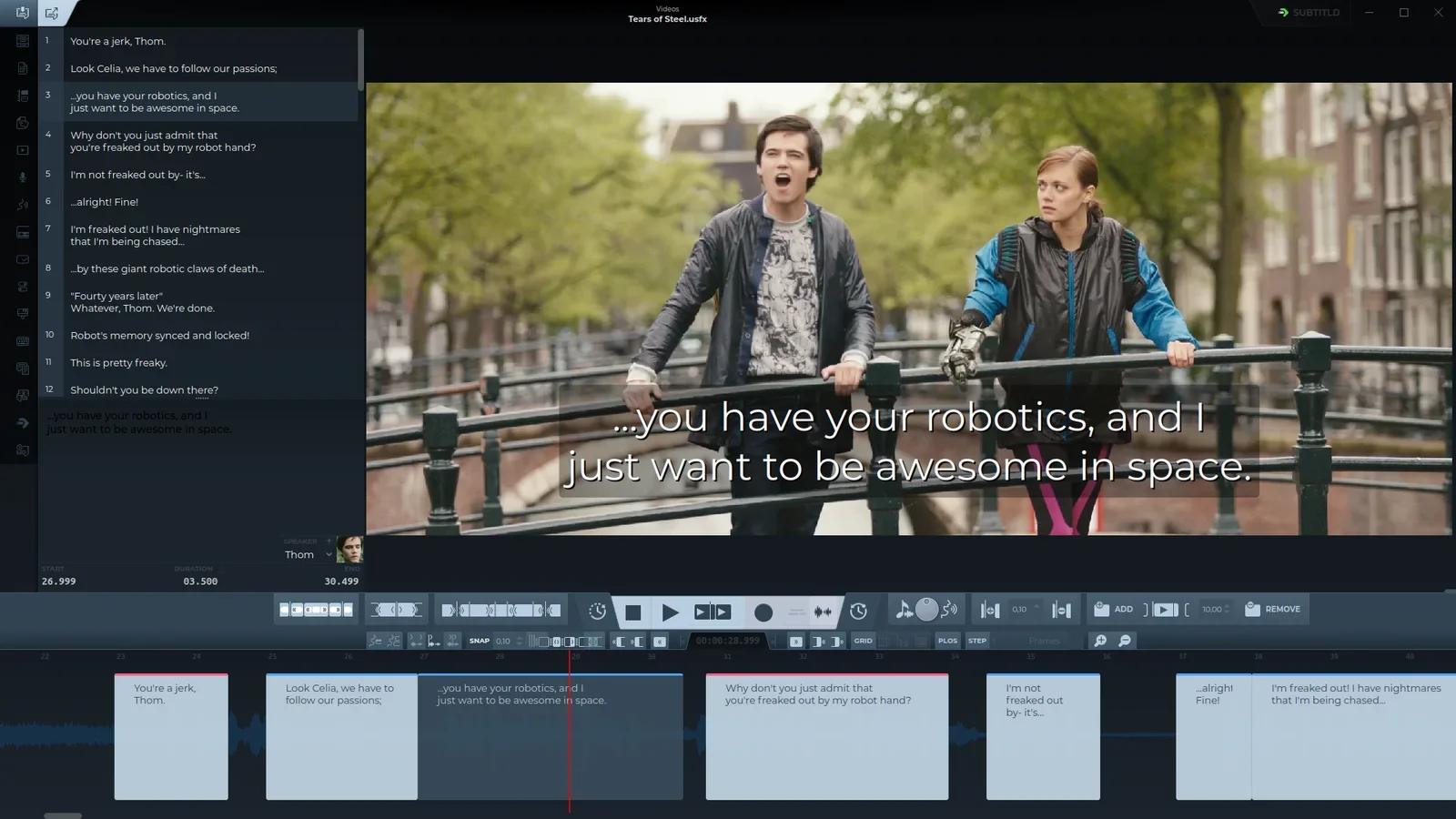
¿Muchas correcciones pequeñas? Cambia a la vista de texto sin formato y edita todo como un solo documento, o usa Buscar y reemplazar con Ctrl+H.
Ajusta la sincronización
Un subtítulo debe aparecer cuando la persona empieza a hablar y salir cuando deja de hacerlo. En la línea de tiempo, arrastra un borde hasta el inicio o el final de la voz en la forma de onda.

Para el trabajo fino, usa el teclado numérico: 5 selecciona el subtítulo bajo el cabezal, 7 y 1 ajustan su inicio, 9 y 3 su final. Todo sobre esto en Sincronizar sobre la forma de onda.
Comprueba la legibilidad
Abre el panel de comprobación de calidad y activa Comprobación de calidad. Los subtítulos que superen un límite se marcan, para que puedas dividirlos, acortarlos o darles más tiempo.
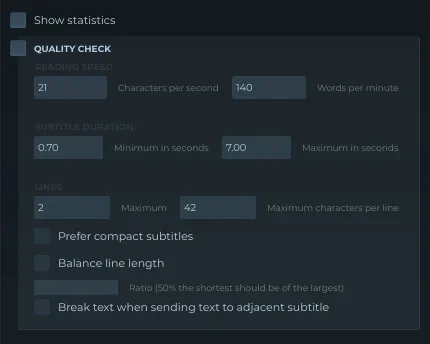
- Caracteres / segundo
- 21
- Palabras / minuto
- 140
- Duración
- 0.7–7 s
- Líneas × caracteres
- 2 × 42
Estos valores predeterminados son límites habituales en emisión. Un cliente o una plataforma puede pedir otros; cámbialos aquí.
Guarda como SRT
Pulsa el botón de exportar en la barra superior y elige SubRip (.srt). Ponle el nombre del vídeo, para que los reproductores lo carguen solos: holiday.mp4 y holiday.srt uno al lado del otro.
3
00:00:27,000 --> 00:00:30,500
...you have your robotics, and I
just want to be awesome in space.
Un subtítulo de tu archivo. Cómo funciona SRT.
¿Quieres volver más tarde con los hablantes y la forma de onda intactos? Guarda también el proyecto como .usfx.