
获取语音引擎
Subtitld 不内置语音引擎,因此本体保持小巧。你只需添加一次你想用的引擎,它就会一直保留着。
- 从左侧栏打开全局设置,选择 插件 标签。
- 在语音转文字下找到 whisper.cpp,然后按下 安装。
- 选择一个模型。较小的模型更快,较大的模型错误更少。
完成这次下载之后,就不会再有任何内容离开你的电脑。想换一个?Vosk 同样可以离线运行,AssemblyAI 则运行在云端。
打开视频
在开始屏幕上,于 打开字幕或视频 下方按下 打开,然后选择你的文件。MP4、MKV、MOV、WebM、MPEG、Ogg 和 M4V 都支持。
视频加载时,Subtitld 会同时绘制波形。如果视频是 4K 或 8K,它还会生成一个较轻的代理文件用于编辑。
转录
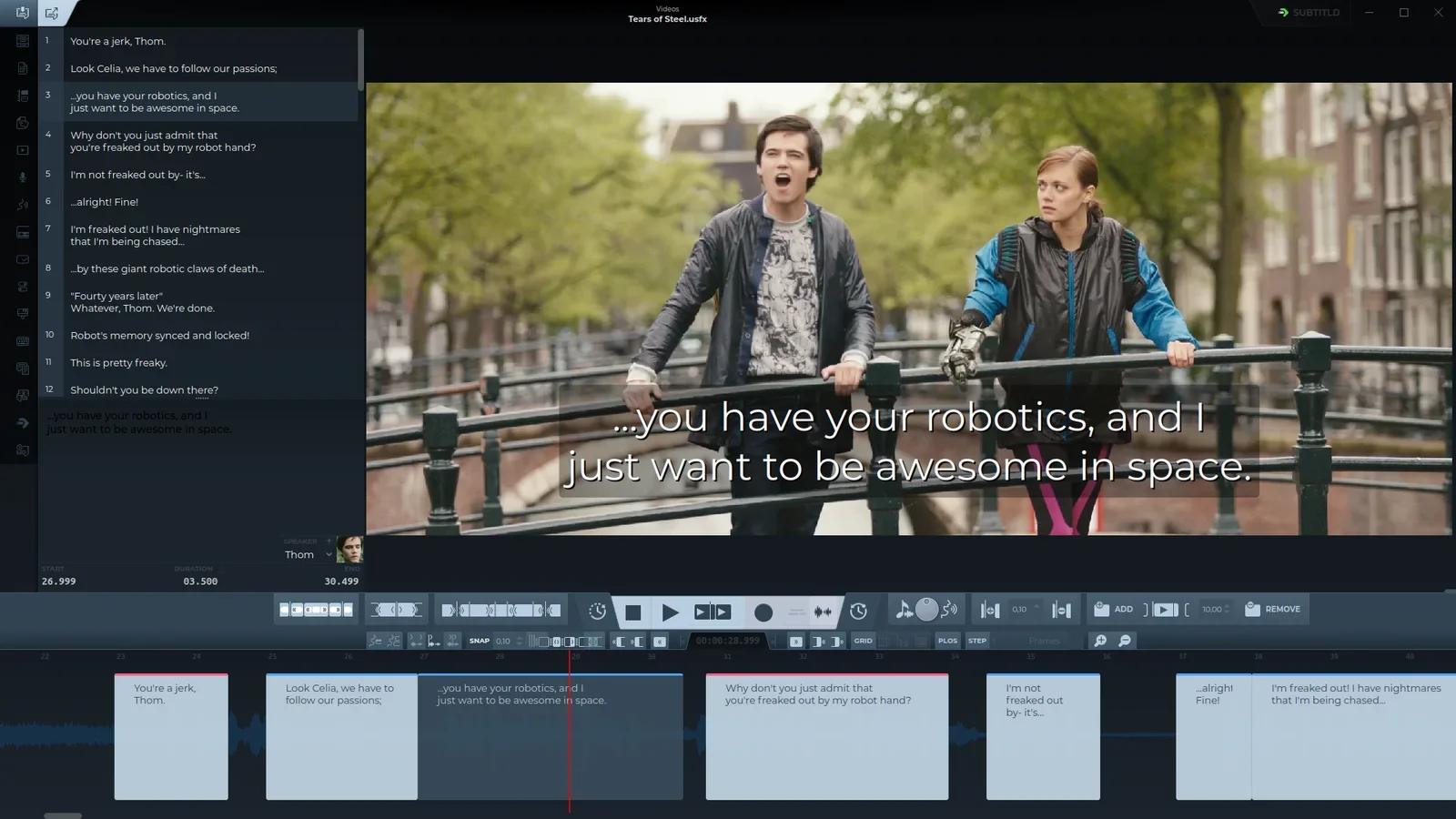
从左侧栏打开转录面板,按如下方式设置:
- 字幕语言:视频中人们说话所用的语言。
- 转录引擎:whisper.cpp。
- 范围:选 全部,即整个视频。你也可以选一段区间,或者只针对选中的字幕。
- 按下 开始,然后等待引擎处理完音频。
检查: 列表中会出现编号的字幕,时间轴上的语音位置也会出现字幕块。
修改文本
没有哪个引擎对人名的识别是完美的。按 Space 播放视频,边看边读。遇到错误的一行时,在列表中点击它,然后在下方的框中输入。视频会立即显示修改。
修改的小地方很多?切换到纯文本视图,把所有字幕当作一篇文档来编辑,或者使用 Ctrl+H 的查找和替换。
收紧时间
字幕应当在对方开口说话时出现,在对方停止说话时消失。在时间轴上,把边缘拖到波形中语音的开始或结束位置即可。

需要精细调整时,使用小键盘:5 选中播放头所在的字幕,7 和 1 微调它的开始时间,9 和 3 微调它的结束时间。全部内容见在波形上调整时间。
检查可读性
打开质量检查面板,并开启 质量检查。超出限制的字幕会被标记出来,方便你把它们切分、缩短,或者给它们更多时间。
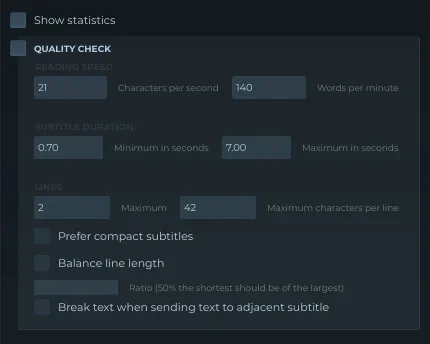
- 每秒字符数
- 21
- 每分钟词数
- 140
- 时长
- 0.7–7 s
- 行数 × 字符数
- 2 × 42
这些默认值是常见的广播限制。客户或平台可能会要求不同的值,你可以在这里修改。
保存为 SRT
点击顶部栏中的导出按钮,选择 SubRip (.srt)。把它命名为视频的名字,这样播放器就能自动加载它:holiday.mp4 和 holiday.srt 放在同一个文件夹中即可。
3
00:00:27,000 --> 00:00:30,500
...you have your robotics, and I
just want to be awesome in space.这是你文件中的一条字幕。SRT 的工作原理。
想之后带着说话人和波形信息回来继续编辑?也可以把项目另存为 .usfx。