
Получите движок распознавания речи
Subtitld не содержит движка распознавания речи, чтобы оставаться небольшим. Вы добавляете нужный один раз, и он остаётся установленным.
- Откройте глобальные настройки на левой панели и выберите вкладку Дополнения.
- Найдите whisper.cpp в разделе распознавания речи и нажмите Установить.
- Выберите модель. Маленькие модели работают быстрее, большие делают меньше ошибок.
После этой загрузки ничего не покидает ваш компьютер. Хотите что-то другое? Vosk тоже работает офлайн, а AssemblyAI работает в облаке.
Откройте видео
На стартовом экране нажмите Открыть под Откройте субтитры или видео и выберите файл. Работают MP4, MKV, MOV, WebM, MPEG, Ogg и M4V.
Subtitld рисует звуковую волну, пока загружается видео. Если видео в 4K или 8K, программа также создаёт облегчённую копию для редактирования.
Расшифруйте
Откройте панель транскрипции на левой панели и настройте её так:
- Язык субтитров: язык, на котором говорят в видео.
- Движок транскрипции: whisper.cpp.
- Область: Все для всего видео. Можно также выбрать диапазон или только выделенные субтитры.
- Нажмите Начало и дождитесь, пока движок обработает звук.
Проверка: список заполняется пронумерованными субтитрами, а на таймлайне поверх речи появляются блоки.
Исправьте текст
Ни один движок не безупречен в именах. Запустите видео клавишей Space и читайте вместе с ним. Когда строка неверна, щёлкните по ней в списке и введите текст в поле под ним; видео сразу покажет изменение.
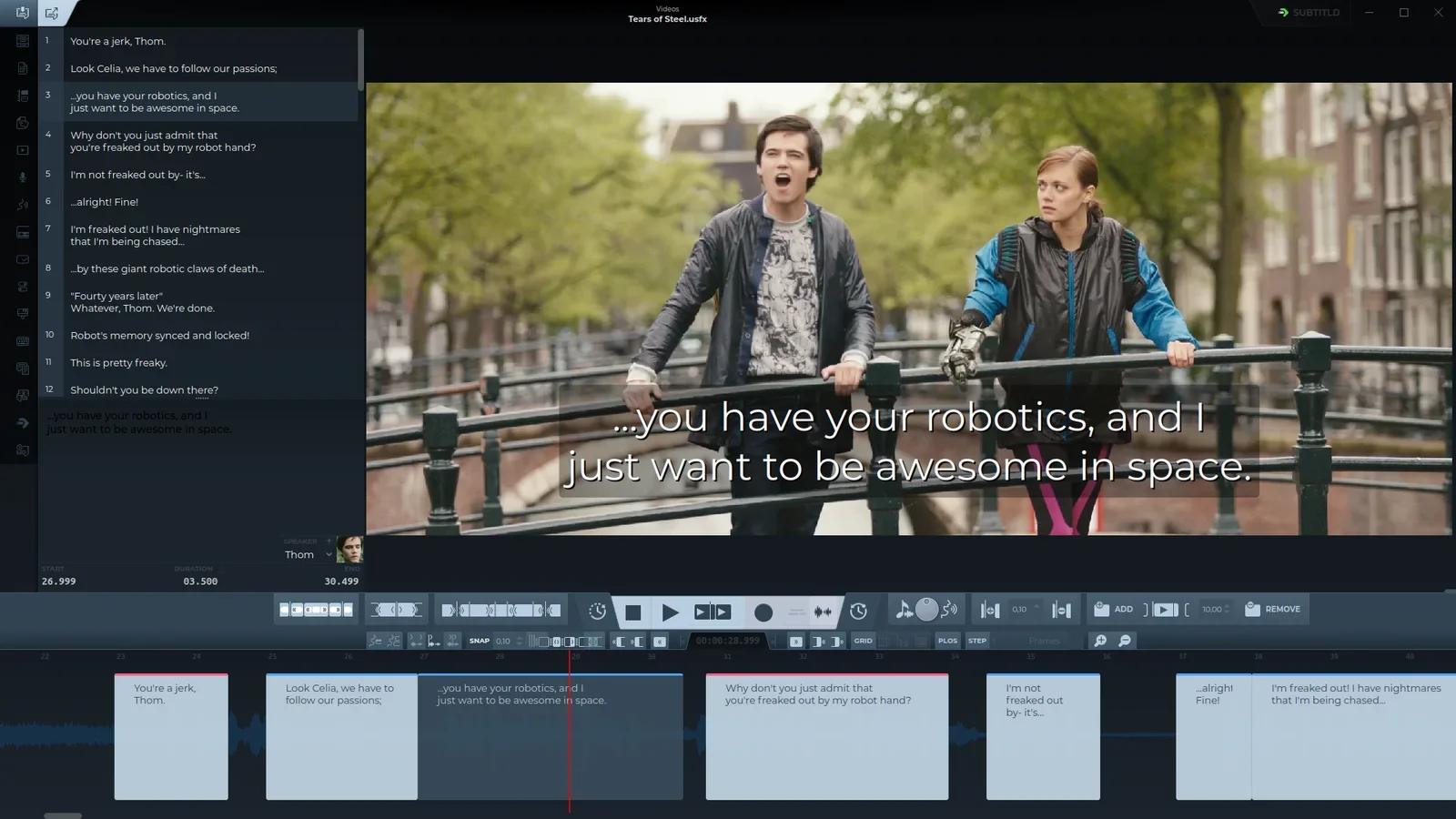
Много мелких правок? Переключитесь на вид простого текста и редактируйте все субтитры как один документ или используйте Поиск и замена с Ctrl+H.
Подтяните тайминг
Субтитр должен появляться, когда человек начинает говорить, и исчезать, когда он замолкает. На таймлайне перетащите край на начало или конец речи на звуковой волне.

Для тонкой работы используйте цифровую клавиатуру: 5 выбирает субтитр под курсором воспроизведения, 7 и 1 подвигают его начало, 9 и 3 его конец. Всё об этом в разделе Тайминг по звуковой волне.
Проверьте читаемость
Откройте панель проверки качества и включите Проверка качества. Субтитры, которые нарушают ограничение, будут отмечены, чтобы вы могли разделить их, сократить или дать им больше времени.
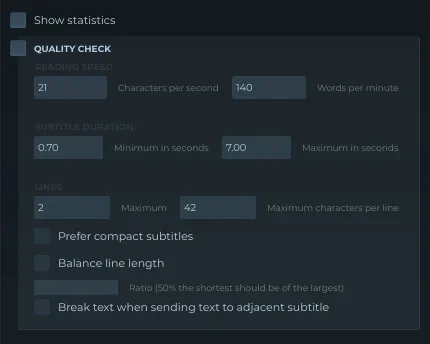
- Знаков в секунду
- 21
- Слов в минуту
- 140
- Длительность
- 0.7–7 s
- Строки × знаки
- 2 × 42
Эти значения по умолчанию являются обычными ограничениями вещания. Клиент или платформа могут потребовать другие; измените их здесь.
Сохраните как SRT
Нажмите кнопку экспорта в верхней панели и выберите SubRip (.srt). Назовите файл так же, как видео, чтобы плееры загружали его сами: holiday.mp4 и holiday.srt рядом.
3
00:00:27,000 --> 00:00:30,500
...you have your robotics, and I
just want to be awesome in space.
Один субтитр вашего файла. Как устроен SRT.
Хотите вернуться к нему позже с говорящими и звуковой волной на месте? Сохраните также проект как .usfx.