
Obtenir un moteur de reconnaissance vocale
Subtitld n'embarque pas de moteur de reconnaissance vocale, pour rester léger. Vous en ajoutez celui que vous voulez une seule fois, et il reste installé.
- Ouvrez les réglages généraux depuis la barre de gauche et choisissez l'onglet Modules.
- Trouvez whisper.cpp sous reconnaissance vocale et appuyez sur Installer.
- Choisissez un modèle. Les petits modèles sont plus rapides ; les grands font moins d'erreurs.
Après ce téléchargement, rien ne quitte votre ordinateur. Vous préférez autre chose ? Vosk fonctionne aussi hors ligne, et AssemblyAI passe par le cloud.
Ouvrir la vidéo
Sur l'écran d'accueil, appuyez sur Ouvrir sous Ouvrir un sous-titre ou une vidéo et choisissez votre fichier. MP4, MKV, MOV, WebM, MPEG, Ogg et M4V fonctionnent tous.
Subtitld dessine la forme d'onde pendant le chargement de la vidéo. Si elle est en 4K ou en 8K, il crée aussi un proxy plus léger pour l'édition.
Transcrire
Ouvrez le panneau de transcription depuis la barre de gauche et réglez-le ainsi :
- Langue des sous-titres : la langue parlée dans la vidéo.
- Moteur de transcription : whisper.cpp.
- Portée : Tout pour la vidéo entière. Vous pouvez aussi choisir une plage, ou seulement les sous-titres sélectionnés.
- Appuyez sur Début et attendez que le moteur ait parcouru l'audio.
Vérifiez : la liste se remplit de sous-titres numérotés, et des blocs apparaissent sur la timeline au-dessus de la parole.
Corriger le texte
Aucun moteur n'est parfait avec les noms propres. Lisez la vidéo avec Espace et suivez le texte. Quand une ligne est fausse, cliquez dessus dans la liste et tapez dans la zone en dessous ; la vidéo affiche la modification immédiatement.
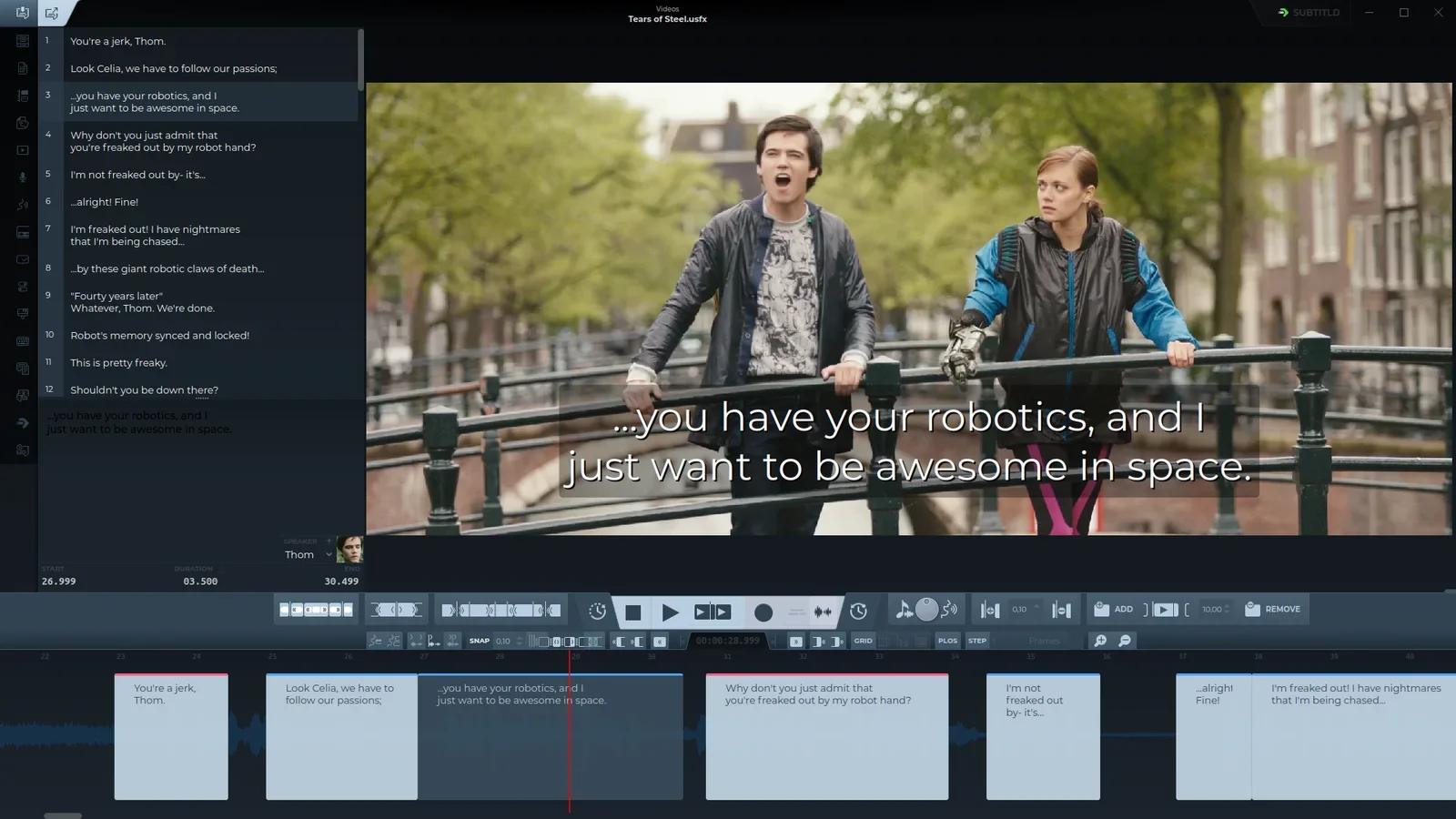
Beaucoup de petites corrections ? Passez à la vue texte brut et modifiez tous les sous-titres comme un seul document, ou utilisez Rechercher et remplacer avec Ctrl+H.
Resserrer le calage
Un sous-titre doit apparaître quand la personne commence à parler et disparaître quand elle s'arrête. Sur la timeline, faites glisser un bord jusqu'au début ou à la fin de la parole, dans la forme d'onde.

Pour le travail fin, utilisez le pavé numérique : 5 sélectionne le sous-titre sous la tête de lecture, 7 et 1 règlent son début, 9 et 3 sa fin. Tout est expliqué dans Calage sur la forme d'onde.
Vérifier la lisibilité
Ouvrez le panneau de vérification qualité et activez Vérification qualité. Les sous-titres qui dépassent une limite sont signalés, pour que vous puissiez les couper, les raccourcir ou leur donner plus de temps.
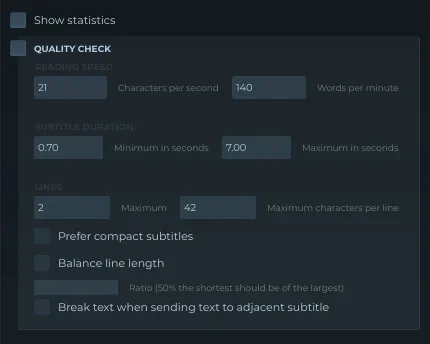
- Caractères / seconde
- 21
- Mots / minute
- 140
- Durée
- 0.7–7 s
- Lignes × caractères
- 2 × 42
Ces valeurs par défaut sont des limites courantes en diffusion. Un client ou une plateforme peut en demander d'autres ; modifiez-les ici.
Enregistrer en SRT
Appuyez sur le bouton d'export dans la barre du haut et choisissez SubRip (.srt). Donnez-lui le nom de la vidéo, pour que les lecteurs le chargent seuls : holiday.mp4 et holiday.srt côte à côte.
3
00:00:27,000 --> 00:00:30,500
...you have your robotics, and I
just want to be awesome in space.
Un sous-titre de votre fichier. Le fonctionnement du SRT.
Vous voulez le reprendre plus tard avec les locuteurs et la forme d'onde intacts ? Enregistrez aussi le projet en .usfx.