
Отримайте рушій мовлення
Subtitld не постачається з рушієм мовлення, тому залишається невеликим. Додайте той, який вам потрібен, один раз, і він залишиться встановленим.
- Відкрийте Загальні налаштування на лівій панелі та виберіть вкладку Додатки.
- Покажіть додатки категорії Транскрипція, знайдіть Whisper (offline) і натисніть Встановити.
- Натисніть Налаштувати… і виберіть Model. Менші моделі працюють швидше; більші припускаються менше помилок. Модель завантажиться під час першої транскрипції.
Після цього завантаження нічого не покидає ваш комп’ютер. Хочете щось інше? Vosk також працює офлайн, а AssemblyAI працює в хмарі.
Відкрийте відео
На початковому екрані натисніть Відкрити під написом Відкрийте субтитри або відео і виберіть файл. Працюють MP4, MKV, MOV, WebM, MPEG, Ogg і M4V.
Subtitld малює аудіохвилю, поки відео завантажується. Якщо відео у 4K або 8K, програма також створює полегшену проксі-копію для редагування.
Розпізнайте мовлення
Відкрийте Імпорт на лівій панелі та налаштуйте його так:
- Мова субтитрів: мова, якою розмовляють у відео.
- Рушій транскрипції: Whisper (offline).
- Область: Усе для всього відео. Можна також обрати Діапазон або Виділення субтитрів.
- Натисніть Почати транскрипцію і дочекайтеся, поки рушій обробить звук.
Перевірте: список заповнюється пронумерованими субтитрами, а на часовій шкалі з’являються блоки поверх мовлення.
Виправте текст
Жоден рушій не ідеальний з іменами. Відтворіть відео клавішею Space і читайте разом із ним. Коли рядок неправильний, клацніть його у списку та введіть текст у поле під ним; відео одразу показує зміну.
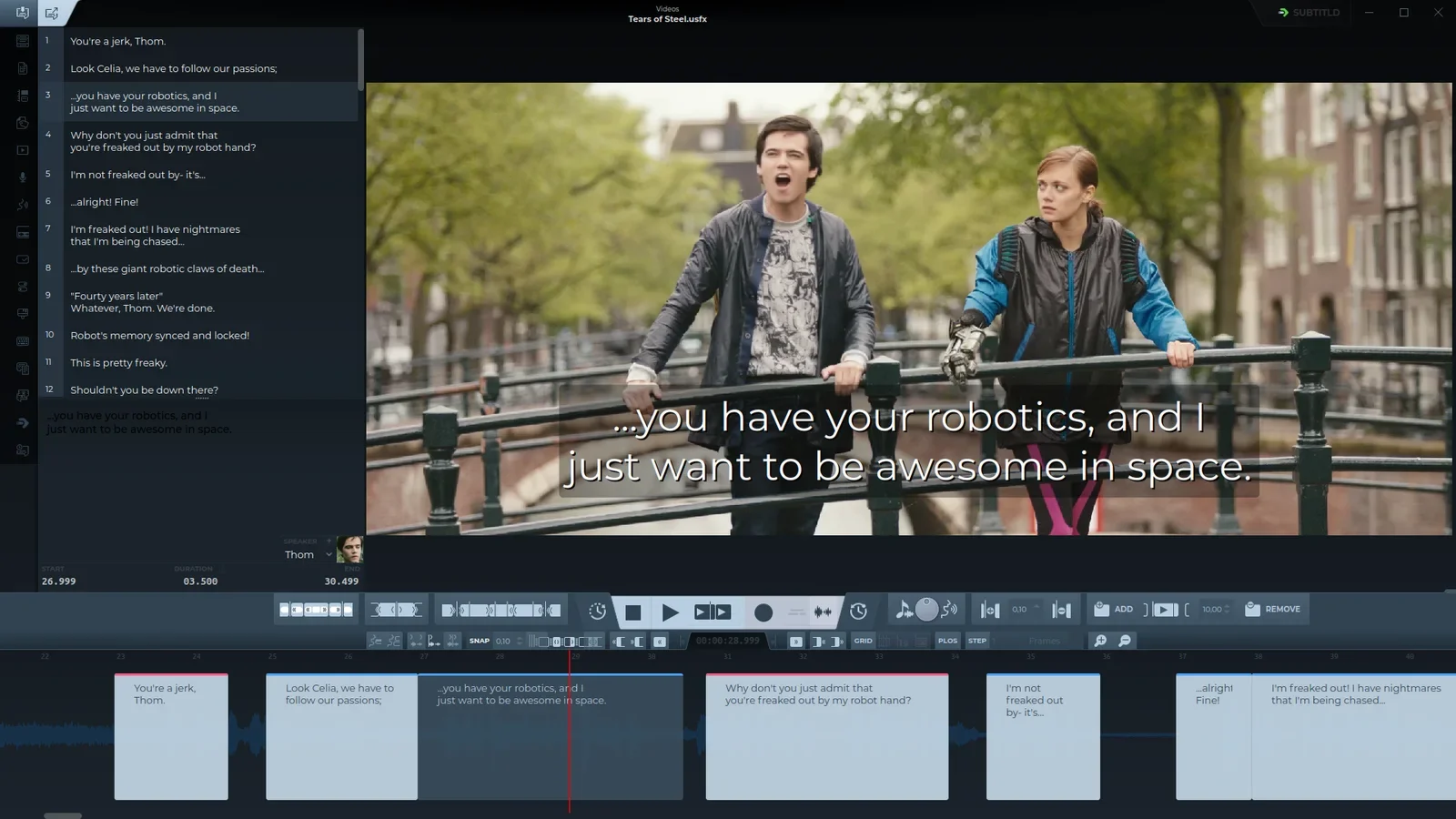
Багато дрібних виправлень? Відкрийте Текстовий редактор на лівій панелі й редагуйте все як один документ або скористайтеся функцією Знайти й замінити з Ctrl+H.
Підтягніть синхронізацію
Субтитр має з’являтися, коли людина починає говорити, і зникати, коли вона закінчує. На часовій шкалі перетягніть край на початок або кінець мовлення на аудіохвилі.

Для точної роботи використовуйте цифрову клавіатуру: 5 вибирає субтитр під позначкою відтворення, 7 і 1 зміщують його початок, 9 і 3 його кінець. Усе про це в розділі Синхронізація на аудіохвилі.
Перевірте зручність читання
Відкрийте Перевірка якості на лівій панелі та позначте прапорець Перевірка якості угорі. Субтитри, які порушують обмеження, позначаються, щоб ви могли розбити їх, скоротити або дати їм більше часу.
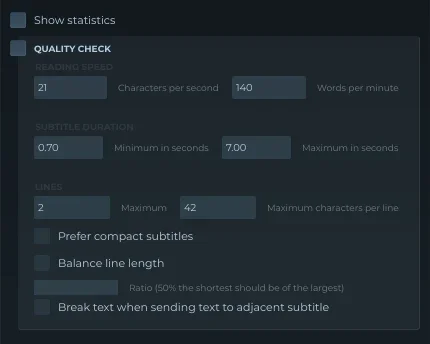
- Символів за секунду
- 21
- Слів за хвилину
- 140
- Тривалість
- 0.7–7 s
- Рядків × символів
- 2 × 42
Ці стандартні значення є поширеними обмеженнями для мовлення. Клієнт або платформа може вимагати інших; змініть їх тут.
Збережіть як SRT
Натисніть Експорт… на верхній панелі, у полі Формат виберіть SRT і натисніть Експорт. Назвіть файл так само, як відео, щоб плеєри завантажували його самостійно: holiday.mp4 і holiday.srt поруч.
3
00:00:27,000 --> 00:00:30,500
...you have your robotics, and I
just want to be awesome in space.
Один субтитр вашого файлу. Як працює SRT.
Хочете повернутися до нього пізніше з мовцями та аудіохвилею на місці? Збережіть також проєкт як .usfx.
Ваше відео має субтитри.
Куди далі: