
音声認識エンジンを用意する
Subtitld には音声認識エンジンが同梱されていないため、小さいままです。使いたいエンジンを一度追加すると、インストールされたままになります。
- 左のレールから全体設定を開き、アドオンタブを選びます。
- 音声認識の下で whisper.cpp を探し、インストールを押します。
- モデルを選びます。小さいモデルは速く、大きいモデルは間違いが少なくなります。
このダウンロードの後は、データがお使いのコンピューターの外に出ることはありません。別のものがよい場合は、Vosk もオフラインで動作し、AssemblyAI はクラウドで動作します。
動画を開く
スタートスクリーンで、字幕または動画を開く の下にある開くを押し、ファイルを選びます。MP4、MKV、MOV、WebM、MPEG、Ogg、M4V のいずれにも対応しています。
Subtitld は、動画の読み込み中に波形を描画します。動画が 4K または 8K の場合は、編集用に軽量なプロキシも作成します。
文字起こし
左のレールから文字起こしパネルを開き、次のように設定します:
- 字幕の言語:動画で話されている言語です。
- 文字起こしエンジン:whisper.cpp。
- 対象範囲:動画全体を対象にするには すべて を選びます。区間、または選択した字幕だけを対象にすることもできます。
- 開始を押し、エンジンが音声を処理し終わるまで待ちます。
確認: 一覧に番号付きの字幕が追加され、話し声の上のタイムラインにブロックが表示されます。
テキストを修正する
どの認識エンジンも、人名は完璧ではありません。Space で動画を再生し、字幕を追いながら確認します。行が間違っていたら、一覧でその行をクリックし、その下の欄に入力します。動画にはすぐに変更が反映されます。
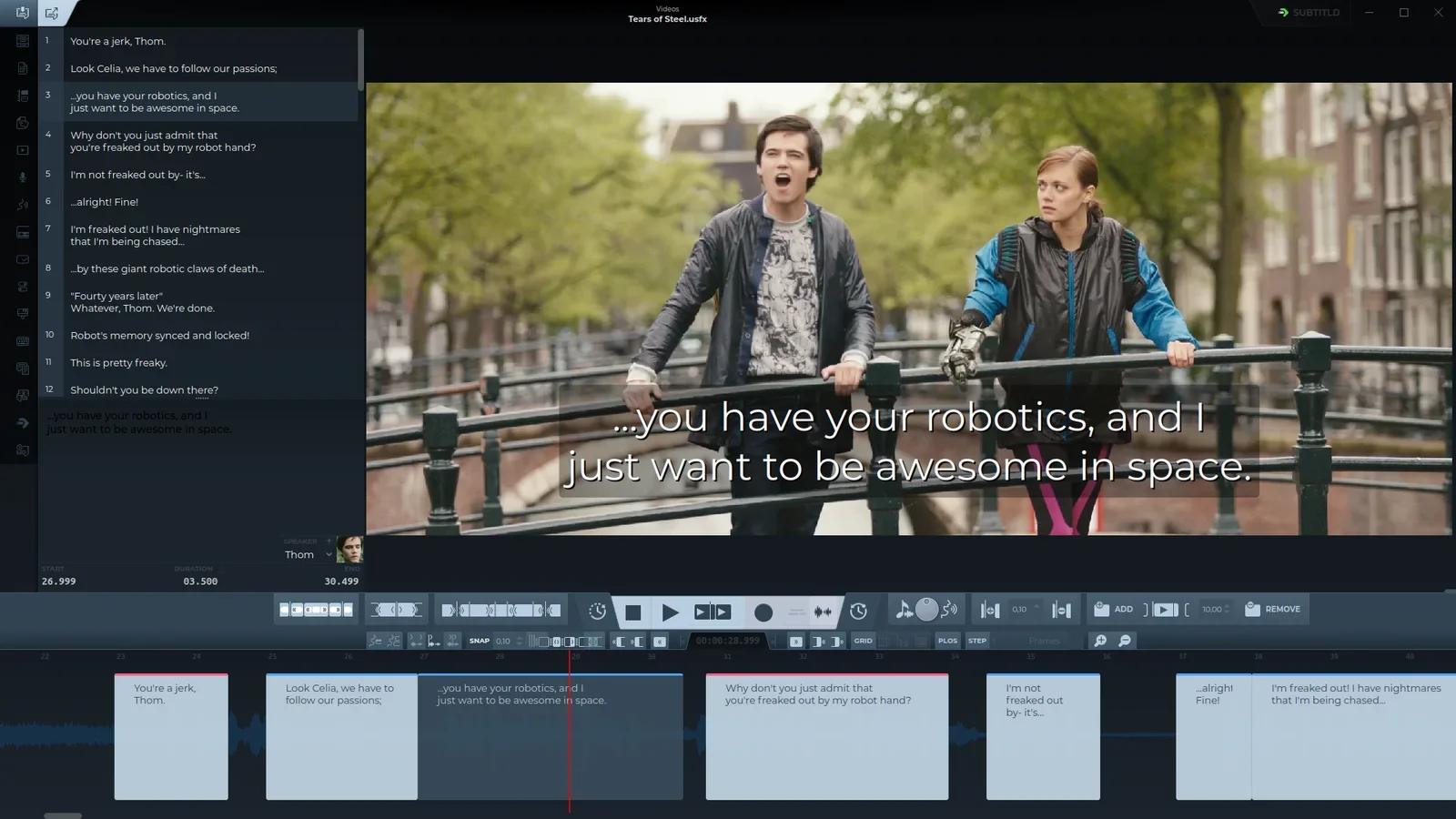
小さな修正が多い場合は、プレーンテキストの表示に切り替えて全体を1つのドキュメントとして編集するか、Ctrl+H で検索と置換を使います。
タイミングを整える
字幕は、話し始めに表示され、話し終わりに消えるのが理想です。タイムラインでは、端を波形上の発話の開始または終了位置までドラッグします。

細かい作業には、キーパッドを使います。5 は再生ヘッドの位置にある字幕を選択し、7 と 1 で開始を、9 と 3 で終了を微調整します。詳細はすべて「波形上のタイミング調整」をご覧ください。
読みやすさを確認する
品質チェックパネルを開き、品質チェックをオンにします。上限を超えた字幕には印が付くので、分割したり、短くしたり、表示時間を長くしたりできます。
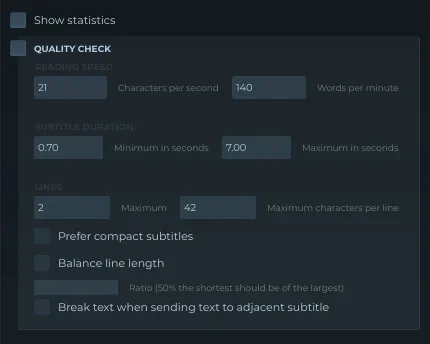
- 文字数/秒
- 21
- 単語数/分
- 140
- 長さ
- 0.7–7 s
- 行数 × 文字数
- 2 × 42
この既定値は、放送でよく使われる上限です。クライアントやプラットフォームが別の値を求める場合は、ここで変更してください。
SRT として保存する
上部バーの書き出しボタンを押し、SubRip (.srt) を選びます。動画と同じ名前を付けると、プレーヤーが自動的に読み込みます。たとえば、holiday.mp4 と holiday.srt を並べて置きます。
3
00:00:27,000 --> 00:00:30,500
...you have your robotics, and I
just want to be awesome in space.ファイルに含まれる字幕の一つです。SRT の仕組み。
後で話者と波形を保ったまま作業を再開したい場合は、プロジェクトを .usfx としても保存してください。