
Získejte modul pro řeč
Subtitld nemá vestavěný modul pro řeč, aby zůstal malý. Ten, který chcete, přidáte jednou a zůstane nainstalovaný.
- Otevřete globální nastavení z levého panelu a zvolte kartu Doplňky.
- Najděte whisper.cpp v části převodu řeči na text a stiskněte Nainstalovat.
- Zvolte model. Menší modely jsou rychlejší; větší dělají méně chyb.
Po tomto stažení nic neopustí váš počítač. Chcete něco jiného? Vosk také běží offline a AssemblyAI běží v cloudu.
Otevřete video
Na úvodní obrazovce stiskněte pod položkou Otevřete titulky nebo video tlačítko Otevřít a vyberte soubor. Fungují MP4, MKV, MOV, WebM, MPEG, Ogg i M4V.
Subtitld kreslí průběh zvuku, jakmile se video načítá. Pokud je video 4K nebo 8K, vytvoří také lehčí náhled, ve kterém se upravuje.
Přepište
Otevřete panel přepisu z levého panelu a nastavte jej takto:
- Jazyk titulků: jazyk, kterým se ve videu mluví.
- Modul přepisu: whisper.cpp.
- Rozsah: Vše pro celé video. Můžete také zvolit rozmezí, nebo jen vybrané titulky.
- Stiskněte Start a počkejte, až modul projde zvuk.
Kontrola: seznam se zaplní očíslovanými titulky a na časové ose se nad řečí objeví bloky.
Opravte text
Žádný modul není s jmény dokonalý. Přehrajte video klávesou Space a čtěte za ním. Když je řádek špatně, klikněte na něj v seznamu a napište do pole pod ním; video změnu ukáže hned.
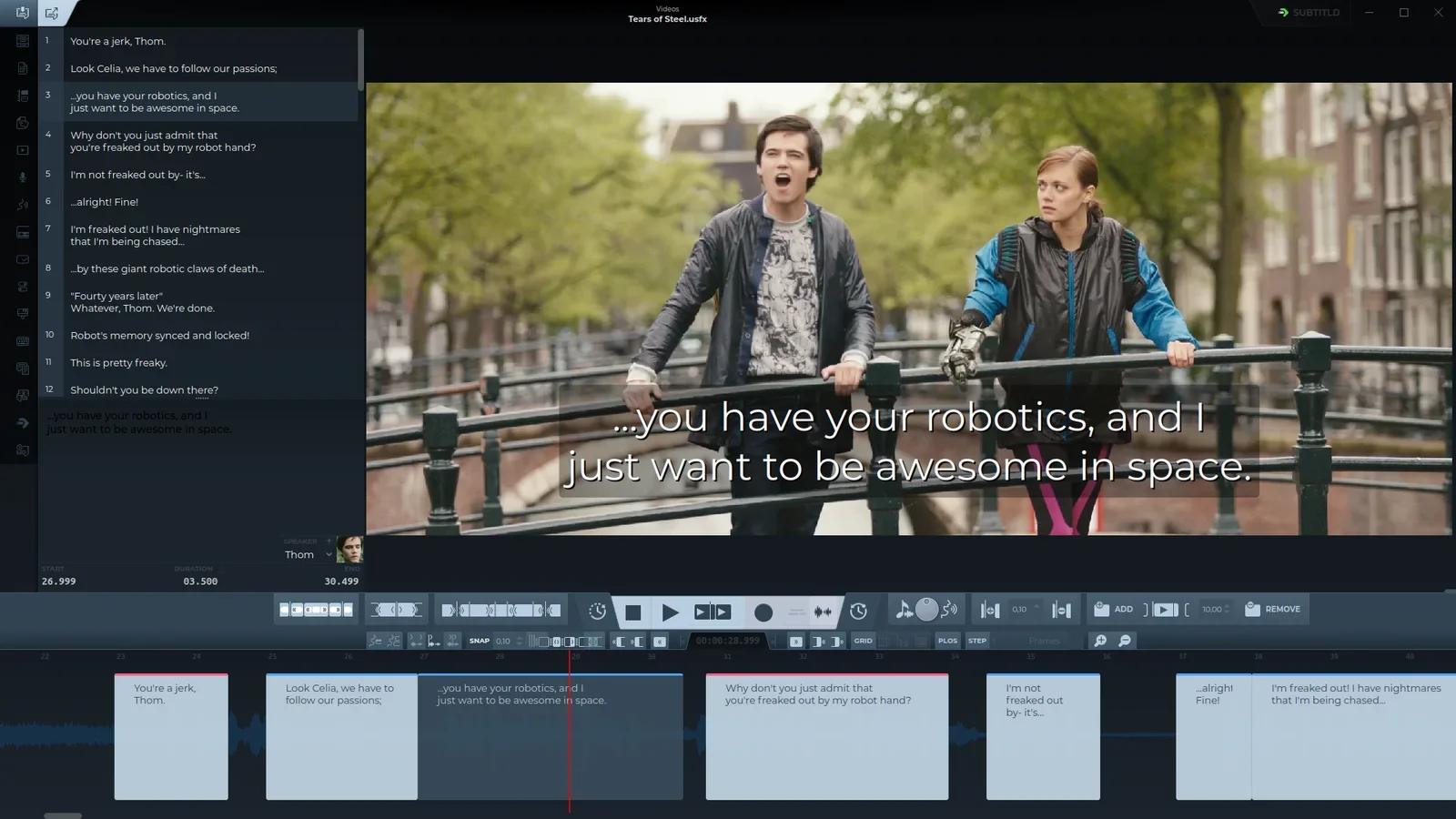
Hodně drobných oprav? Přepněte na zobrazení prostého textu a upravte vše najednou jako jeden dokument, nebo použijte Najít a zaměnit s Ctrl+H.
Utáhněte časování
Titulek se má objevit ve chvíli, kdy člověk začne mluvit, a zmizet, když přestane. Na časové ose přetáhněte okraj na začátek nebo konec řeči v průběhu zvuku.

Pro jemnou práci použijte numerickou klávesnici: 5 vybere titulek pod hlavou přehrávání, 7 a 1 posunou jeho začátek, 9 a 3 konec. Vše najdete v části Časování na průběhu zvuku.
Ověřte čitelnost
Otevřete panel ověření kvality a zapněte Ověření kvality. Titulky, které překračují limit, se označí, abyste je mohli rozdělit, zkrátit nebo jim dát více času.
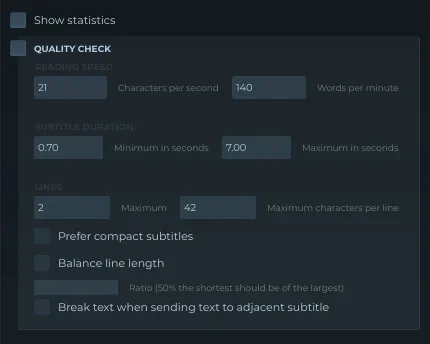
- Znaků za sekundu
- 21
- Slov za minutu
- 140
- Délka
- 0.7–7 s
- Řádky × znaky
- 2 × 42
Tyto výchozí hodnoty jsou běžné vysílací limity. Klient nebo platforma může požadovat jiné; změňte je zde.
Uložte jako SRT
Stiskněte tlačítko exportu na horní liště a zvolte SubRip (.srt). Dejte mu název videa, aby si jej přehrávače načetly samy: holiday.mp4 a holiday.srt vedle sebe.
3
00:00:27,000 --> 00:00:30,500
...you have your robotics, and I
just want to be awesome in space.
Jeden titulek vašeho souboru. Jak funguje SRT.
Chcete se k němu vrátit později se zachovanými mluvčími a průběhem zvuku? Uložte také projekt jako .usfx.