
음성 엔진 준비하기
Subtitld에는 음성 엔진이 들어 있지 않아 가볍게 유지됩니다. 원하는 엔진을 한 번 추가하면 계속 설치된 상태로 남습니다.
- 왼쪽 레일에서 전역 설정을 열고 Add-ons 탭을 고르세요.
- 음성-텍스트 항목에서 whisper.cpp를 찾아 Install을 누르세요.
- 모델을 고르세요. 작은 모델은 빠르고, 큰 모델은 실수가 적습니다.
이 다운로드가 끝나면 아무것도 컴퓨터 밖으로 나가지 않습니다. 다른 엔진을 원하나요? Vosk도 오프라인으로 작동하고, AssemblyAI는 클라우드에서 작동합니다.
영상 열기
시작 화면에서 Open a subtitle or a video 아래의 Open을 누르고 파일을 고르세요. MP4, MKV, MOV, WebM, MPEG, Ogg, M4V를 모두 사용할 수 있습니다.
Subtitld는 영상을 불러오는 동안 파형을 그립니다. 영상이 4K나 8K이면 편집용으로 더 가벼운 프록시도 만듭니다.
전사하기
왼쪽 레일에서 전사 패널을 열고 다음과 같이 설정하세요:
- Subtitle language: 영상에서 사람들이 말하는 언어.
- Transcription engine: whisper.cpp.
- Scope: 영상 전체는 All. 구간이나 선택한 자막만 전사할 수도 있습니다.
- Start를 누르고 엔진이 오디오를 처리할 때까지 기다리세요.
확인: 목록에 번호가 매겨진 자막이 채워지고, 타임라인의 음성 위에 블록이 나타납니다.
텍스트 고치기
어떤 엔진도 이름은 완벽하게 알아듣지 못합니다. Space로 영상을 재생하면서 따라 읽으세요. 틀린 줄이 있으면 목록에서 클릭하고 그 아래 상자에 입력하세요. 영상에도 바로 반영됩니다.
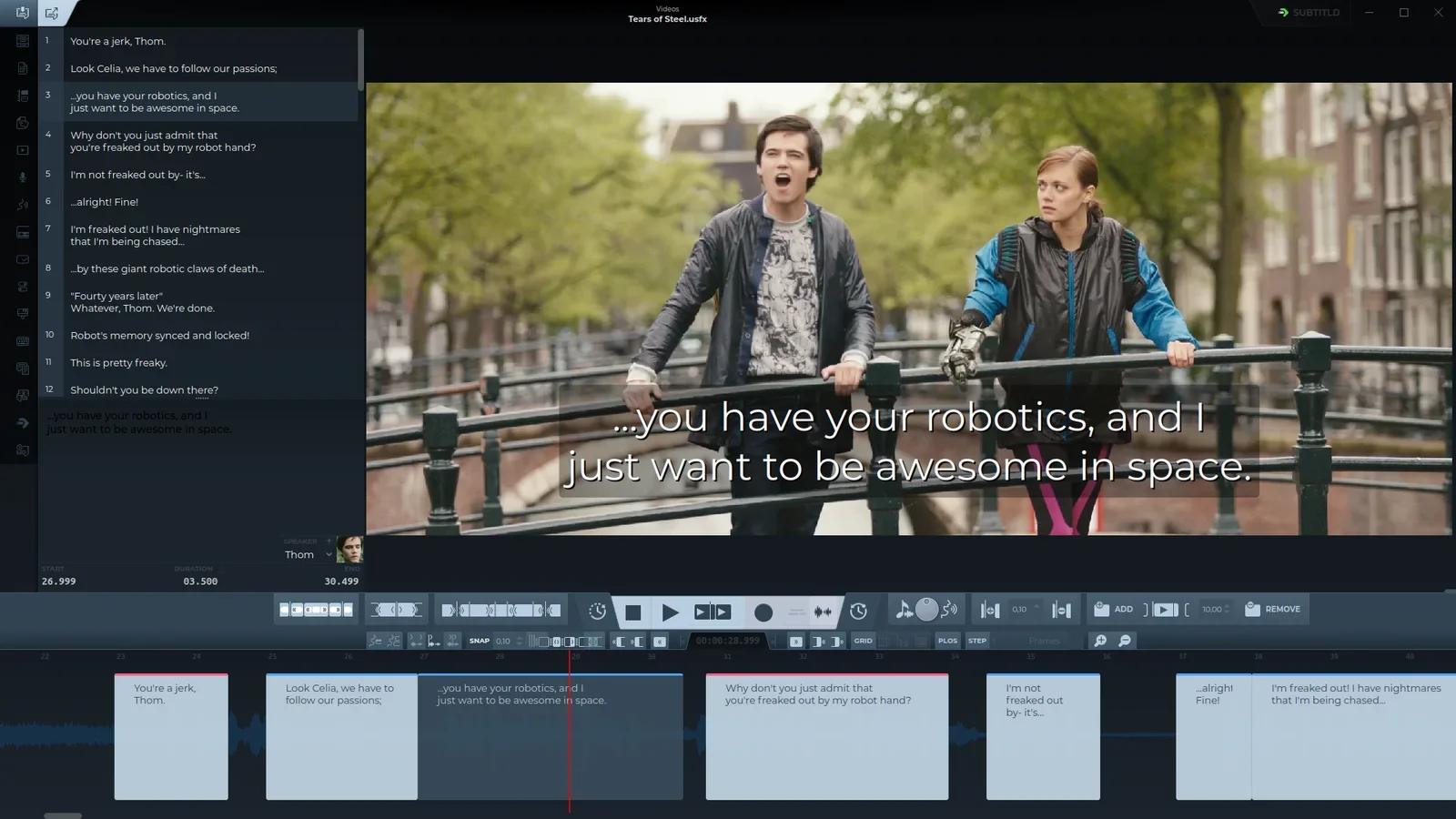
고칠 곳이 많나요? 일반 텍스트 보기로 바꿔 전체를 하나의 문서처럼 편집하거나, Ctrl+H로 찾아 바꾸기를 사용하세요.
타이밍 다듬기
자막은 사람이 말을 시작할 때 나타나고, 말을 멈출 때 사라져야 합니다. 타임라인에서 가장자리를 파형 속 음성의 시작이나 끝으로 드래그하세요.

세부 작업에는 키패드를 사용하세요. 5는 재생 헤드 아래의 자막을 선택하고, 7과 1은 시작을, 9와 3은 끝을 조금씩 옮깁니다. 파형에서 타이밍 맞추기 문서에 전부 나와 있습니다.
읽기 쉬운지 확인하기
품질 검사 패널을 열고 Quality check를 켜세요. 제한을 벗어난 자막이 표시되므로, 나누거나, 줄이거나, 시간을 더 줄 수 있습니다.
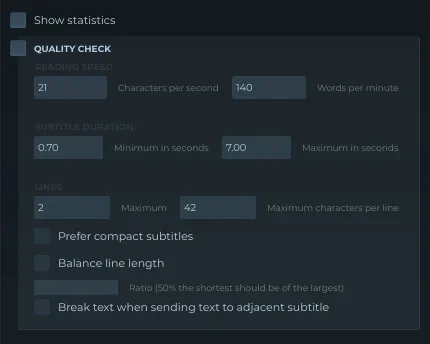
- 초당 글자 수
- 21
- 분당 단어 수
- 140
- 길이
- 0.7–7 s
- 줄 × 글자 수
- 2 × 42
이 기본값은 일반적인 방송 제한입니다. 고객이나 플랫폼이 다른 값을 요구하면 여기서 바꾸세요.
SRT로 저장하기
상단 바의 내보내기 버튼을 누르고 SubRip (.srt)를 고르세요. 영상과 같은 이름을 붙이면 플레이어가 자동으로 불러옵니다. holiday.mp4와 holiday.srt를 나란히 두세요.
3
00:00:27,000 --> 00:00:30,500
...you have your robotics, and I
just want to be awesome in space.
위는 파일에 있는 자막 한 개입니다. SRT의 작동 방식을 참고하세요.
나중에 화자와 파형을 그대로 유지한 채 다시 작업하고 싶나요? 프로젝트도 .usfx로 함께 저장하세요.