
Obtenha um motor de fala
O Subtitld não traz um motor de fala, para continuar pequeno. Você adiciona o que quiser uma vez, e ele continua instalado.
- Abra as configurações globais pela barra lateral esquerda e escolha a aba Add-ons.
- Encontre whisper.cpp em fala para texto e pressione Instalar.
- Escolha um modelo. Modelos menores são mais rápidos; os maiores cometem menos erros.
Depois deste download, nada sai do seu computador. Prefere outra opção? O Vosk também roda offline, e o AssemblyAI roda na nuvem.
Abra o vídeo
Na tela inicial, pressione Abrir em Abrir uma legenda ou um vídeo e escolha seu arquivo. MP4, MKV, MOV, WebM, MPEG, Ogg e M4V funcionam todos.
O Subtitld desenha a forma de onda enquanto o vídeo carrega. Se for 4K ou 8K, ele também cria um proxy mais leve para editar.
Transcreva
Abra o painel de transcrição pela barra lateral esquerda e configure assim:
- Idioma do subtítulo: o idioma em que as pessoas falam no vídeo.
- Motor de transcrição: whisper.cpp.
- Escopo: Tudo para o vídeo inteiro. Você também pode escolher um intervalo, ou somente as legendas selecionadas.
- Pressione Início e espere o motor percorrer o áudio.
Confira: a lista se preenche com legendas numeradas, e blocos aparecem na linha do tempo sobre a fala.
Corrija o texto
Nenhum motor é perfeito com nomes. Reproduza o vídeo com Space e acompanhe a leitura. Quando uma linha estiver errada, clique nela na lista e digite na caixa abaixo; o vídeo mostra a mudança de imediato.
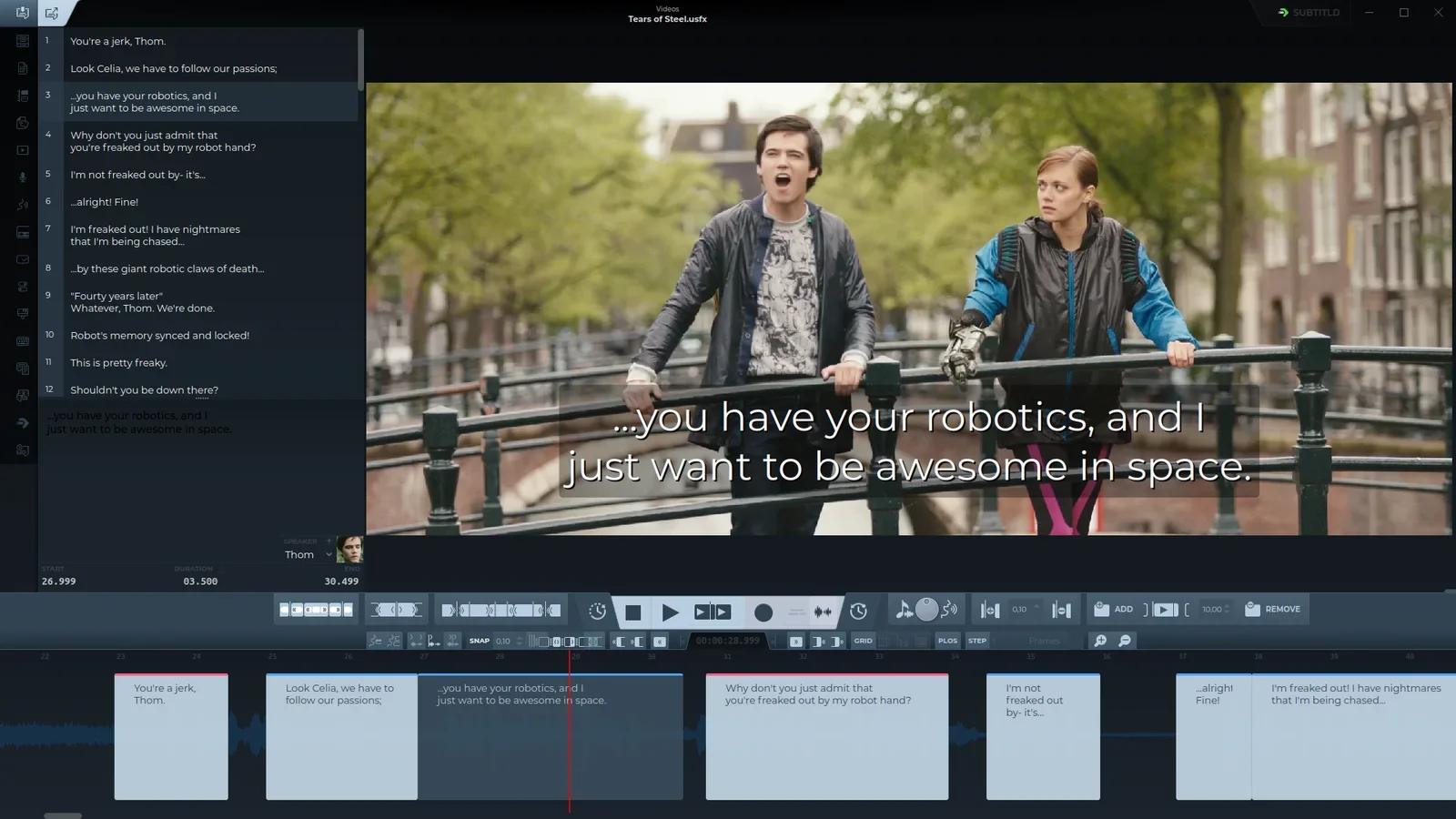
Muitas correções pequenas? Mude para a visualização de texto simples e edite tudo como um único documento, ou use Localizar e substituir com Ctrl+H.
Ajuste o tempo
Uma legenda deve aparecer quando a pessoa começa a falar e sair quando ela para. Na linha do tempo, arraste uma borda até o início ou o fim da fala na forma de onda.

Para um trabalho fino, use o teclado numérico: 5 seleciona a legenda sob o cursor de reprodução, 7 e 1 ajustam o início dela, 9 e 3 o fim. Tudo sobre isso em Ajuste de tempo na forma de onda.
Verifique a legibilidade
Abra o painel de verificação de qualidade e ative Verificação de qualidade. As legendas que ultrapassam um limite ficam marcadas, para que você possa dividi-las, encurtá-las ou dar mais tempo a elas.
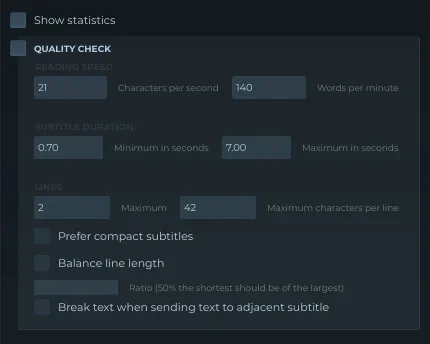
- Caracteres por segundo
- 21
- Palavras por minuto
- 140
- Duração
- 0.7–7 s
- Linhas × caracteres
- 2 × 42
Estes padrões são limites comuns de transmissão. Um cliente ou uma plataforma pode pedir outros; altere-os aqui.
Salve como SRT
Pressione o botão de exportação na barra superior e escolha SubRip (.srt). Dê ao arquivo o nome do vídeo, para que os players o carreguem sozinhos: holiday.mp4 e holiday.srt lado a lado.
3
00:00:27,000 --> 00:00:30,500
...you have your robotics, and I
just want to be awesome in space.
Uma legenda do seu arquivo. Como funciona o SRT.
Quer voltar depois com os locutores e a forma de onda intactos? Salve também o projeto como .usfx.