
Dapatkan mesin ucapan
Subtitld tidak menyertakan mesin ucapan, agar tetap kecil. Anda menambahkan mesin yang Anda inginkan sekali, dan ia tetap terpasang.
- Buka pengaturan global dari rel kiri dan pilih tab Pengaya.
- Cari whisper.cpp di bagian ucapan ke teks dan tekan Pasang.
- Pilih model. Model yang lebih kecil lebih cepat; yang lebih besar membuat lebih sedikit kesalahan.
Setelah unduhan ini, tidak ada yang keluar dari komputer Anda. Lebih suka yang lain? Vosk juga berjalan secara offline, dan AssemblyAI berjalan di cloud.
Buka video
Di layar awal, tekan Buka di bawah Buka subtitle atau video dan pilih berkas Anda. MP4, MKV, MOV, WebM, MPEG, Ogg, dan M4V semuanya bisa.
Subtitld menggambar gelombang suara saat video dimuat. Jika videonya 4K atau 8K, ia juga membuat proxy yang lebih ringan untuk disunting.
Transkripsi
Buka panel transkripsi dari rel kiri dan atur seperti ini:
- Bahasa subtitle: bahasa yang digunakan orang dalam video.
- Mesin transkripsi: whisper.cpp.
- Cakupan: All untuk seluruh video. Anda juga bisa memilih rentang, atau hanya subtitle yang dipilih.
- Tekan Mulai dan tunggu mesin memproses audionya.
Periksa: daftar terisi dengan subtitle bernomor, dan blok muncul di linimasa di atas ucapan.
Perbaiki teksnya
Tidak ada mesin yang sempurna dalam hal nama. Putar video dengan Space dan ikuti bacaannya. Ketika sebuah baris salah, klik di daftar dan ketik di kotak di bawahnya; video langsung menampilkan perubahannya.
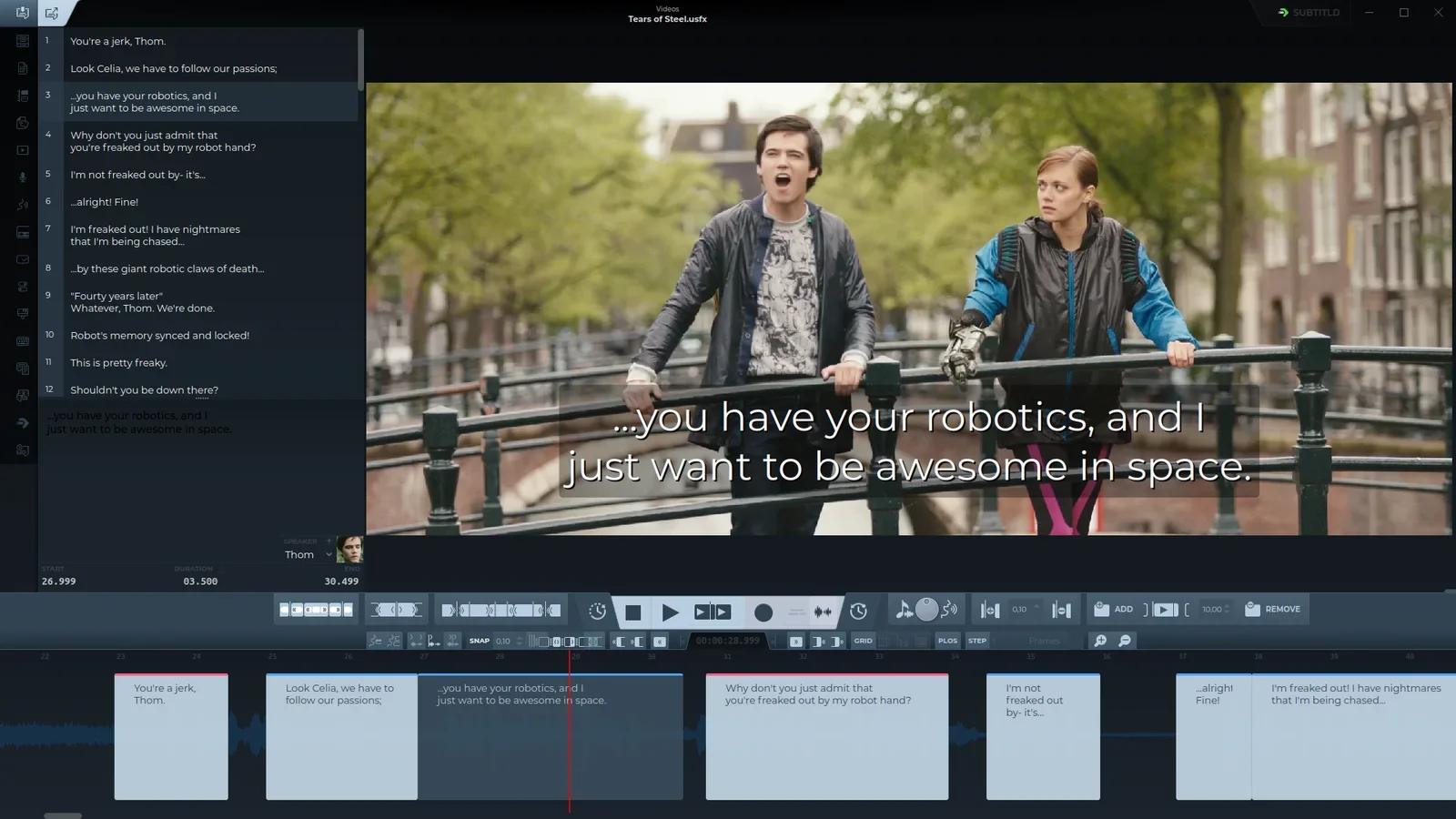
Banyak perbaikan kecil? Beralih ke tampilan teks biasa dan sunting semuanya sebagai satu dokumen, atau gunakan Temukan & Ganti dengan Ctrl+H.
Rapikan waktunya
Subtitle sebaiknya muncul saat orang mulai berbicara dan menghilang saat mereka berhenti. Di linimasa, seret tepi ke awal atau akhir ucapan pada gelombang suara.

Untuk pekerjaan halus, gunakan papan tombol: 5 memilih subtitle di bawah kepala pemutaran, 7 dan 1 menggeser awalnya, 9 dan 3 akhirnya. Semuanya ada di Penataan waktu pada gelombang suara.
Periksa keterbacaan
Buka panel pemeriksaan kualitas dan aktifkan Pemeriksaan kualitas. Subtitle yang melanggar batas akan ditandai, sehingga Anda bisa memecahnya, memperpendeknya, atau memberinya waktu lebih.
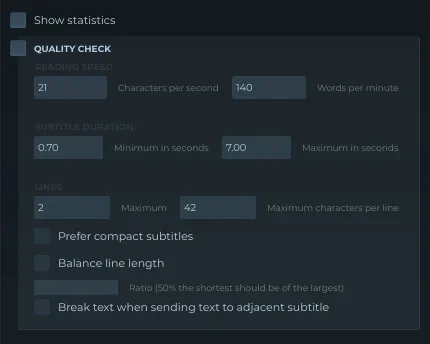
- Karakter / detik
- 21
- Kata / menit
- 140
- Durasi
- 0.7–7 s
- Baris × karakter
- 2 × 42
Nilai bawaan ini adalah batas siaran yang umum. Klien atau platform mungkin meminta batas yang berbeda; ubah di sini.
Simpan sebagai SRT
Tekan tombol ekspor di bilah atas dan pilih SubRip (.srt). Beri nama sesuai nama video, agar pemutar memuatnya sendiri: holiday.mp4 dan holiday.srt berdampingan.
3
00:00:27,000 --> 00:00:30,500
...you have your robotics, and I
just want to be awesome in space.
Satu subtitle dari berkas Anda. Cara kerja SRT.
Ingin kembali nanti dengan pembicara dan gelombang suara tetap utuh? Simpan juga proyeknya sebagai .usfx.