
Eine Spracherkennung holen
Subtitld bringt keine Spracherkennung mit, damit das Programm klein bleibt. Sie fügen die gewünschte einmal hinzu, und sie bleibt installiert.
- Öffnen Sie die globalen Einstellungen in der linken Leiste und wählen Sie den Reiter Add-ons.
- Suchen Sie whisper.cpp unter Sprache zu Text und drücken Sie Installieren.
- Wählen Sie ein Modell. Kleinere Modelle sind schneller; größere machen weniger Fehler.
Nach diesem Download verlässt nichts Ihren Computer. Lieber etwas anderes? Vosk läuft ebenfalls offline, und AssemblyAI läuft in der Cloud.
Das Video öffnen
Drücken Sie auf dem Startbildschirm unter Untertitel oder Video öffnen auf Öffnen und wählen Sie Ihre Datei. MP4, MKV, MOV, WebM, MPEG, Ogg und M4V funktionieren alle.
Subtitld zeichnet die Wellenform, während das Video lädt. Ist es 4K oder 8K, erstellt es außerdem eine leichtere Proxy-Version zum Bearbeiten.
Transkribieren
Öffnen Sie das Transkriptionspanel in der linken Leiste und richten Sie es so ein:
- Untertitelsprache: die Sprache, die im Video gesprochen wird.
- Transkriptions-Engine: whisper.cpp.
- Umfang: Alle für das ganze Video. Sie können auch einen Bereich wählen oder nur die ausgewählten Untertitel.
- Drücken Sie Start und warten Sie, bis die Engine das Audio durchgearbeitet hat.
Prüfen: Die Liste füllt sich mit nummerierten Untertiteln, und auf der Zeitleiste erscheinen Blöcke über der Sprache.
Den Text korrigieren
Keine Engine ist bei Namen perfekt. Spielen Sie das Video mit Space ab und lesen Sie mit. Wenn eine Zeile falsch ist, klicken Sie sie in der Liste an und tippen Sie in das Feld darunter; das Video zeigt die Änderung sofort.
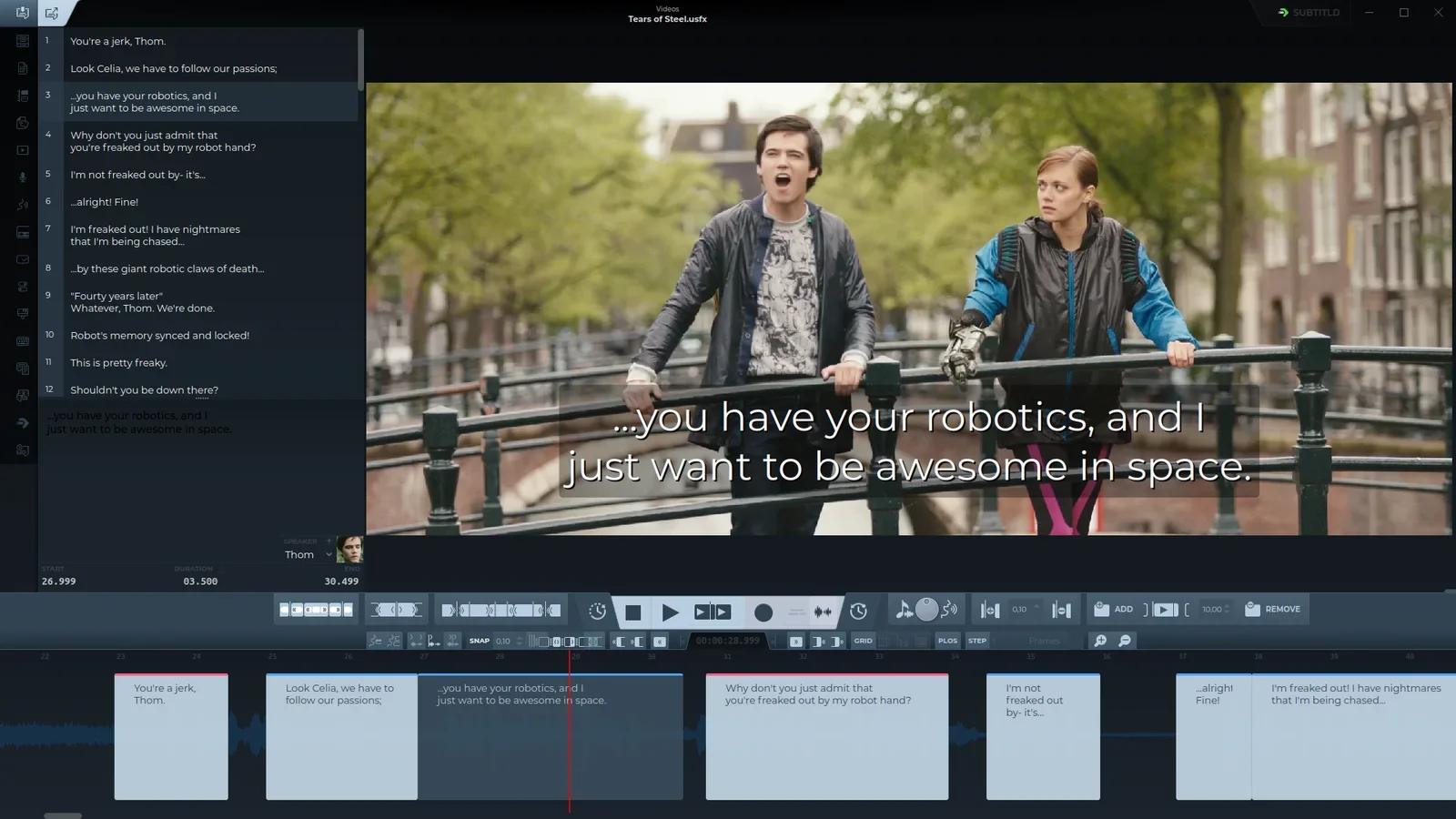
Viele kleine Korrekturen? Wechseln Sie zur Klartextansicht und bearbeiten Sie alles als ein Dokument, oder nutzen Sie Suchen & Ersetzen mit Ctrl+H.
Das Timing nachziehen
Ein Untertitel sollte erscheinen, sobald die Person zu sprechen beginnt, und verschwinden, sobald sie aufhört. Ziehen Sie auf der Zeitleiste eine Kante auf Anfang oder Ende der Sprache in der Wellenform.

Für die Feinarbeit nutzen Sie den Ziffernblock: 5 wählt den Untertitel unter dem Abspielkopf, 7 und 1 justieren seinen Anfang, 9 und 3 sein Ende. Alles dazu unter Timing an der Wellenform.
Lesbarkeit prüfen
Öffnen Sie das Panel der Qualitätsprüfung und aktivieren Sie Qualitätsprüfung. Untertitel, die eine Grenze verletzen, werden markiert, damit Sie sie teilen, kürzen oder ihnen mehr Zeit geben können.
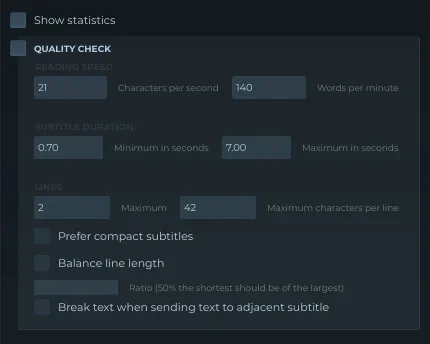
- Zeichen pro Sekunde
- 21
- Wörter pro Minute
- 140
- Dauer
- 0.7–7 s
- Zeilen × Zeichen
- 2 × 42
Diese Standardwerte sind gängige Grenzen für Sendungen. Ein Kunde oder eine Plattform verlangt vielleicht andere; ändern Sie sie hier.
Als SRT speichern
Drücken Sie in der oberen Leiste auf die Exportschaltfläche und wählen Sie SubRip (.srt). Geben Sie der Datei den Namen des Videos, damit Player die Untertitel selbst laden: holiday.mp4 und holiday.srt nebeneinander.
3
00:00:27,000 --> 00:00:30,500
...you have your robotics, and I
just want to be awesome in space.
Ein Untertitel Ihrer Datei. So funktioniert SRT.
Möchten Sie später damit weiterarbeiten, mit Sprechern und Wellenform unverändert? Speichern Sie das Projekt außerdem als .usfx.