
Zdobądź silnik mowy
Subtitld nie zawiera silnika mowy, dzięki czemu pozostaje mały. Dodajesz wybrany silnik raz, a potem zostaje zainstalowany.
- Otwórz ustawienia globalne z lewego paska i wybierz kartę Dodatki.
- Znajdź whisper.cpp w sekcji zamiany mowy na tekst i naciśnij Zainstaluj.
- Wybierz model. Mniejsze modele są szybsze; większe popełniają mniej błędów.
Po tym pobraniu nic nie opuszcza twojego komputera. Wolisz coś innego? Vosk również działa offline, a AssemblyAI działa w chmurze.
Otwórz wideo
Na ekranie startowym naciśnij Otwórz pod Otwórz napisy lub wideo i wybierz swój plik. Działają MP4, MKV, MOV, WebM, MPEG, Ogg i M4V.
Subtitld rysuje przebieg dźwięku podczas wczytywania wideo. Jeśli wideo ma 4K lub 8K, tworzy też lżejszy podgląd do edycji.
Przepisz
Otwórz panel transkrypcji z lewego paska i ustaw go tak:
- Język napisów: język, którym mówi się w wideo.
- Silnik transkrypcji: whisper.cpp.
- Zakres: Wszystko dla całego wideo. Możesz też wybrać zakres albo tylko zaznaczone napisy.
- Naciśnij Start i poczekaj, aż silnik przetworzy dźwięk.
Sprawdź: lista wypełnia się ponumerowanymi napisami, a na osi czasu pojawiają się bloki nad mową.
Popraw tekst
Żaden silnik nie radzi sobie idealnie z nazwami. Odtwarzaj wideo klawiszem Space i czytaj razem z nim. Gdy linijka jest błędna, kliknij ją na liście i wpisz poprawkę w polu pod spodem; wideo pokaże zmianę od razu.
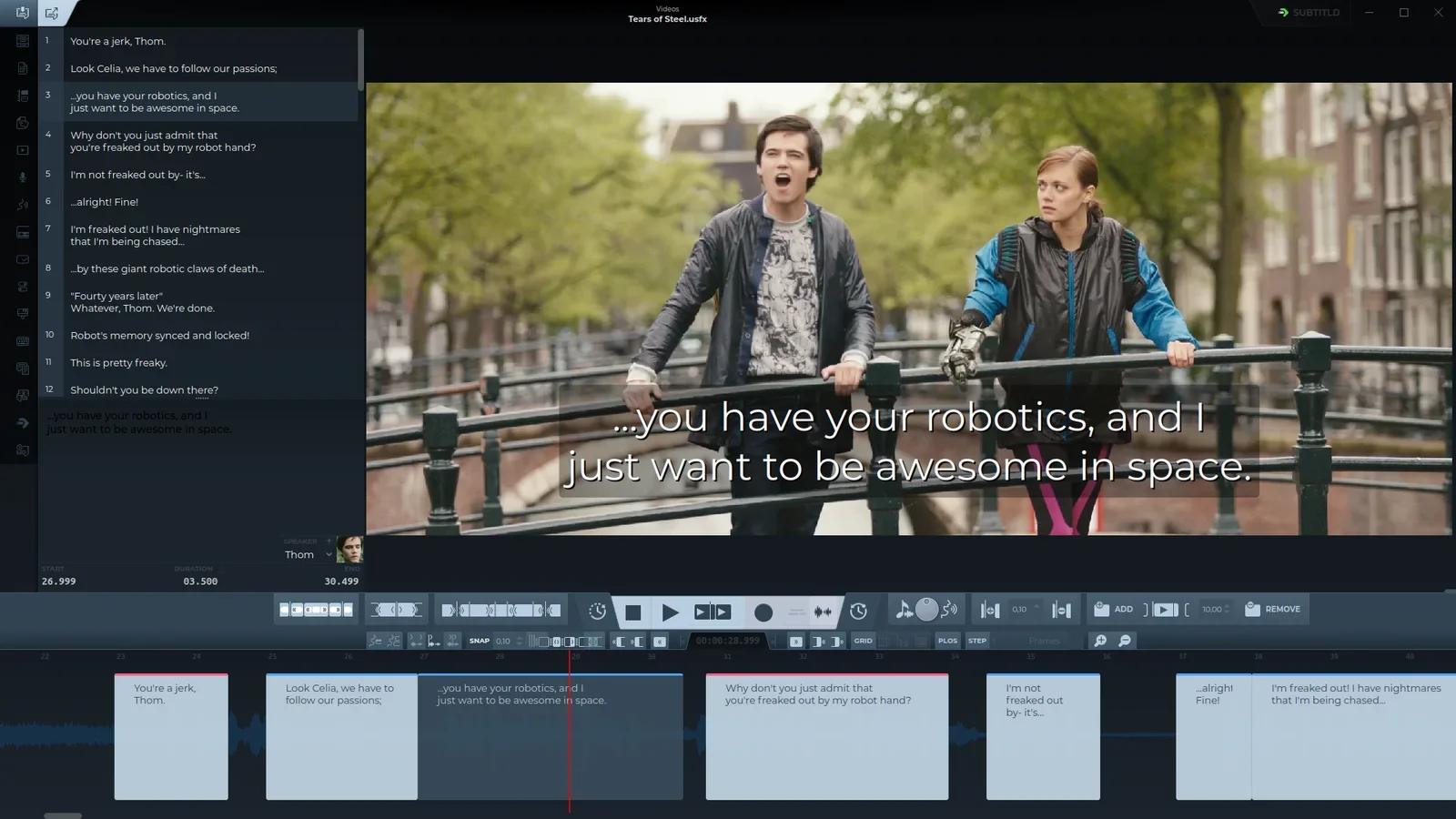
Dużo drobnych poprawek? Przełącz się na widok zwykłego tekstu i edytuj wszystko jako jeden dokument albo użyj Znajdź i zamień klawiszami Ctrl+H.
Dopracuj czas
Napis powinien pojawić się, gdy osoba zaczyna mówić, a zniknąć, gdy przestaje. Na osi czasu przeciągnij krawędź na początek lub koniec mowy na przebiegu dźwięku.

Do precyzyjnej pracy użyj klawiatury numerycznej: 5 zaznacza napis pod głowicą odtwarzania, 7 i 1 przesuwają jego początek, 9 i 3 koniec. Wszystko o tym w Czas na przebiegu dźwięku.
Sprawdź czytelność
Otwórz panel sprawdzania jakości i włącz Sprawdzanie jakości. Napisy łamiące limit zostaną oznaczone, abyś mógł je podzielić, skrócić albo dać im więcej czasu.
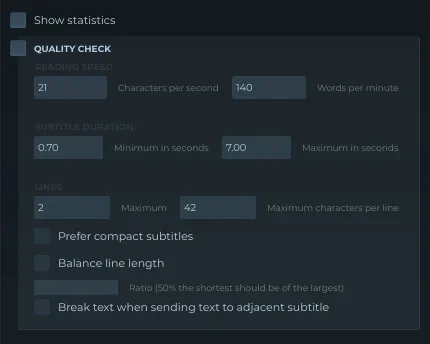
- Znaków na sekundę
- 21
- Słów na minutę
- 140
- Czas trwania
- 0.7–7 s
- Wierszy × znaków
- 2 × 42
Te ustawienia domyślne to typowe limity nadawcze. Klient lub platforma może wymagać innych; zmienisz je tutaj.
Zapisz jako SRT
Naciśnij przycisk eksportu na górnym pasku i wybierz SubRip (.srt). Nadaj mu nazwę wideo, aby odtwarzacze same go wczytały: holiday.mp4 i holiday.srt obok siebie.
3
00:00:27,000 --> 00:00:30,500
...you have your robotics, and I
just want to be awesome in space.
Jeden napis z twojego pliku. Jak działa SRT.
Chcesz wrócić do niego później z zachowanymi mówcami i przebiegiem dźwięku? Zapisz też projekt jako .usfx.