
Bir konuşma motoru edinin
Subtitld bir konuşma motoru ile gelmez; böylece küçük kalır. İstediğinizi bir kez eklersiniz ve kurulu kalır.
- Sol şeritten genel ayarları açın ve Eklentiler sekmesini seçin.
- Konuşma tanıma kategorisinde whisper.cpp'yi bulun ve Kur düğmesine basın.
- Bir model seçin. Küçük modeller daha hızlıdır; büyük olanlar daha az hata yapar.
Bu indirmeden sonra hiçbir şey bilgisayarınızdan ayrılmaz. Başka bir şeyi mi tercih edersiniz? Vosk de çevrimdışı çalışır, AssemblyAI ise bulutta çalışır.
Videoyu açın
Başlangıç ekranında Bir altyazı veya video açın altındaki Aç düğmesine basın ve dosyanızı seçin. MP4, MKV, MOV, WebM, MPEG, Ogg ve M4V hepsi çalışır.
Subtitld video yüklenirken dalga formunu çizer. Video 4K veya 8K ise, düzenlemek için daha hafif bir proxy de oluşturur.
Yazıya dökün
Sol şeritten yazıya dökme panelini açın ve şöyle ayarlayın:
- Altyazı dili: videoda insanların konuştuğu dil.
- Yazıya dökme motoru: whisper.cpp.
- Kapsam: videonun tamamı için Tümü. Bir aralık ya da yalnızca seçili altyazılar da seçebilirsiniz.
- Yazıya dökmeyi başlat düğmesine basın ve motor sesi işleyene kadar bekleyin.
Kontrol: liste numaralı altyazılarla dolar ve zaman çizelgesinde konuşmanın üzerinde bloklar belirir.
Metni düzeltin
Hiçbir motor isimlerde mükemmel değildir. Videoyu Space ile oynatın ve birlikte okuyun. Bir satır yanlışsa, listede tıklayın ve altındaki kutuya yazın; video değişikliği hemen gösterir.
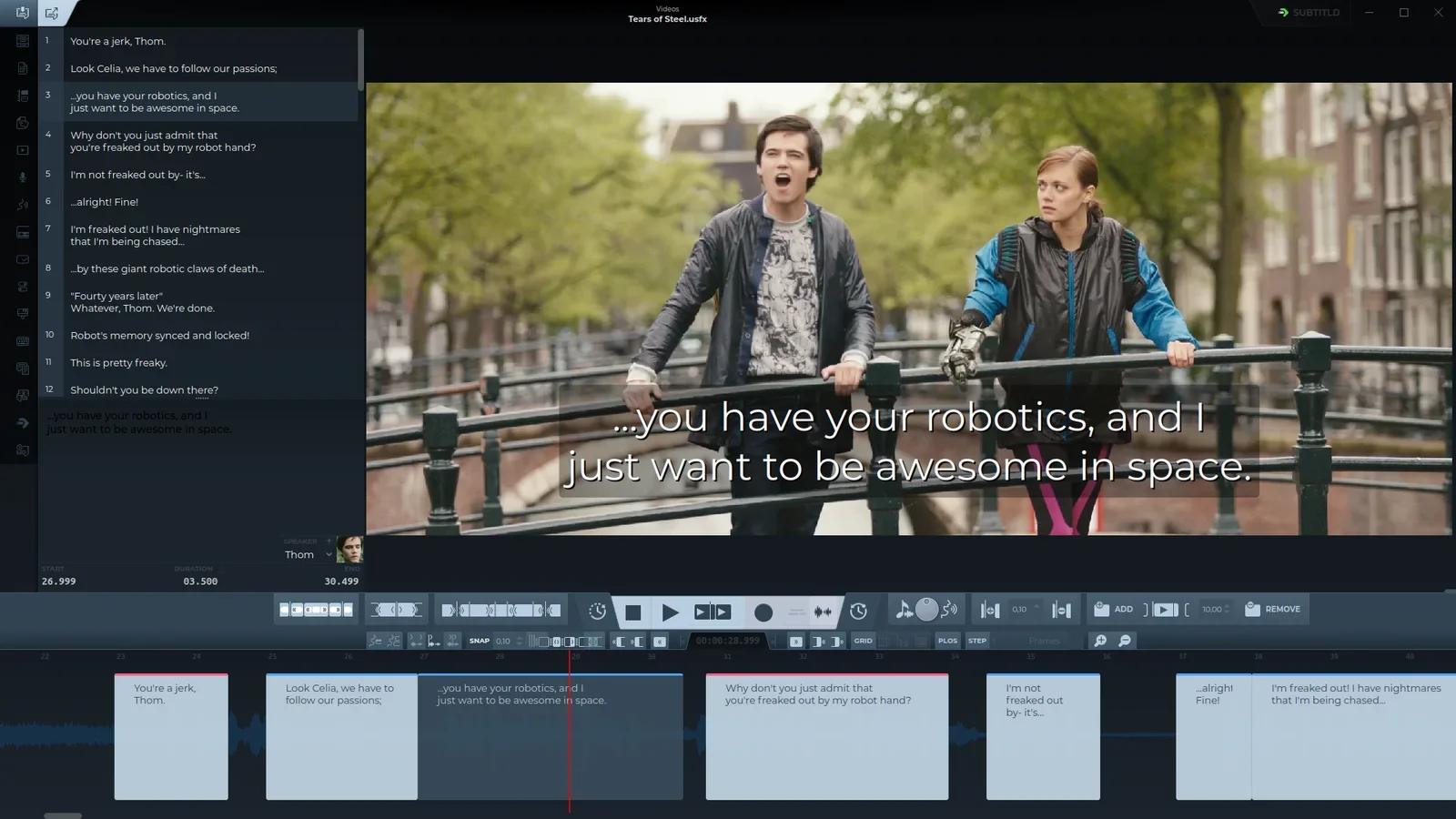
Birçok küçük düzeltme mi var? Düz metin görünümüne geçin ve her şeyi tek bir belge olarak düzenleyin ya da Ctrl+H ile Bul ve Değiştir kullanın.
Zamanlamayı sıkılaştırın
Bir altyazı, kişi konuşmaya başladığında belirmeli ve konuşmayı bıraktığında kaybolmalıdır. Zaman çizelgesinde, dalga formundaki konuşmanın başlangıcına ya da bitişine bir kenarı sürükleyin.

İnce iş için tuş takımını kullanın: 5 oynatma imlecinin altındaki altyazıyı seçer, 7 ve 1 başlangıcını, 9 ve 3 bitişini ayarlar. Hepsi Dalga formu üzerinde zamanlama bölümünde.
Okunabilirliği denetleyin
Kalite denetimi panelini açın ve Kalite denetimi seçeneğini açın. Bir sınırı aşan altyazılar işaretlenir; böylece onları bölebilir, kısaltabilir veya onlara daha fazla süre verebilirsiniz.
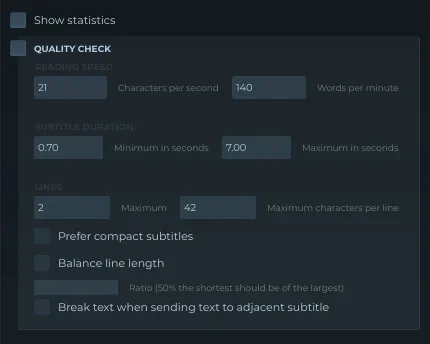
- Saniyedeki karakter
- 21
- Dakikadaki kelime
- 140
- Süre
- 0.7–7 s
- Satır × karakter
- 2 × 42
Bu varsayılanlar yaygın yayın sınırlarıdır. Bir müşteri ya da platform farklı sınırlar isteyebilir; onları burada değiştirin.
SRT olarak kaydedin
Üst çubuktaki dışa aktarma düğmesine basın ve SubRip (.srt) seçin. Dosyaya videonun adını verin; böylece oynatıcılar onu kendiliğinden yükler: holiday.mp4 ve holiday.srt yan yana.
3
00:00:27,000 --> 00:00:30,500
...you have your robotics, and I
just want to be awesome in space.
Dosyanızdaki tek bir altyazı. SRT nasıl çalışır.
Konuşmacılar ve dalga formu bozulmadan sonra geri dönmek ister misiniz? Projeyi ayrıca .usfx olarak kaydedin.
Videonuzun altyazısı var.
Sonra nereye gidebilirsiniz: