
Een spraakengine ophalen
Subtitld bevat geen spraakengine, zodat het klein blijft. U voegt de engine toe die u wilt, één keer, en hij blijft geïnstalleerd.
- Open de algemene instellingen in de linker balk en kies het tabblad Add-ons.
- Zoek whisper.cpp onder spraak naar tekst en druk op Installeren.
- Kies een model. Kleinere modellen zijn sneller; grotere maken minder fouten.
Na deze download verlaat niets uw computer. Liever iets anders? Vosk werkt ook offline, en AssemblyAI draait in de cloud.
De video openen
Druk op het startscherm op Openen onder Een ondertitel of video openen en kies uw bestand. MP4, MKV, MOV, WebM, MPEG, Ogg en M4V werken allemaal.
Subtitld tekent de golfvorm terwijl de video laadt. Is de video 4K of 8K, dan maakt het ook een lichtere proxy om mee te bewerken.
Transcriberen
Open het transcriptiepaneel vanuit de linker balk en stel het zo in:
- Ondertiteltaal: de taal die de mensen in de video spreken.
- Transcriptie-engine: whisper.cpp.
- Bereik: Alles voor de hele video. U kunt ook een tijdbereik kiezen, of alleen de geselecteerde ondertitels.
- Druk op Start en wacht tot de engine het geluid heeft verwerkt.
Controleer: de lijst vult zich met genummerde ondertitels, en er verschijnen blokken op de tijdlijn over de spraak.
De tekst corrigeren
Geen engine is perfect met namen. Speel de video af met Spatie en lees mee. Wanneer een regel fout is, klik erop in de lijst en typ in het vak eronder; de video toont de wijziging meteen.
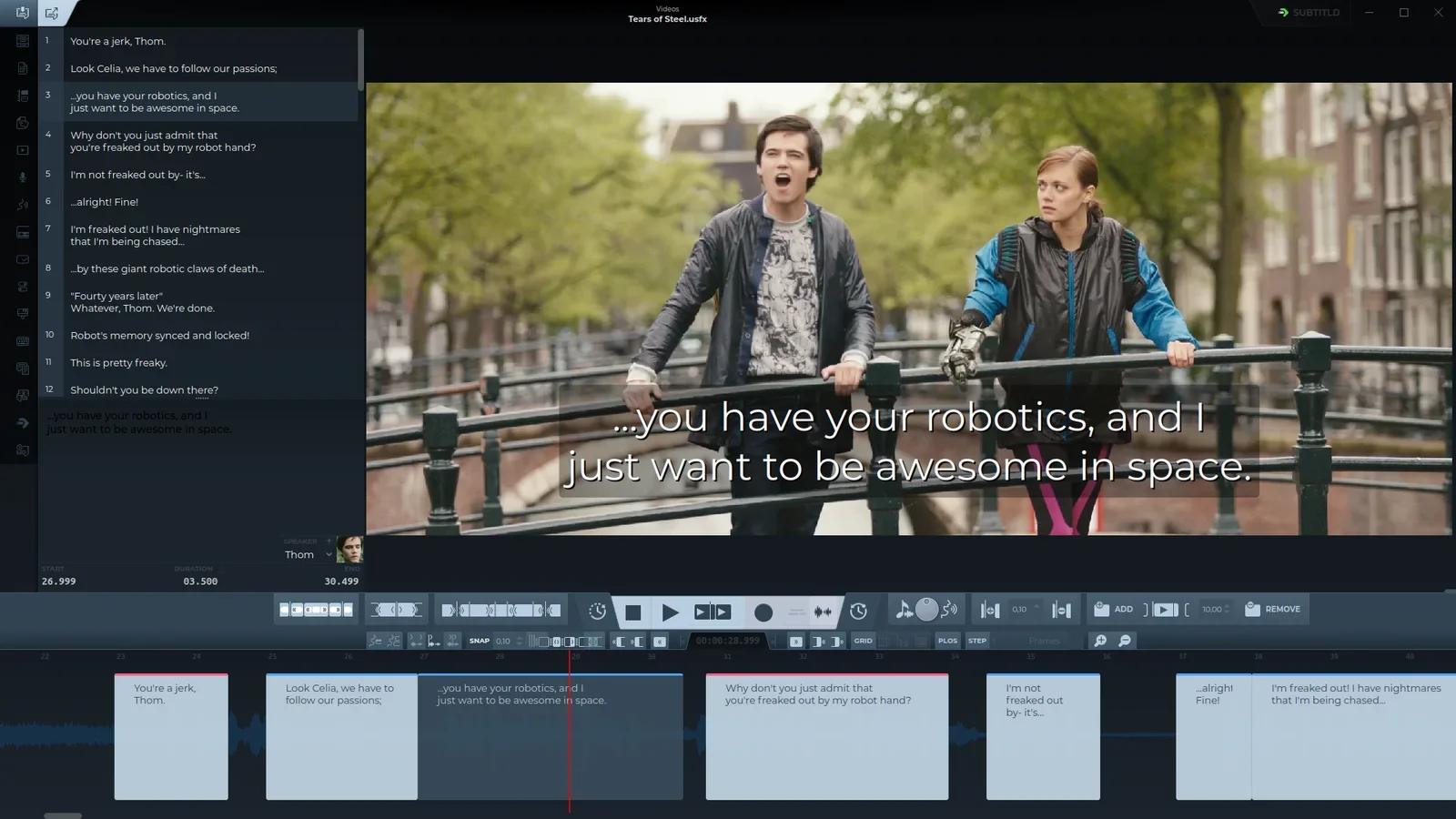
Veel kleine correcties? Schakel over naar de platte-tekstweergave en bewerk alles als één document, of gebruik Zoeken en vervangen met Ctrl+H.
De timing aanscherpen
Een ondertitel hoort te verschijnen wanneer de persoon begint te spreken en te verdwijnen wanneer hij stopt. Sleep op de tijdlijn een rand naar het begin of einde van de spraak in de golfvorm.

Voor fijn werk gebruikt u het toetsenblok: 5 selecteert de ondertitel onder de afspeelkop, 7 en 1 verschuiven het begin, 9 en 3 het einde. Alles over timing op de golfvorm.
Leesbaarheid controleren
Open het paneel voor de kwaliteitscontrole en zet Kwaliteitscheck aan. Ondertitels die een grens overschrijden worden gemarkeerd, zodat u ze kunt splitsen, inkorten of meer tijd kunt geven.
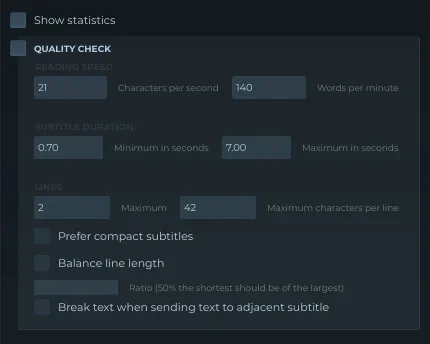
- Tekens per seconde
- 21
- Woorden per minuut
- 140
- Duur
- 0.7–7 s
- Regels × tekens
- 2 × 42
Deze standaarden zijn gangbare uitzendgrenzen. Een opdrachtgever of platform kan andere vragen; wijzig ze hier.
Opslaan als SRT
Druk op de exportknop in de bovenbalk en kies SubRip (.srt). Geef het bestand de naam van de video, zodat spelers het zelf laden: holiday.mp4 en holiday.srt naast elkaar.
3
00:00:27,000 --> 00:00:30,500
...you have your robotics, and I
just want to be awesome in space.
Dit is één ondertitel uit uw bestand. Zo werkt SRT.
Wilt u er later op terugkomen met de sprekers en de golfvorm intact? Sla het project dan ook op als .usfx.