
Відкриття файлів
Subtitld завжди працює з відео. Відкрийте відео окремо, щоб почати нові субтитри, відкрийте файл субтитрів разом із відео, щоб продовжити роботу, або поновіть недавній проєкт одним подвійним клацанням.
Початковий екран
Коли Subtitld запускається без файлу, він показує початковий екран. Усе, що можна відкрити, розташоване в його нижньому рядку.
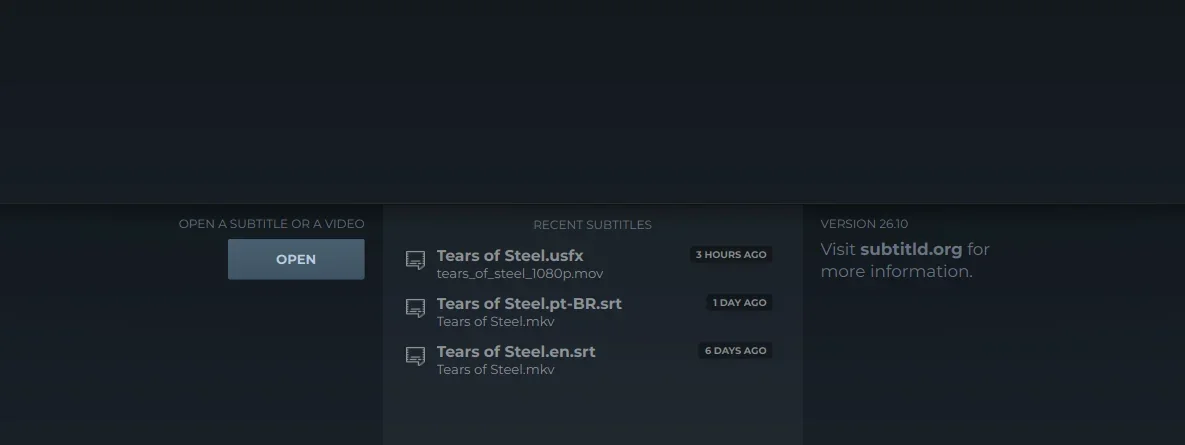
- Відкрити. Виберіть відео, файл субтитрів або обидва.
- Недавні субтитри. Файли, з якими ви працювали останніми, спочатку найновіші.
Відкрити відео та його субтитри
Натисніть Відкрити. У вікні вибору файлів відображаються всі відео- й файли субтитрів, які читає Subtitld. Виберіть один файл або виділіть разом файл субтитрів і його відео (тримайте Ctrl або Shift під час клацання).
Що станеться далі, залежить від вибору:
| Ви вибираєте | Subtitld |
|---|---|
| Відео та файл субтитрів | Відкриває обидва: субтитри поверх відео та на часовій шкалі. |
| Лише файл субтитрів | Просить вказати його відео в другому вікні, а потім відкриває обидва. |
Проєкт Subtitld (.usfx) |
Відкриває його з відео, яке він пам’ятає, без запитань. |
| Лише відео | Відкриває його без субтитрів, готовим до написання, транскрибування або імпортування субтитрів. |
Відео потрібне завжди. Синхронізація виконується відносно зображення та аудіохвилі, тому Subtitld не відкриває файл субтитрів сам по собі. Якщо закрити вікно, яке просить відео, нічого не відкриється.
Subtitld читає відео MP4, MKV, MOV, MPG, TS (а також M2TS, MTS), WebM, OGV і M4V. Для субтитрів він читає SRT, WebVTT, ASS і SSA, TTML і DFXP, SAMI, SCC, EBU STL, MacCaption, SubViewer, MicroDVD, USF, JSON і BCC від Bilibili, а також власні проєкти. Посібник з форматів містить сторінку про кожен із них.
Субтитри у вигляді зображень (VobSub .sub з DVD із файлом .idx) не містять тексту, який Subtitld може редагувати. Програма повідомляє про це й не відкриває їх; спочатку інструмент OCR може перетворити їх на текст.
Почати з самого відео
Якщо відкрити лише відео, Subtitld показує його з написом Без назви угорі, порожнім списком (No subtitles yet) і лише аудіохвилею на часовій шкалі. Звідти ви можете написати субтитри самостійно на аудіохвилі, розпізнати мовлення за допомогою додатка для розпізнавання мовлення або прочитати субтитри, які вже є у відео (див. нижче).
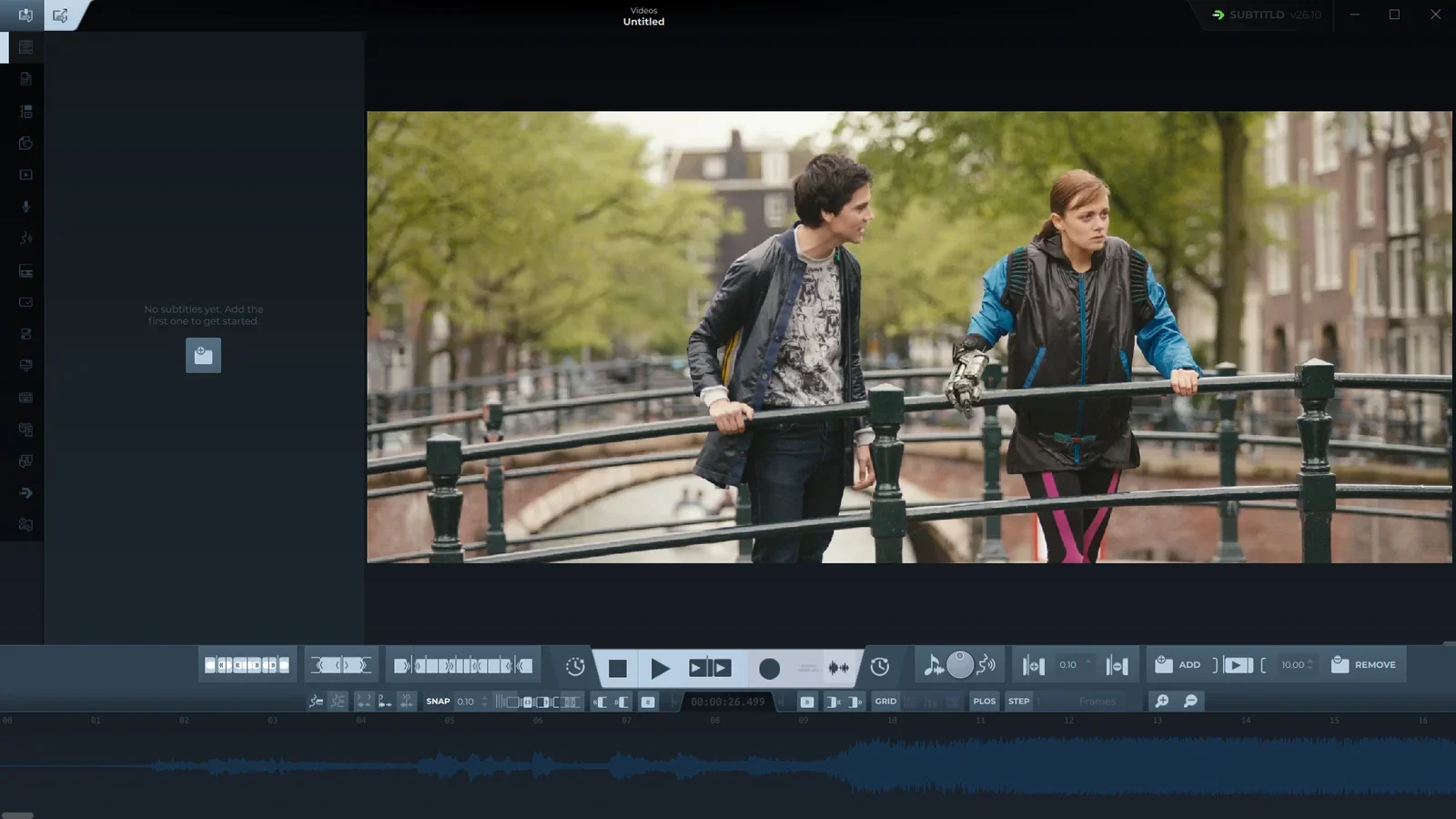
Під час збереження Subtitld запитує, куди зберегти, і пропонує проєкт (.usfx) з назвою відео в його теці. Щоб отримати інший формат, скористайтеся вкладкою Експорт.
Недавні субтитри
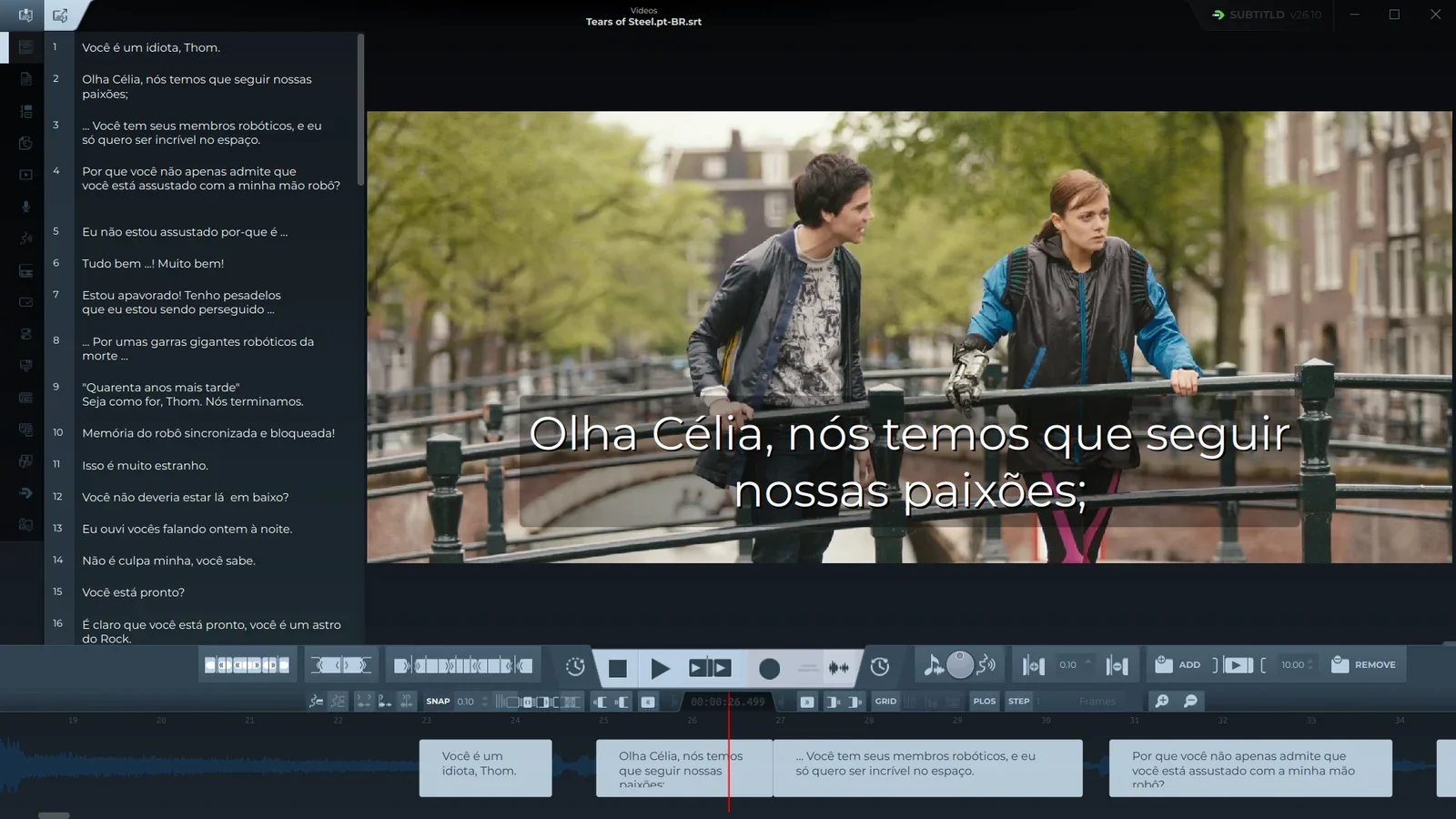
На початковому екрані перелічено файли субтитрів, які ви відкривали раніше, разом із відео, до якого належить кожен, і часом останнього відкриття. Двічі клацніть один із них, щоб відкрити обидва знову. Subtitld повертає вас туди, де була позначка відтворення під час останнього збереження або закриття, і прокручує часову шкалу до цього місця.
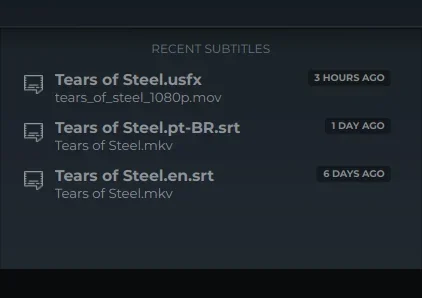
- Запис приховано, поки його файл субтитрів або відео не знайдено, наприклад, коли диск не підключено. Він з’являється знову, коли їх знайдено.
- Відео, відкрите без субтитрів, не з’являється в списку, доки ви не збережете його субтитри.
- Якщо проєкт у списку пошкоджено, Subtitld повідомляє про це й прибирає його зі списку.
Субтитри всередині відео
Файли MKV, MP4 і WebM можуть містити власні доріжки субтитрів. Щоб редагувати одну з них, відкрийте відео, перейдіть на вкладку Імпорт і виберіть Subtitles in the video як рушій. Виберіть доріжку зі списку (кожна показує свій номер, мову, формат і те, чи вона типова) і натисніть Read subtitles.
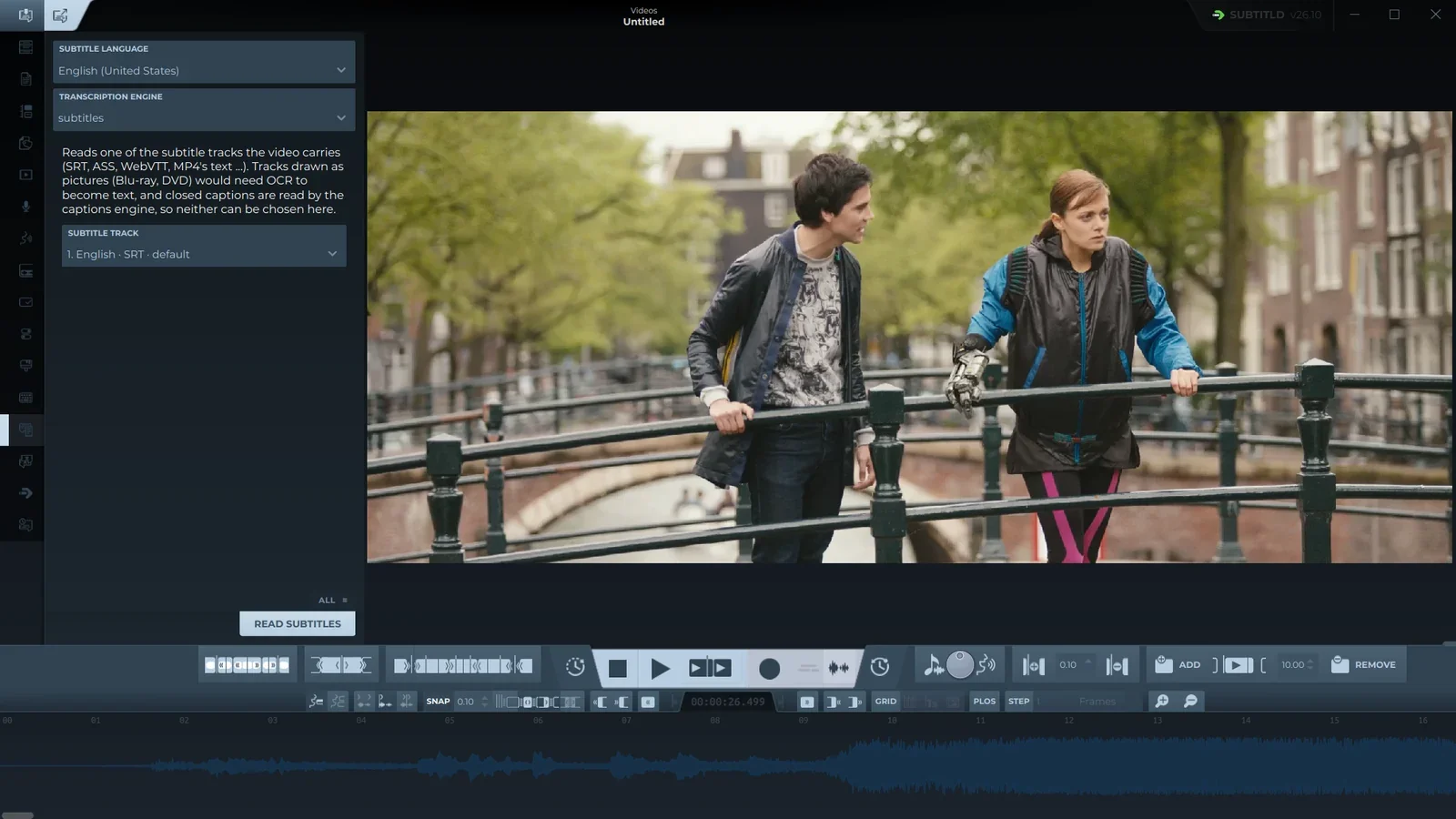
- Рушій. Subtitles in the video.
- Доріжка субтитрів. Доріжки, які є у відео; Subtitld попередньо вибирає типову.
- Read subtitles. Переносить доріжку на часову шкалу.
Субтитри доріжки потрапляють на часову шкалу так, ніби ви відкрили їх із файлу, і Subtitld бере мову доріжки як мову субтитрів.
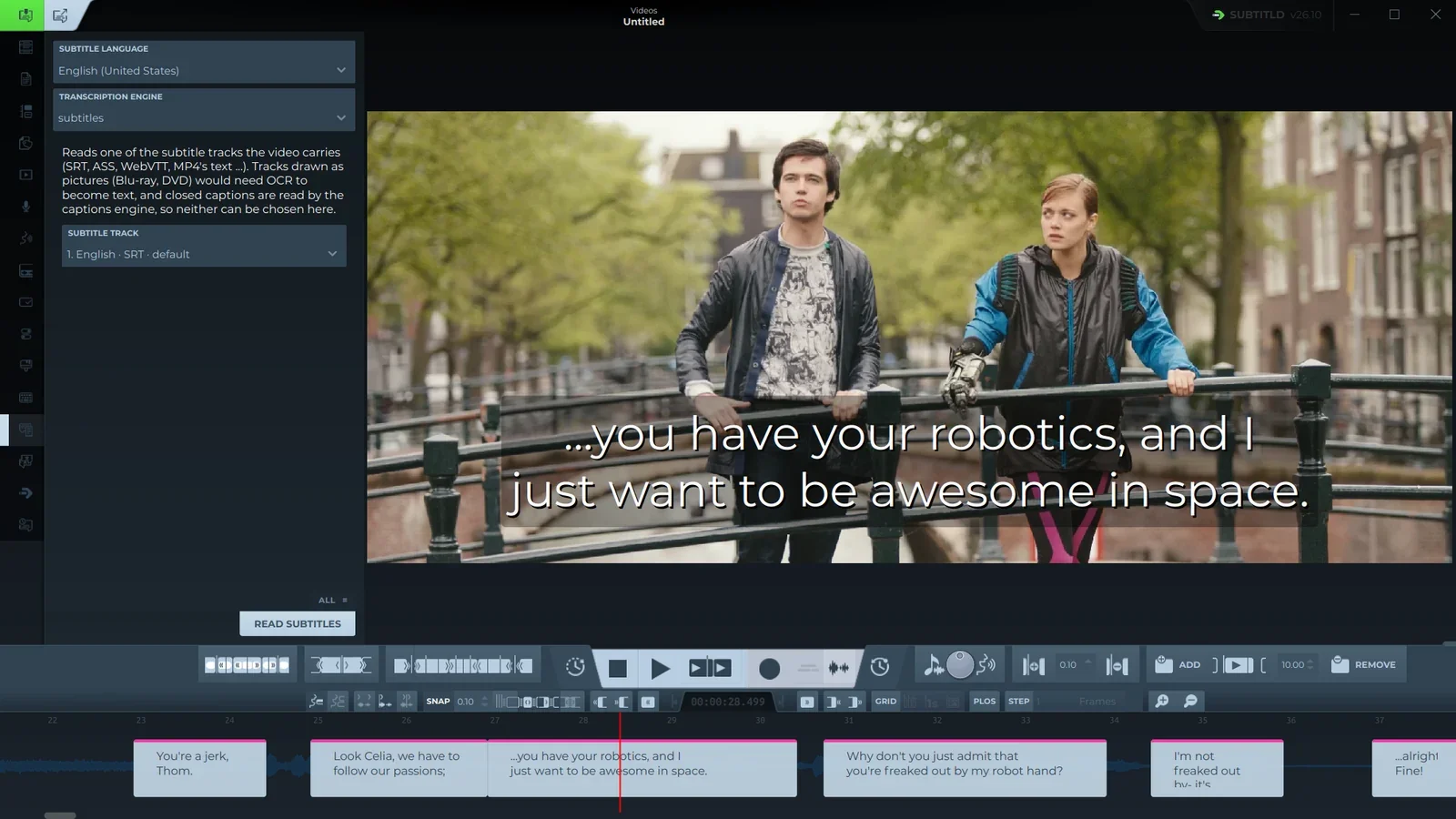
Доріжки у вигляді зображень (PGS з Blu-ray, VobSub з DVD) відображаються в списку, але їх не можна вибрати, бо для них потрібен OCR. Закриті субтитри (CEA-608 і CEA-708, як у записах телепередач) мають власний рушій у тому самому списку.
З командного рядка
Передайте Subtitld файли під час запуску, у будь-якому порядку:
subtitld "Tears of Steel.en.srt" "Tears of Steel.mkv"Програма відкриє їх одразу, оминаючи початковий екран.