
Bestanden openen
Subtitld werkt altijd met een video. Open een video op zichzelf om nieuwe ondertitels te maken, open een ondertitelbestand met zijn video om verder te werken, of open een recent project met één dubbelklik.
Het startscherm
Wanneer Subtitld start zonder bestand, toont het het startscherm. Alles wat u kunt openen staat op de onderste regel.
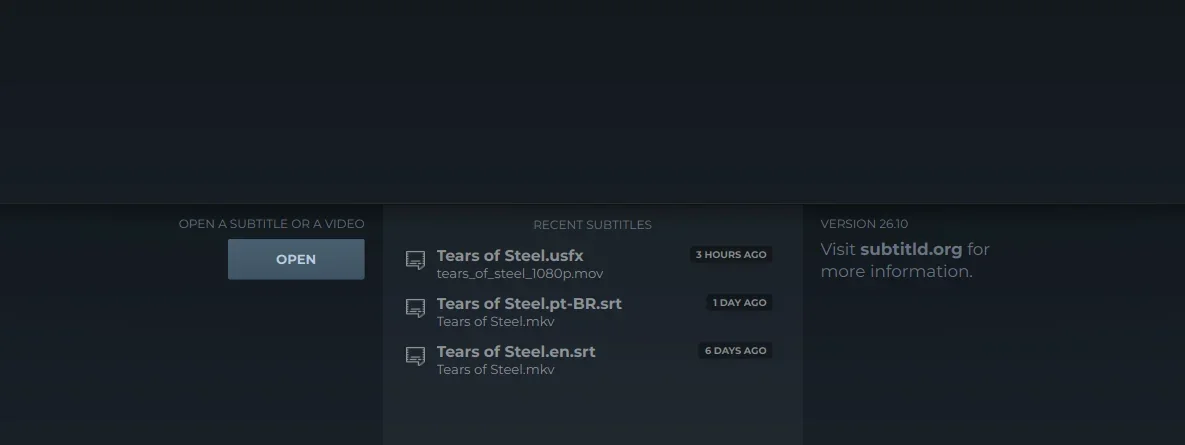
- Openen. Kies een video, een ondertitelbestand, of allebei.
- Recente ondertitels. De bestanden waaraan u als laatste werkte, nieuwste eerst.
Een video en de ondertitels openen
Druk op Openen. Het bestandsvenster toont elke video- en ondertitelbestand die Subtitld leest; kies er een, of selecteer een ondertitelbestand en zijn video samen (houd Ctrl of Shift ingedrukt terwijl u klikt).
Wat er daarna gebeurt, hangt af van wat u kiest:
| U kiest | Subtitld |
|---|---|
| Een video en een ondertitelbestand | Opent beide: de ondertitels over de video en op de tijdlijn. |
| Alleen een ondertitelbestand | Vraagt om de bijbehorende video in een tweede venster en opent dan beide. |
Een Subtitld-project (.usfx) |
Opent het met de video die het onthoudt, zonder te vragen. |
| Alleen een video | Opent die zonder ondertitels, klaar om ze te schrijven, transcriberen of importeren. |
Een video is altijd nodig. Timing gebeurt ten opzichte van het beeld en de golfvorm, daarom opent Subtitld een ondertitelbestand nooit op zichzelf. Als u het venster sluit dat om de video vraagt, wordt er niets geopend.
Subtitld leest MP4-, MKV-, MOV-, MPG-, TS- (en M2TS-, MTS-), WebM-, OGV- en M4V-video's. Voor ondertitels leest het SRT, WebVTT, ASS en SSA, TTML en DFXP, SAMI, SCC, EBU STL, MacCaption, SubViewer, MicroDVD, USF, JSON en de BCC van Bilibili, naast de eigen projecten. De formatengids heeft een pagina over elk formaat.
Ondertitels die als afbeelding zijn opgeslagen (VobSub .sub van dvd's met zijn .idx) bevatten geen tekst die Subtitld kan bewerken. Subtitld zegt dat, in plaats van ze te openen; een OCR-tool kan ze eerst in tekst omzetten.
Alleen een video starten
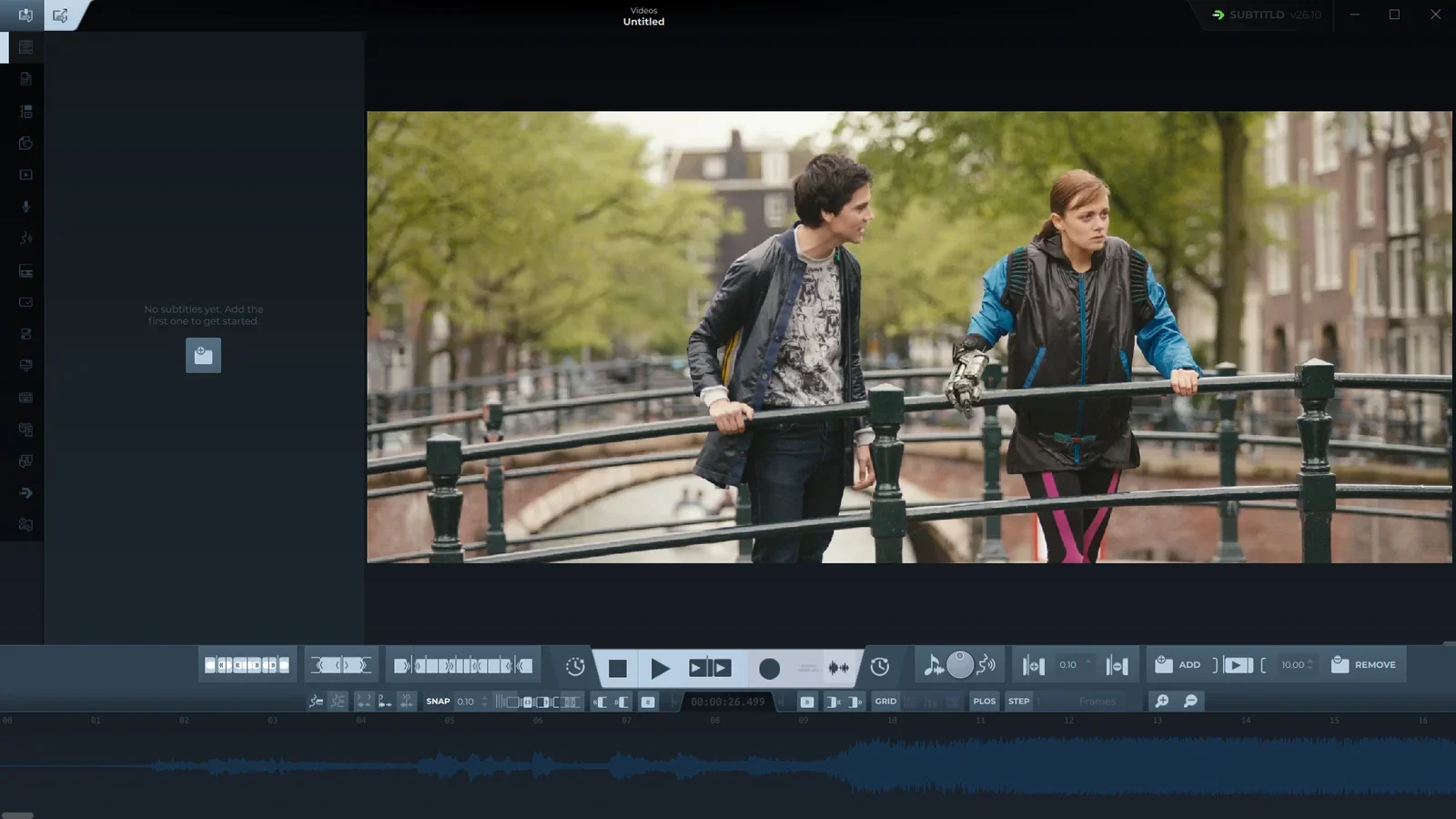
Open alleen de video en Subtitld toont hem met Naamloos bovenaan, een lege lijst (Nog geen ondertitels) en alleen de golfvorm op de tijdlijn. Vanaf daar kunt u de ondertitels zelf op de golfvorm schrijven, de spraak transcriberen met een add-on voor spraak naar tekst, of de ondertitels inlezen die de video al bevat (hieronder).
Wanneer u opslaat, vraagt Subtitld waar, en stelt een project (.usfx) voor met de naam van de video, in dezelfde map. Om een ander formaat te leveren, gebruikt u Exporteren.
Recente ondertitels
Het startscherm toont de ondertitelbestanden die u eerder opende, met de video waarbij elk hoort en wanneer u het laatst open had. Dubbelklik op een item om beide weer te openen. Subtitld gaat terug naar waar de afspeelkop stond toen u voor het laatst opsloeg of sloot, en scrolt de tijdlijn daar naartoe.
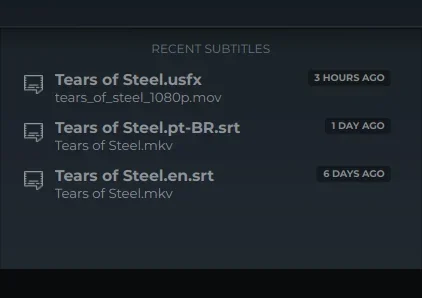
- Een item blijft verborgen zolang zijn ondertitelbestand of video niet gevonden kan worden, bijvoorbeeld wanneer een schijf niet is aangesloten. Het keert terug zodra ze er weer zijn.
- Een video die zonder ondertitels is geopend, verschijnt pas wanneer u de ondertitels opslaat.
- Als een project in de lijst beschadigd blijkt, zegt Subtitld dat en haalt het van de lijst.
Ondertitels in de video
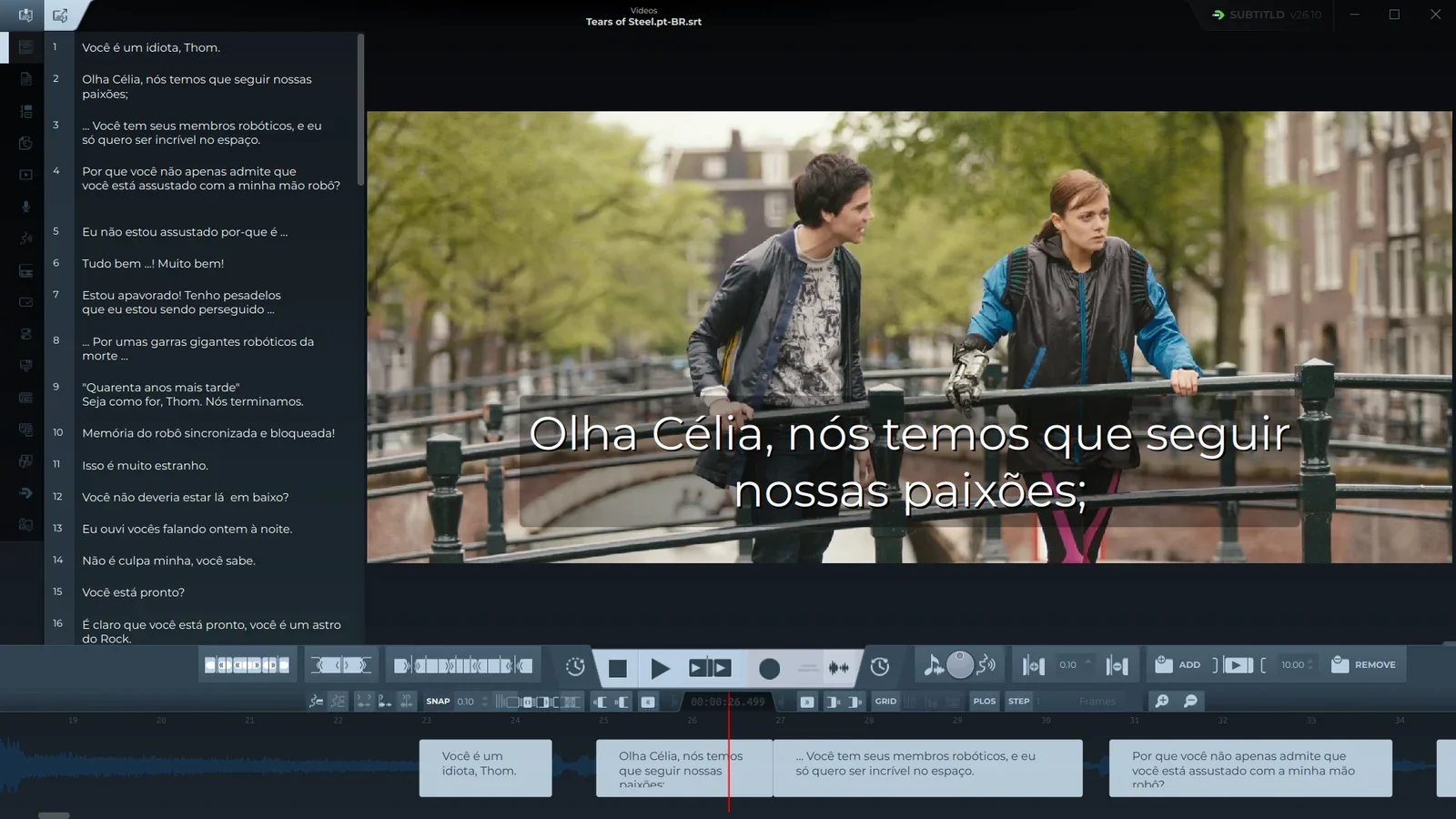
MKV-, MP4- en WebM-bestanden kunnen eigen ondertiteltracks bevatten. Om er een te bewerken, opent u de video, gaat naar het tabblad Importeren en kiest Ondertitels in de video als engine. Kies de track uit de lijst (elk toont zijn nummer, taal, formaat en of hij de standaard is) en druk op Read subtitles.
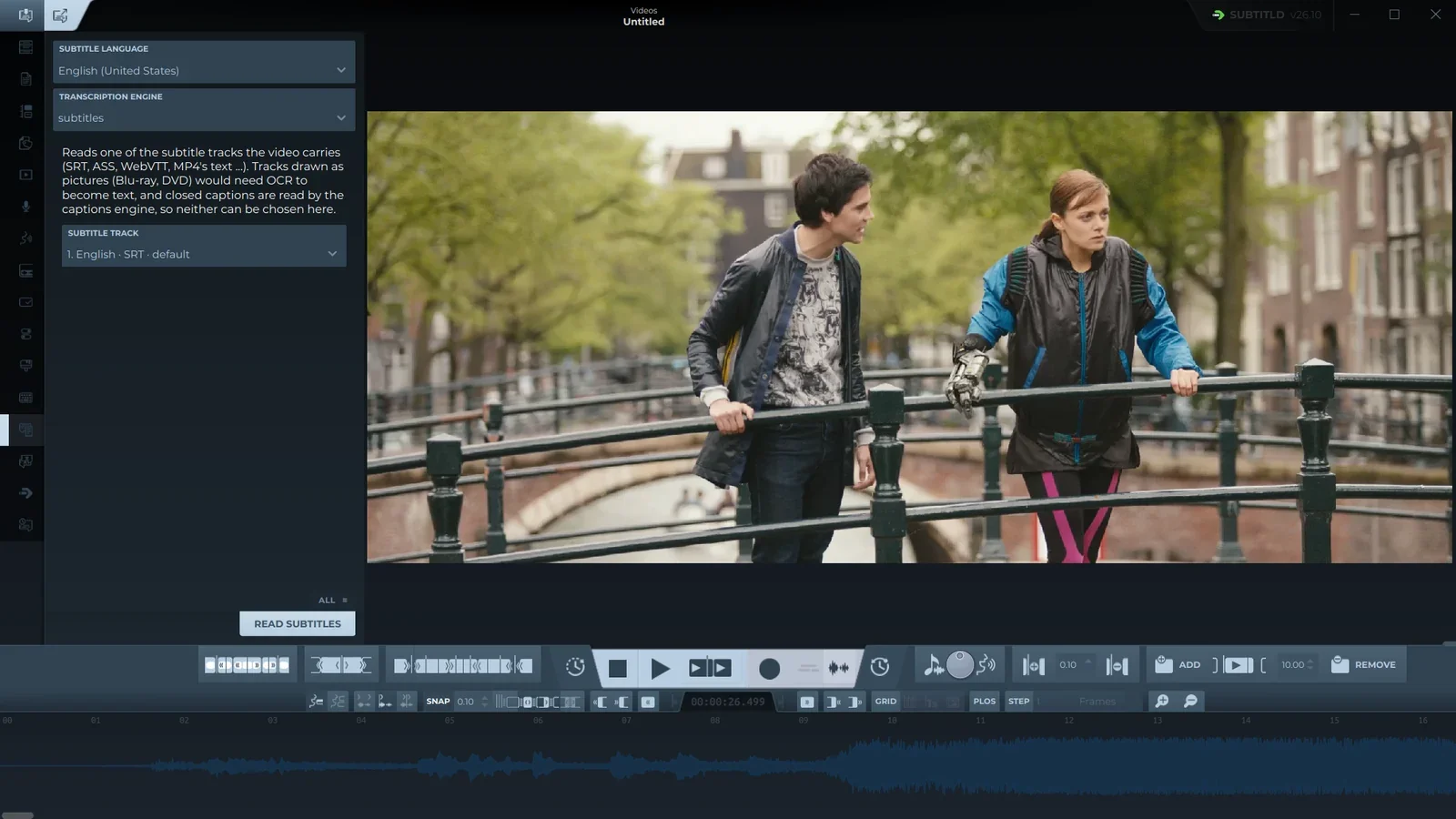
- Engine. Ondertitels in de video.
- Ondertiteltrack. De tracks die de video bevat; Subtitld kiest de standaardtrack vooraf.
- Read subtitles. Zet de track op de tijdlijn.
De ondertitels van de track komen op de tijdlijn alsof u ze uit een bestand had geopend, en Subtitld neemt de taal van de track als taal van de ondertitels.
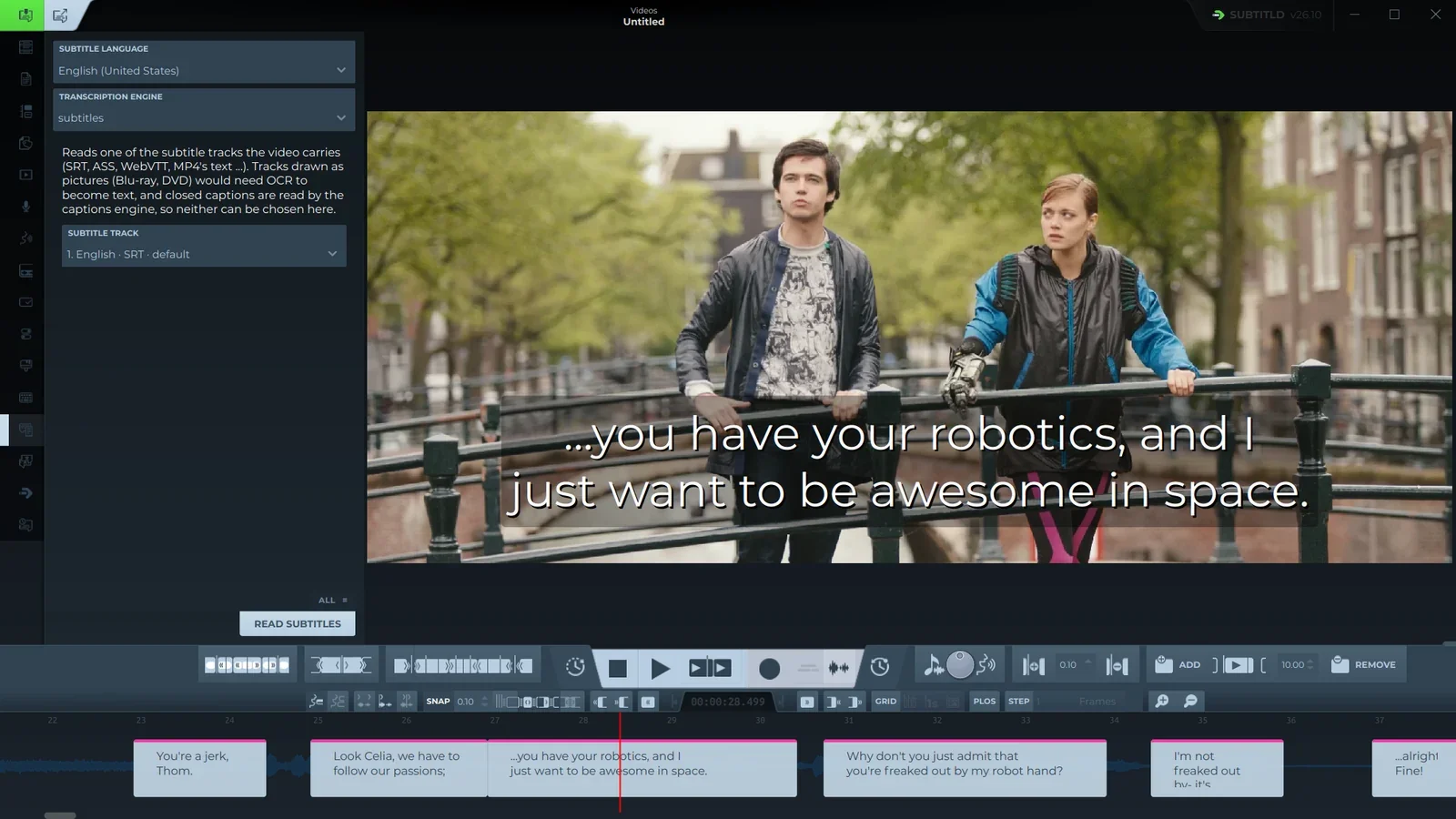
Tracks die als afbeelding zijn opgeslagen (Blu-ray's PGS, dvd's VobSub) staan in de lijst maar kunnen niet worden gekozen, omdat ze OCR nodig hebben. Gesloten ondertiteling (CEA-608 en CEA-708, zoals in tv-opnames) heeft een eigen engine in dezelfde lijst.
Vanaf de opdrachtregel
Geef Subtitld de bestanden wanneer u het start, in welke volgorde ook:
subtitld "Tears of Steel.en.srt" "Tears of Steel.mkv"Het opent ze meteen en slaat het startscherm over.