
Abrir arquivos
O Subtitld sempre trabalha sobre um vídeo. Abra um vídeo sozinho para começar legendas novas, abra um arquivo de legendas com o seu vídeo para continuar, ou reabra um projeto recente com um clique duplo.
A tela inicial
Quando o Subtitld abre sem um arquivo, ele mostra a tela inicial. Tudo o que você pode abrir fica na linha de baixo.
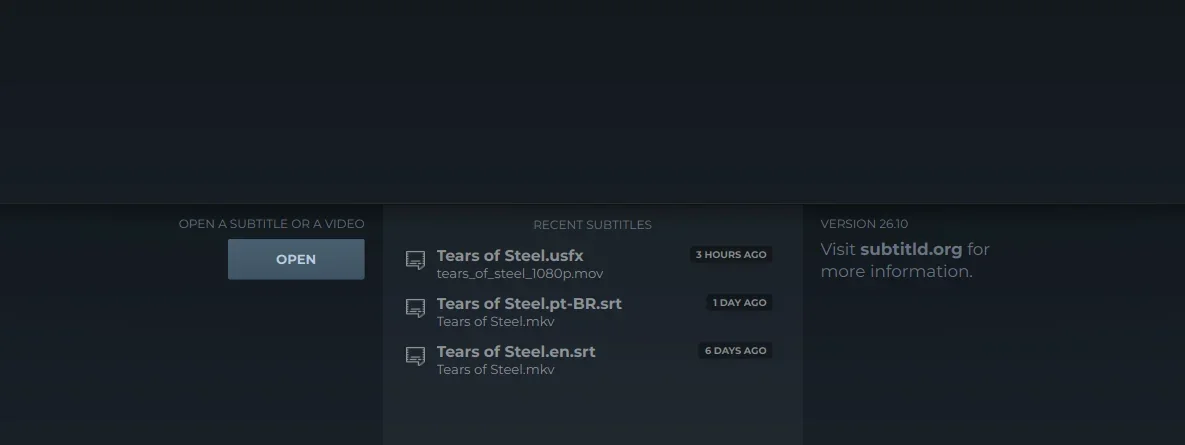
- Abrir. Escolha um vídeo, um arquivo de legendas, ou os dois.
- Subtítulos recentes. Os arquivos em que você trabalhou por último, os mais novos primeiro.
Abrir um vídeo e as suas legendas
Clique em Abrir. A janela de arquivos mostra todos os vídeos e arquivos de legendas que o Subtitld lê; escolha um, ou selecione juntos um arquivo de legendas e o seu vídeo (segure Ctrl ou Shift ao clicar).
O que acontece depois depende do que você escolheu:
| Você escolhe | O Subtitld |
|---|---|
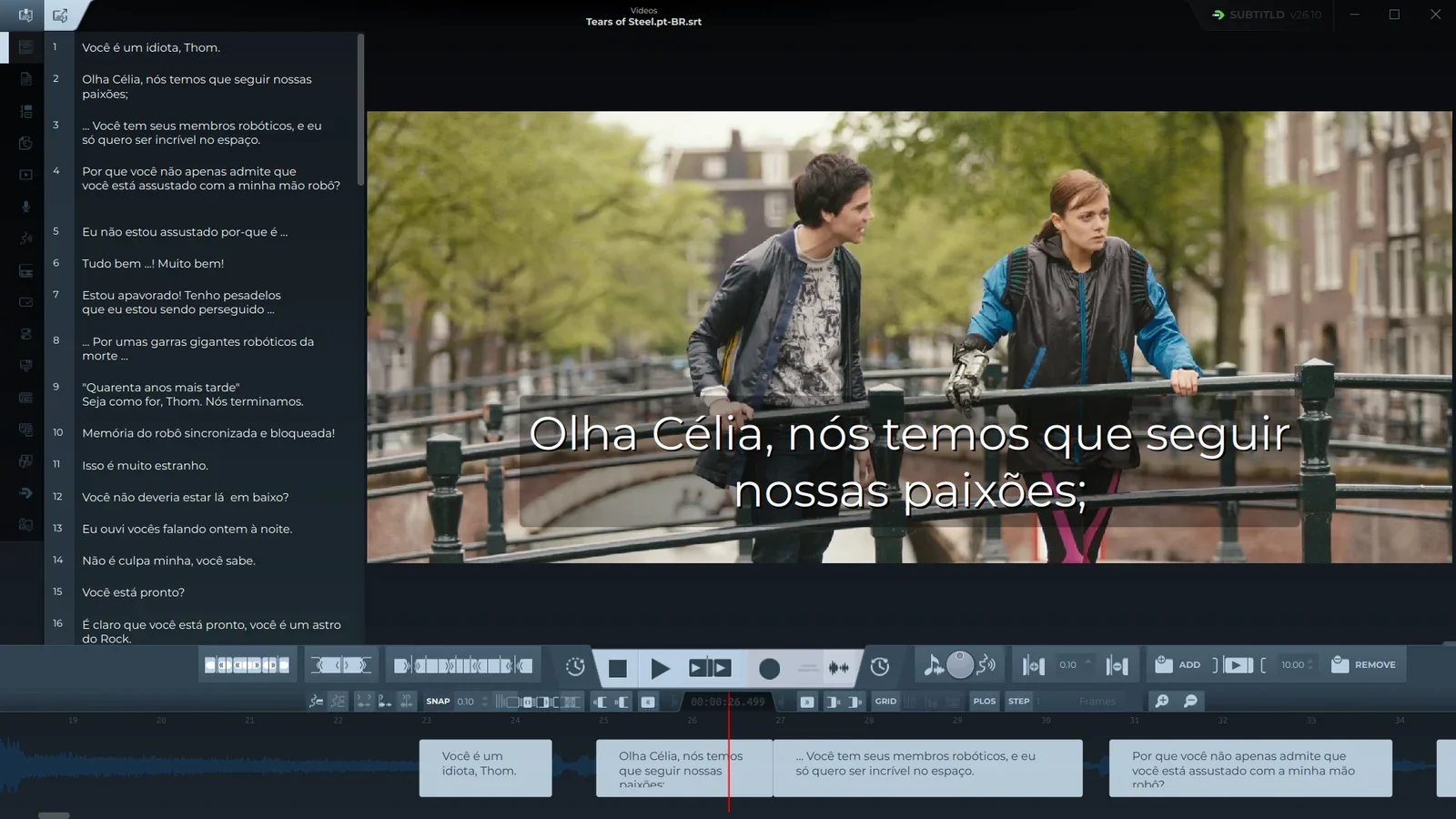
| Um vídeo e um arquivo de legendas | Abre os dois, com as legendas sobre o vídeo e na linha do tempo. |
| Só um arquivo de legendas | Pede o vídeo numa segunda janela e depois abre os dois. |
Um projeto do Subtitld (.usfx) |
Abre com o vídeo que ele lembra, sem perguntar. |
| Só um vídeo | Abre sem legendas, pronto para escrevê-las, transcrevê-las ou importá-las. |
Sempre é preciso um vídeo. O ajuste de tempo é feito sobre a imagem e a forma de onda, por isso o Subtitld não abre um arquivo de legendas sozinho. Se você fechar a janela que pede o vídeo, nada é aberto.
O Subtitld lê vídeos MP4, MKV, MOV, MPG, TS (e M2TS, MTS), WebM, OGV e M4V. De legendas, lê SRT, WebVTT, ASS e SSA, TTML e DFXP, SAMI, SCC, EBU STL, MacCaption, SubViewer, MicroDVD, USF, JSON e o BCC do Bilibili, além dos seus próprios projetos. O guia de formatos tem uma página para cada um.
Legendas desenhadas como imagens (o VobSub dos DVDs, .sub com o seu .idx) não têm texto que o Subtitld possa editar. Ele avisa em vez de abri-las; uma ferramenta de OCR pode transformá-las em texto antes.
Começar só com um vídeo
Abra só o vídeo e o Subtitld o mostra com Untitled no topo, a lista vazia (No subtitles yet) e só a forma de onda na linha do tempo. A partir daí você pode escrever as legendas sobre a forma de onda, transcrever a fala com um add-on de fala para texto, ou ler as legendas que o próprio vídeo já traz (abaixo).
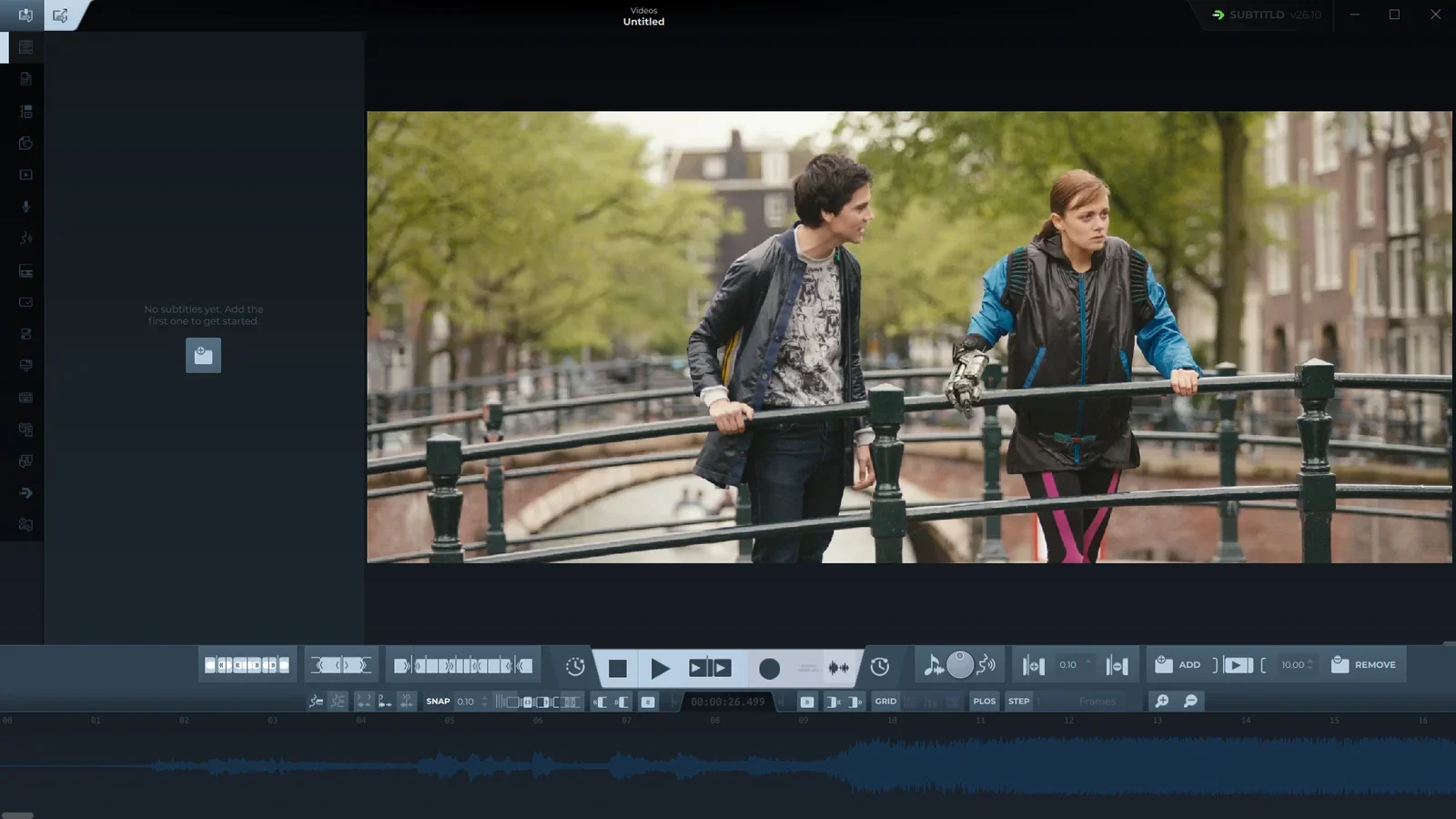
Ao salvar, o Subtitld pergunta onde e sugere um projeto (.usfx) com o nome do vídeo, na pasta dele. Para entregar outro formato, use Export….
Subtítulos recentes
A tela inicial lista os arquivos de legendas que você abriu antes, com o vídeo de cada um e quando foi a última vez que esteve aberto. Dê um clique duplo num deles para abrir os dois de novo. O Subtitld volta para onde estava o cursor de reprodução quando você salvou ou fechou pela última vez, e rola a linha do tempo até lá.
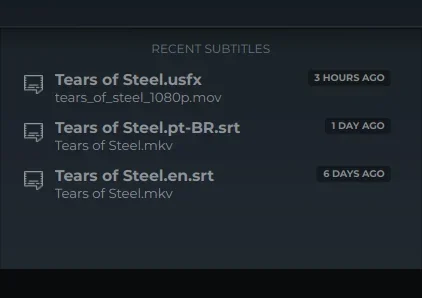
- Um item fica escondido enquanto o arquivo de legendas ou o vídeo não forem encontrados, por exemplo quando um disco não está conectado. Ele volta quando estiverem.
- Um vídeo aberto sem legendas só aparece depois que você salvar as legendas dele.
- Se um projeto da lista estiver danificado, o Subtitld avisa e o tira da lista.
Legendas dentro do vídeo
Arquivos MKV, MP4 e WebM podem trazer faixas de legendas próprias. Para editar uma, abra o vídeo, vá à aba Import e escolha Subtitles in the video como motor. Escolha a faixa na lista (cada uma mostra o número, o idioma, o formato e se é a padrão) e clique em Ler faixa de legendas.
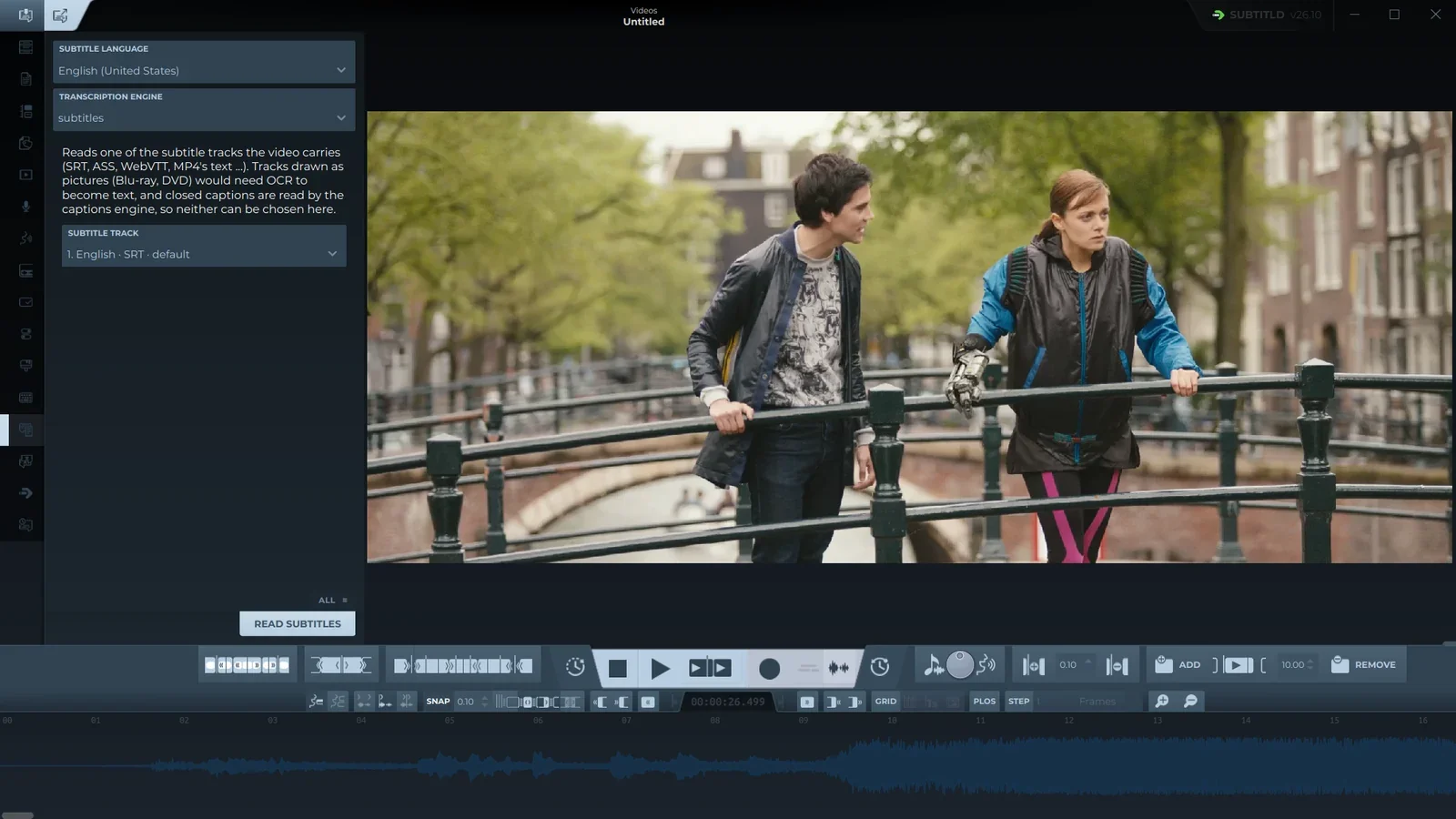
- Motor. Subtitles in the video.
- Faixa de legendas. As faixas que o vídeo traz; o Subtitld já seleciona a padrão.
- Ler faixa de legendas. Traz a faixa para a linha do tempo.
As legendas da faixa entram na linha do tempo como se você as tivesse aberto de um arquivo, e o Subtitld adota o idioma da faixa como o idioma das legendas.
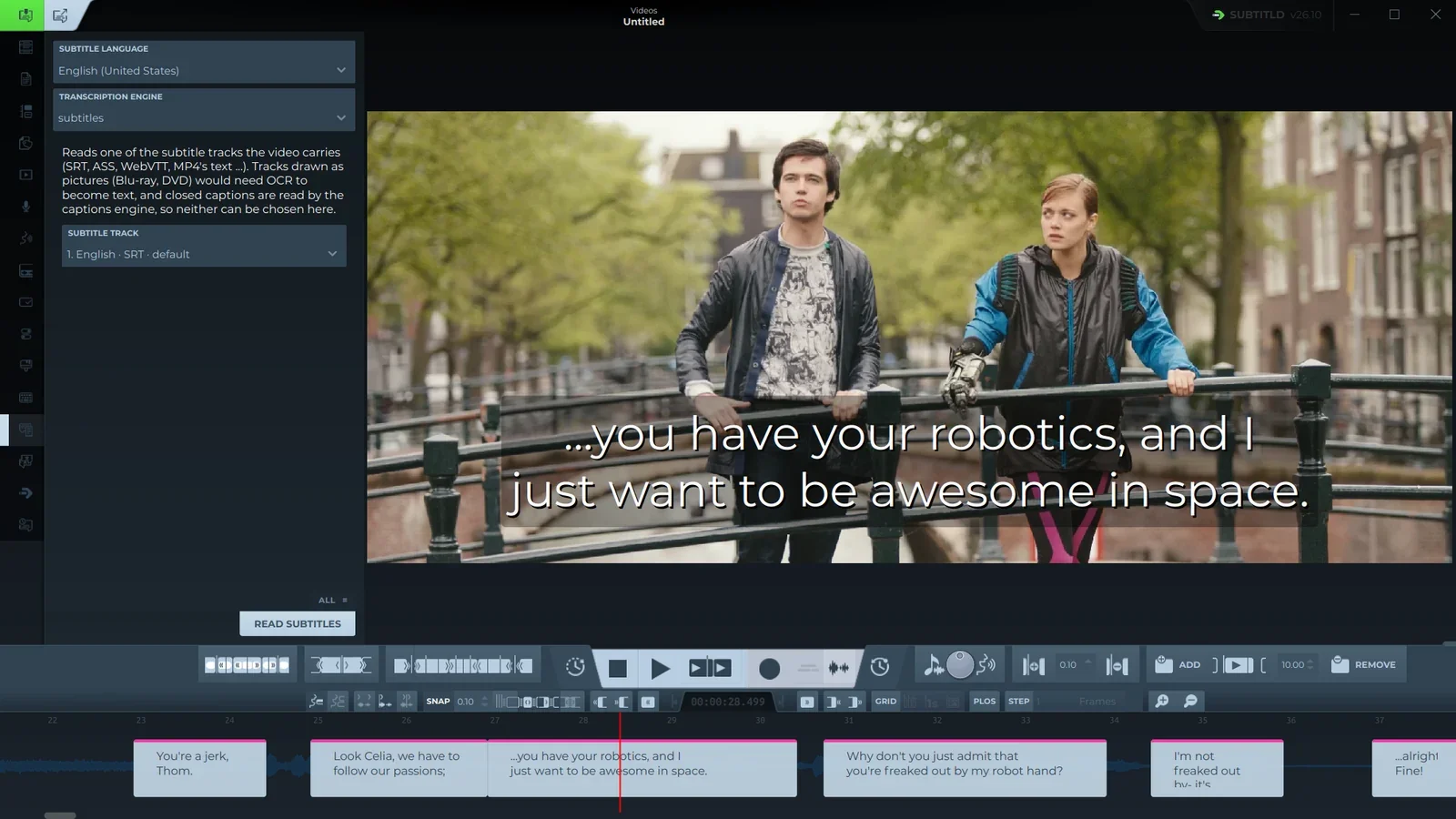
Faixas desenhadas como imagens (o PGS dos Blu-rays, o VobSub dos DVDs) aparecem na lista mas não podem ser escolhidas, porque precisariam de OCR. As closed captions (CEA-608 e CEA-708, como em gravações de TV) têm um motor próprio na mesma lista.
Pela linha de comando
Passe os arquivos ao Subtitld quando abri-lo, em qualquer ordem:
subtitld "Tears of Steel.en.srt" "Tears of Steel.mkv"Ele os abre na hora, sem passar pela tela inicial.