
파일 열기
Subtitld는 항상 영상과 함께 작동합니다. 영상만 열어 새 자막을 시작하거나, 자막 파일을 영상과 함께 열어 이어서 작업하거나, 최근 프로젝트를 더블클릭 한 번으로 다시 열 수 있습니다.
시작 화면
Subtitld를 파일 없이 시작하면 시작 화면이 나타납니다. 열 수 있는 모든 항목은 아래쪽 한 줄에 있습니다.
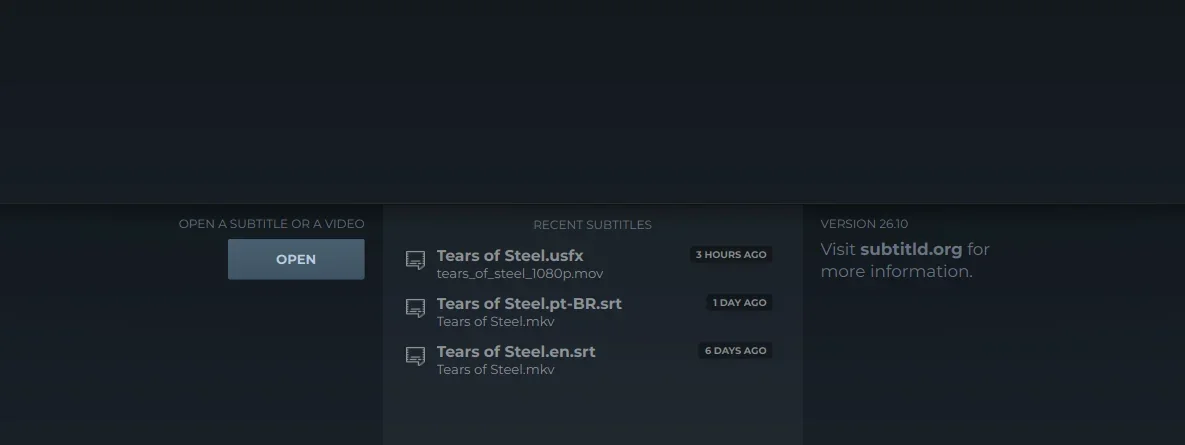
- Open. 영상, 자막 파일 또는 둘 다 고르세요.
- Recent subtitles. 마지막으로 작업한 파일이 최신순으로 나타납니다.
영상과 자막 함께 열기
Open을 누르세요. 파일 창에는 Subtitld가 읽을 수 있는 모든 영상과 자막 파일이 나옵니다. 하나를 고르거나, 자막 파일과 그 영상을 함께 선택하세요(클릭하면서 Ctrl 또는 Shift를 누릅니다).
선택한 항목에 따라 결과가 달라집니다:
| 선택한 항목 | Subtitld의 동작 |
|---|---|
| 영상과 자막 파일 | 두 파일을 함께 엽니다. 자막은 영상 위와 타임라인에 표시됩니다. |
| 자막 파일만 | 영상을 요청하는 두 번째 창을 띄운 뒤 둘 다 엽니다. |
Subtitld 프로젝트(.usfx) |
기억하고 있는 영상과 함께, 묻지 않고 엽니다. |
| 영상만 | 자막 없이 엽니다. 직접 쓰거나, 전사하거나, 가져올 준비를 합니다. |
영상은 반드시 필요합니다. 타이밍은 화면과 파형을 기준으로 맞추기 때문에 Subtitld는 자막 파일만 단독으로 열지 않습니다. 영상을 요청하는 창을 닫으면 아무것도 열리지 않습니다.
Subtitld는 MP4, MKV, MOV, MPG, TS(M2TS, MTS 포함), WebM, OGV, M4V 영상을 읽습니다. 자막은 SRT, WebVTT, ASS 및 SSA, TTML 및 DFXP, SAMI, SCC, EBU STL, MacCaption, SubViewer, MicroDVD, USF, JSON, Bilibili의 BCC를 읽으며, 자체 프로젝트도 열 수 있습니다. 각 형식에 대한 설명은 형식 가이드에 있습니다.
그림으로 된 자막(DVD의 VobSub .sub와 .idx)에는 Subtitld가 편집할 수 있는 텍스트가 없습니다. Subtitld는 이 파일을 열지 않고 그 사실을 알려 줍니다. OCR 도구로 먼저 텍스트로 바꿀 수 있습니다.
영상만 열기
영상만 열면 Subtitld는 영상을 보여 주고, 위쪽에 Untitled, 목록에 No subtitles yet를 표시하며, 타임라인에는 파형만 나타냅니다. 여기서 파형 위에 직접 자막을 쓰거나, 음성 인식 애드온으로 음성을 전사하거나, 영상에 이미 들어 있는 자막을 읽어 올 수 있습니다(아래 참고).
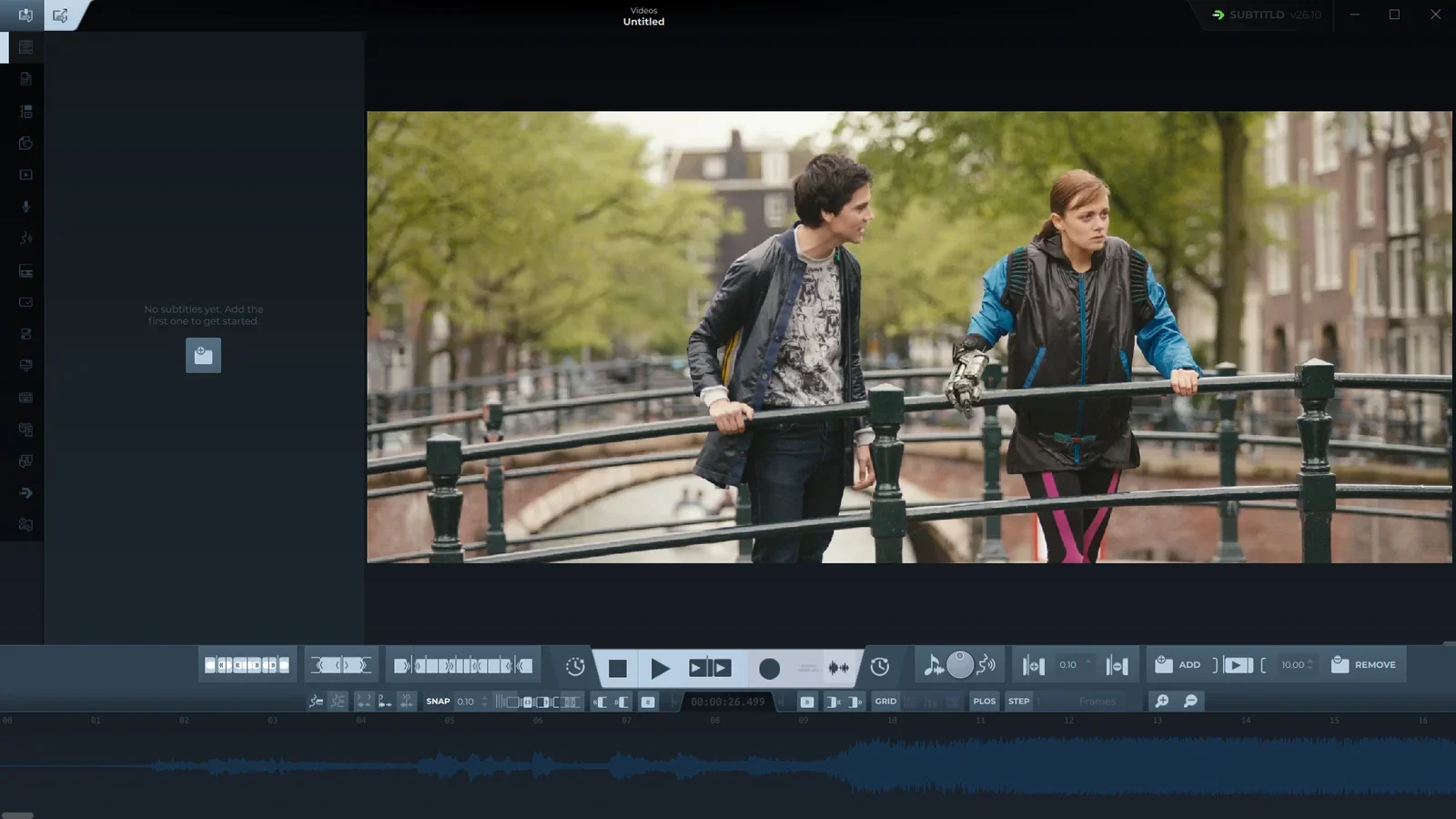
저장할 때 Subtitld는 저장 위치를 묻고, 영상 이름을 딴 프로젝트(.usfx)를 영상과 같은 폴더에 제안합니다. 다른 형식으로 내보내려면 Export를 사용하세요.
최근 자막
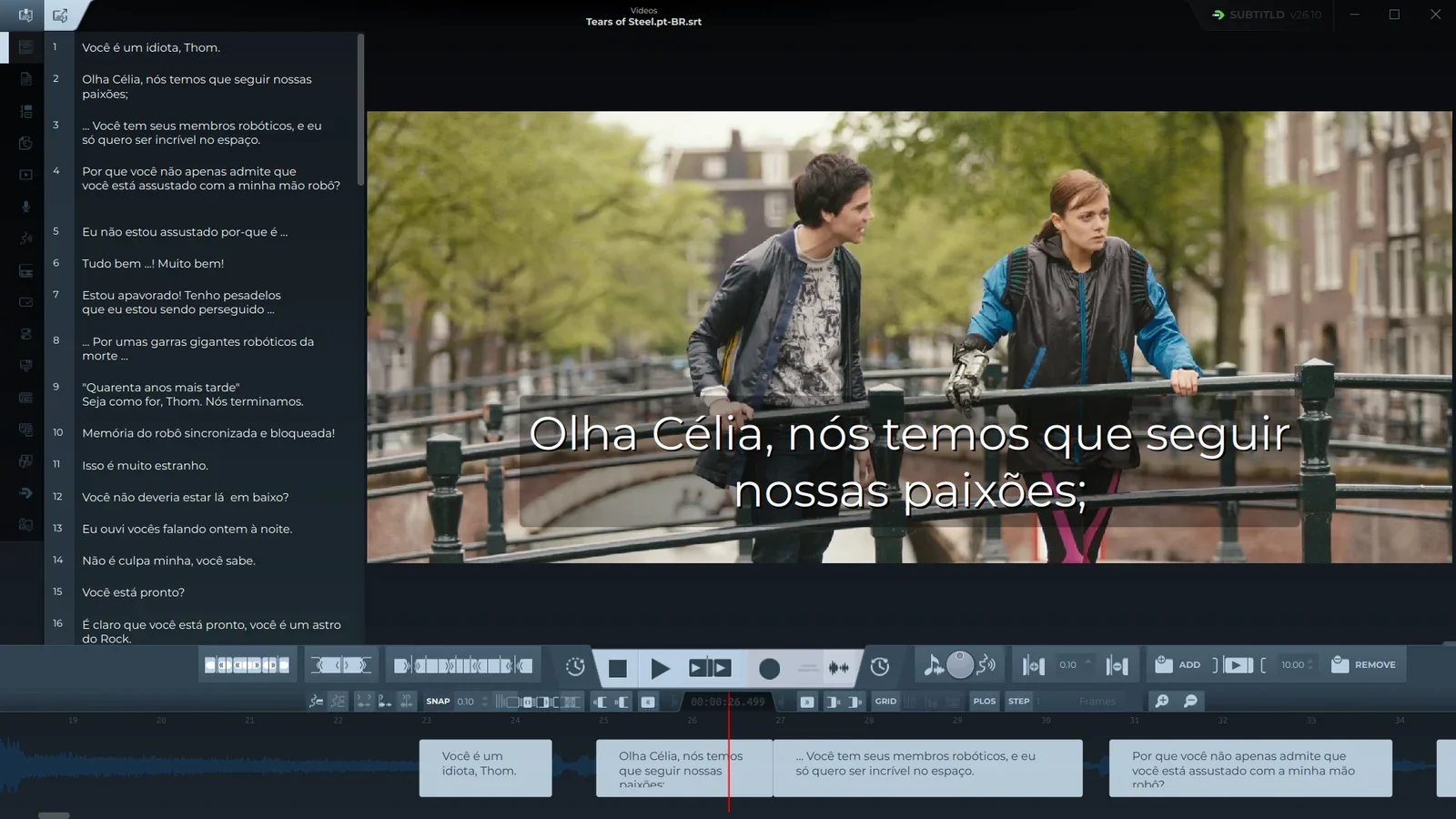
시작 화면에는 이전에 연 자막 파일 목록이 나타납니다. 각 항목에는 함께 쓰는 영상과 마지막으로 연 시점이 표시됩니다. 항목을 더블클릭하면 둘 다 다시 열립니다. Subtitld는 마지막으로 저장하거나 닫았을 때의 재생 헤드 위치로 돌아가 타임라인을 그곳으로 스크롤합니다.
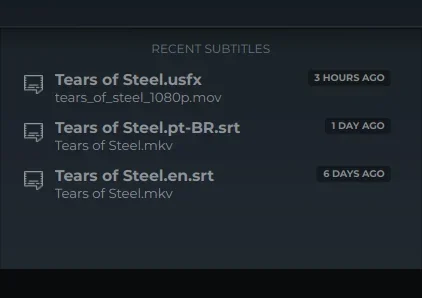
- 자막 파일이나 영상을 찾을 수 없으면(예: 드라이브가 연결되지 않은 경우) 항목이 숨겨집니다. 둘 다 찾을 수 있게 되면 다시 나타납니다.
- 자막 없이 연 영상은 자막을 저장하기 전까지 목록에 나타나지 않습니다.
- 목록의 프로젝트가 손상되어 있으면 Subtitld가 이를 알리고 목록에서 뺍니다.
영상 안의 자막
MKV, MP4, WebM 파일에는 자체 자막 트랙이 들어 있을 수 있습니다. 그중 하나를 편집하려면 영상을 연 뒤 Import 탭으로 가서 엔진으로 Subtitles in the video를 고르세요. 목록에서 트랙을 고르고(각 트랙에는 번호, 언어, 형식, 기본 트랙 여부가 표시됩니다) Read subtitles를 누르세요.
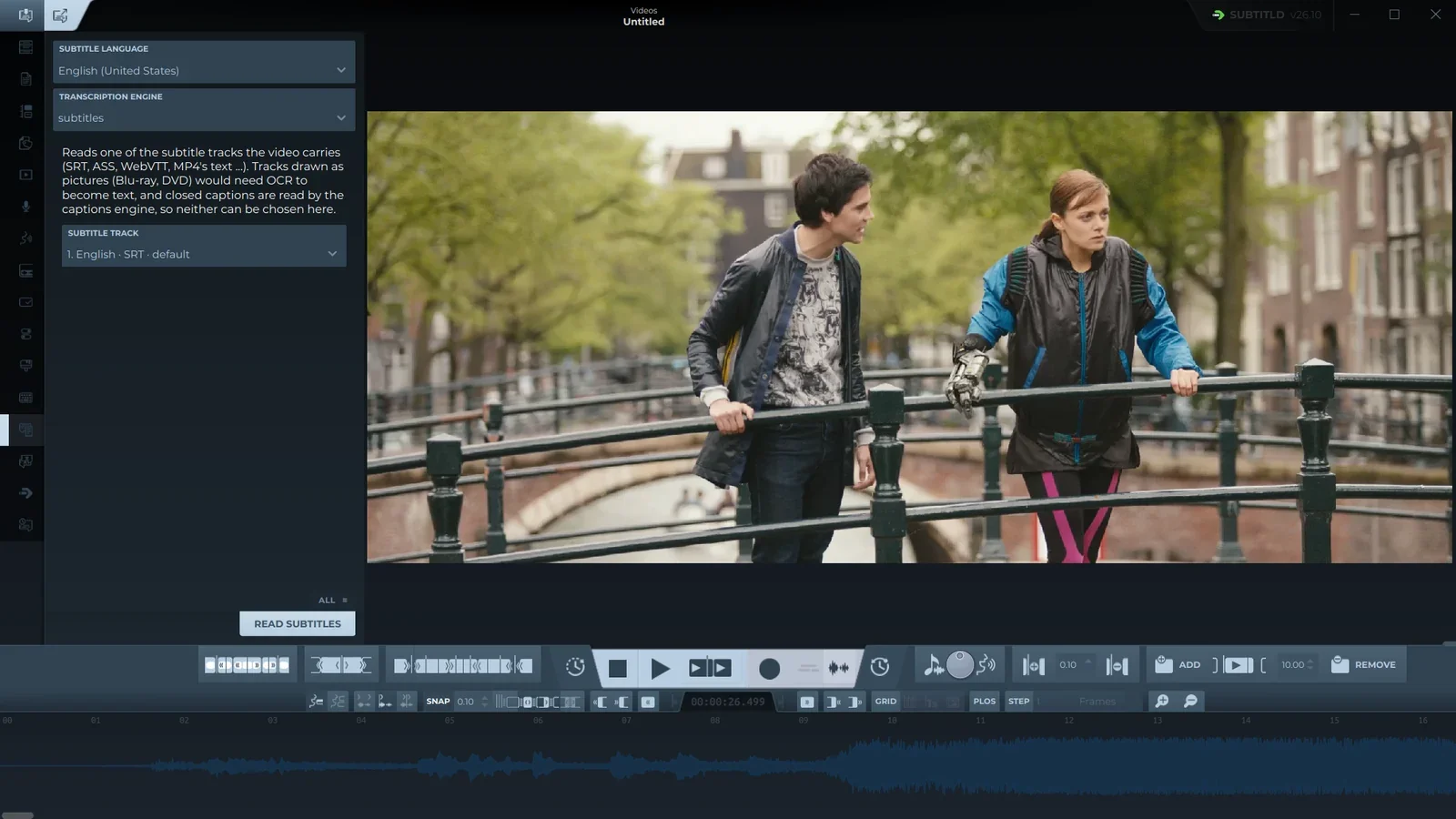
- Engine. Subtitles in the video.
- Subtitle track. 영상에 들어 있는 트랙입니다. Subtitld는 기본 트랙을 미리 선택합니다.
- Read subtitles. 트랙을 타임라인으로 가져옵니다.
트랙의 자막은 파일에서 연 것처럼 타임라인에 올라오며, Subtitld는 트랙의 언어를 자막의 언어로 사용합니다.
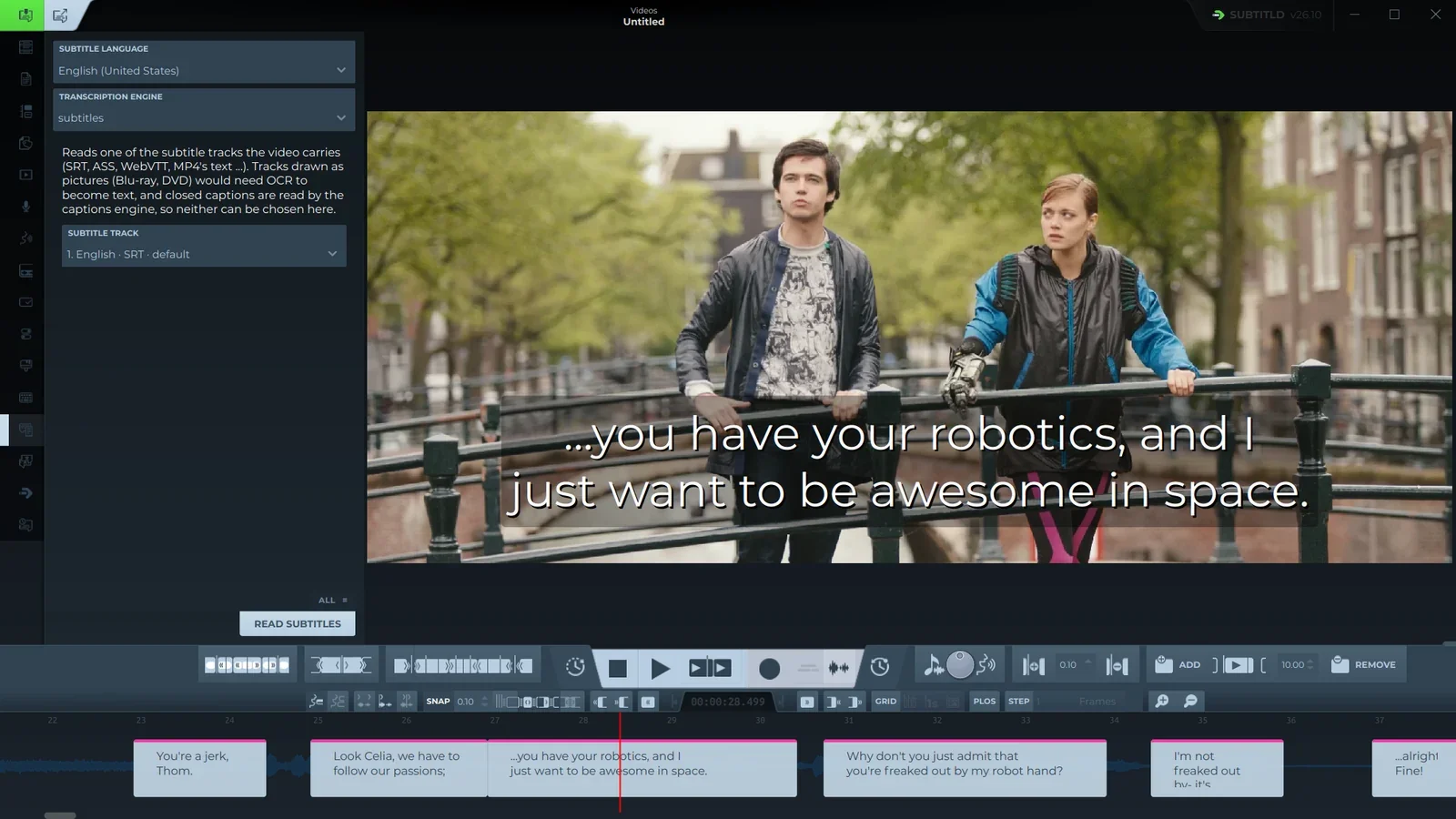
그림으로 된 트랙(Blu-ray의 PGS, DVD의 VobSub)은 목록에 나타나지만 선택할 수는 없습니다. OCR이 필요하기 때문입니다. TV 녹화에 들어 있는 CEA-608 및 CEA-708 클로즈드 캡션은 같은 목록에서 자체 엔진을 사용합니다.
명령줄에서
Subtitld를 시작할 때 파일을 어떤 순서로든 넘겨줄 수 있습니다:
subtitld "Tears of Steel.en.srt" "Tears of Steel.mkv"그러면 시작 화면을 건너뛰고 바로 엽니다.