
Apertura dei file
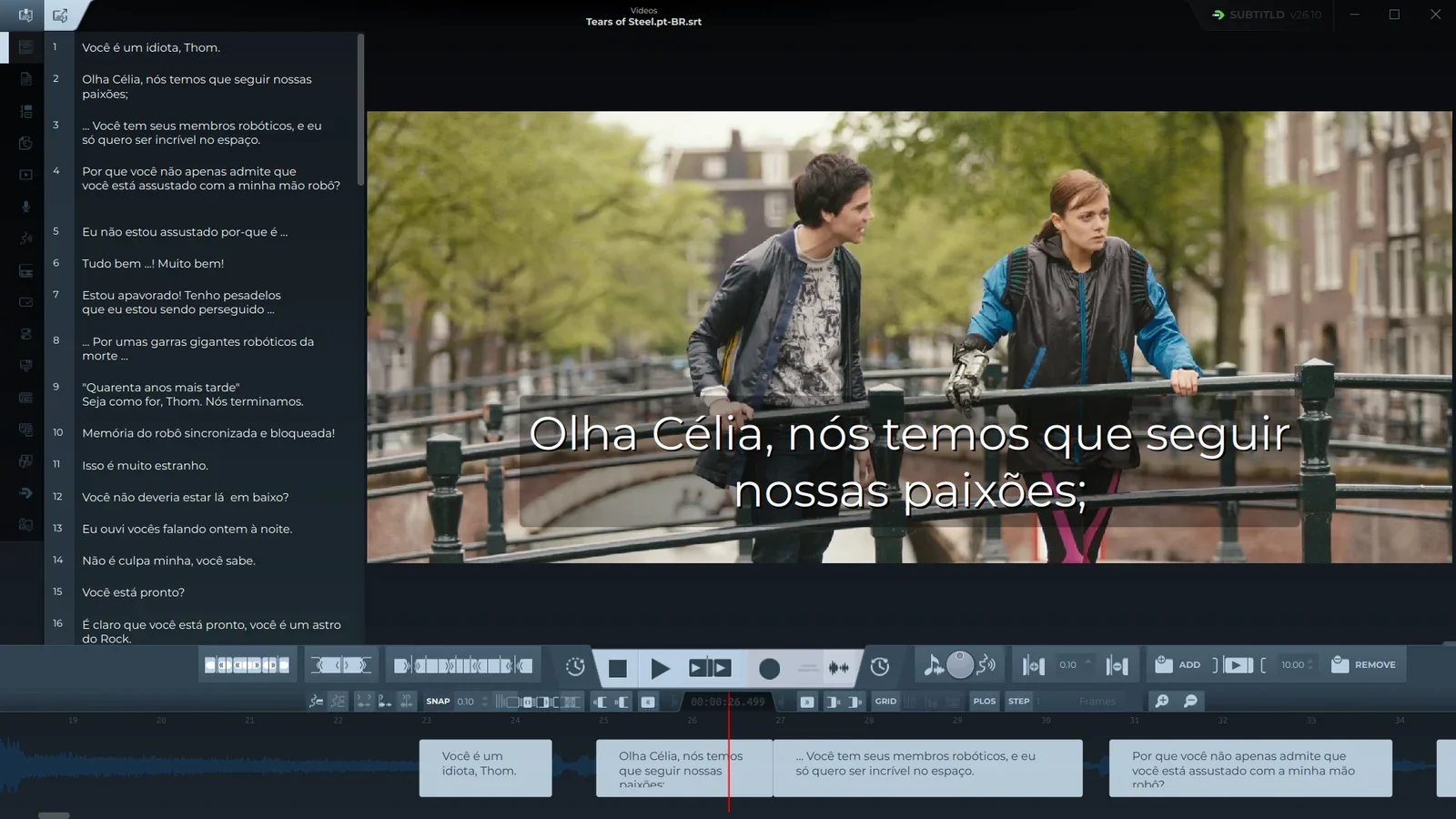
Subtitld lavora sempre su un video. Apra un video da solo per scrivere nuovi sottotitoli, apra un file di sottotitoli insieme al suo video per proseguire, oppure riapra un progetto recente con un doppio clic.
La schermata iniziale
Quando Subtitld si avvia senza un file, mostra la schermata iniziale. Tutto ciò che può aprire si trova sulla riga in basso.
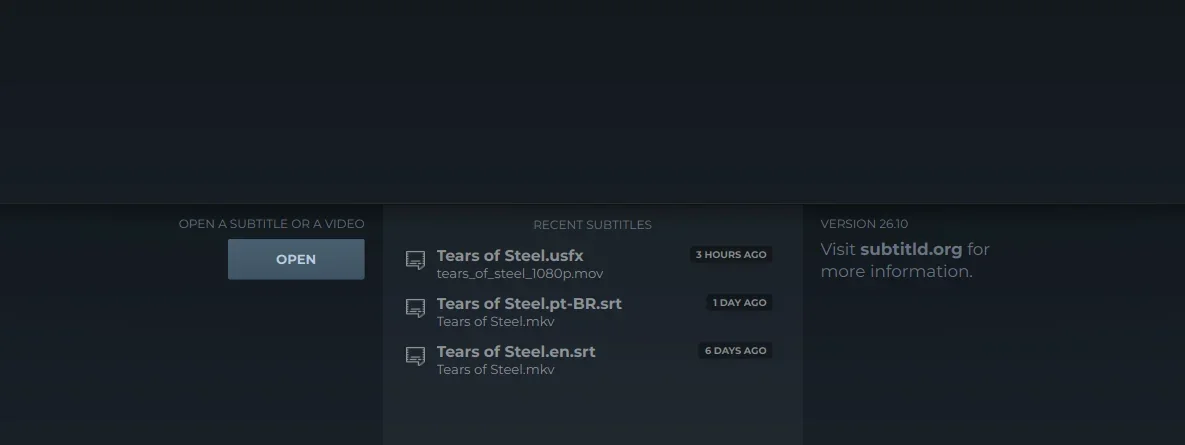
- Apri. Scelga un video, un file di sottotitoli, o entrambi.
- Sottotitoli recenti. I file su cui ha lavorato per ultimi, dal più recente.
Aprire un video e i suoi sottotitoli
Prema Apri. La finestra dei file elenca ogni video e ogni file di sottotitoli che Subtitld legge: ne scelga uno, oppure selezioni insieme un file di sottotitoli e il suo video (tenendo premuto Ctrl o Shift mentre clicca).
Che cosa succede dopo dipende da ciò che ha scelto:
| Lei sceglie | Subtitld |
|---|---|
| Un video e un file di sottotitoli | Apre entrambi, i sottotitoli sopra il video e sulla timeline. |
| Solo un file di sottotitoli | Chiede il suo video in una seconda finestra, poi apre entrambi. |
Un progetto di Subtitld (.usfx) |
Lo apre con il video che ricorda, senza chiedere. |
| Solo un video | Lo apre senza sottotitoli, pronto per scriverli, trascriverli o importarli. |
Serve sempre un video. La sincronizzazione avviene sull'immagine e sulla forma d'onda, quindi Subtitld non apre da solo un file di sottotitoli. Se chiude la finestra che chiede il video, non si apre nulla.
Subtitld legge i video MP4, MKV, MOV, MPG, TS (e M2TS, MTS), WebM, OGV e M4V. Per i sottotitoli legge SRT, WebVTT, ASS e SSA, TTML e DFXP, SAMI, SCC, EBU STL, MacCaption, SubViewer, MicroDVD, USF, JSON e BCC di Bilibili, oltre ai propri progetti. La guida ai formati contiene una pagina per ciascuno.
I sottotitoli disegnati come immagini (il VobSub .sub dei DVD con il suo .idx) non contengono testo che Subtitld possa modificare. Subtitld lo segnala invece di aprirli; uno strumento OCR può prima trasformarli in testo.
Iniziare da un solo video
Se apre solo il video, Subtitld lo mostra con Senza titolo in alto, un elenco vuoto (Nessun sottotitolo ancora) e solo la forma d'onda sulla timeline. Da qui può scrivere i sottotitoli a mano sulla forma d'onda, trascrivere il parlato con un componente aggiuntivo di riconoscimento vocale, oppure leggere i sottotitoli che il video già contiene (qui sotto).
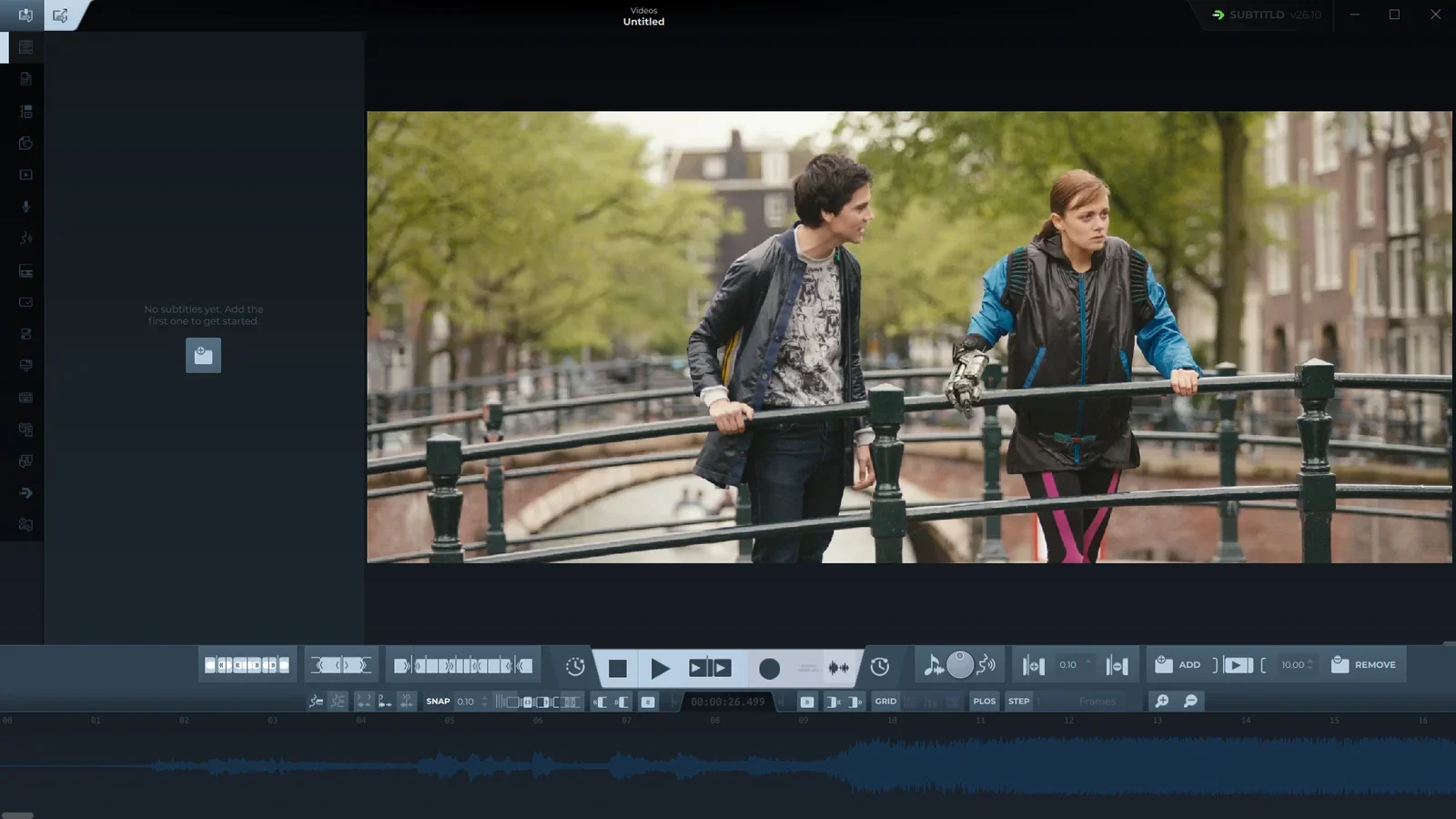
Al salvataggio, Subtitld chiede dove salvare e propone un progetto (.usfx) con il nome del video, nella sua cartella. Per consegnare un altro formato, usi Esporta.
Sottotitoli recenti
La schermata iniziale elenca i file di sottotitoli già aperti, con il video a cui appartengono e il momento in cui li ha aperti per l'ultima volta. Un doppio clic li riapre entrambi. Subtitld torna alla posizione della testina di riproduzione al momento dell'ultimo salvataggio o della chiusura, e porta la timeline fin lì.
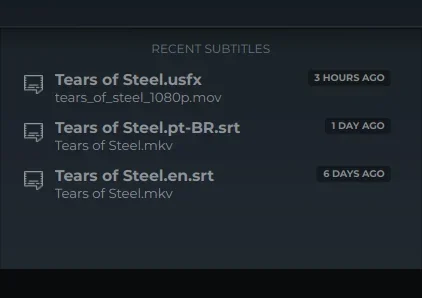
- Una voce resta nascosta finché il suo file di sottotitoli o il suo video non si trovano, per esempio quando un disco non è collegato. Ricompare appena si trovano.
- Un video aperto senza sottotitoli non compare nell'elenco finché non salva i suoi sottotitoli.
- Se un progetto dell'elenco risulta danneggiato, Subtitld lo segnala e lo toglie dall'elenco.
Sottotitoli dentro il video
I file MKV, MP4 e WebM possono contenere tracce di sottotitoli proprie. Per modificarne una, apra il video, poi vada nella scheda Importa e scelga Sottotitoli nel video come motore. Scelga la traccia dall'elenco (ciascuna mostra numero, lingua, formato e se è quella predefinita) e prema Read subtitles.
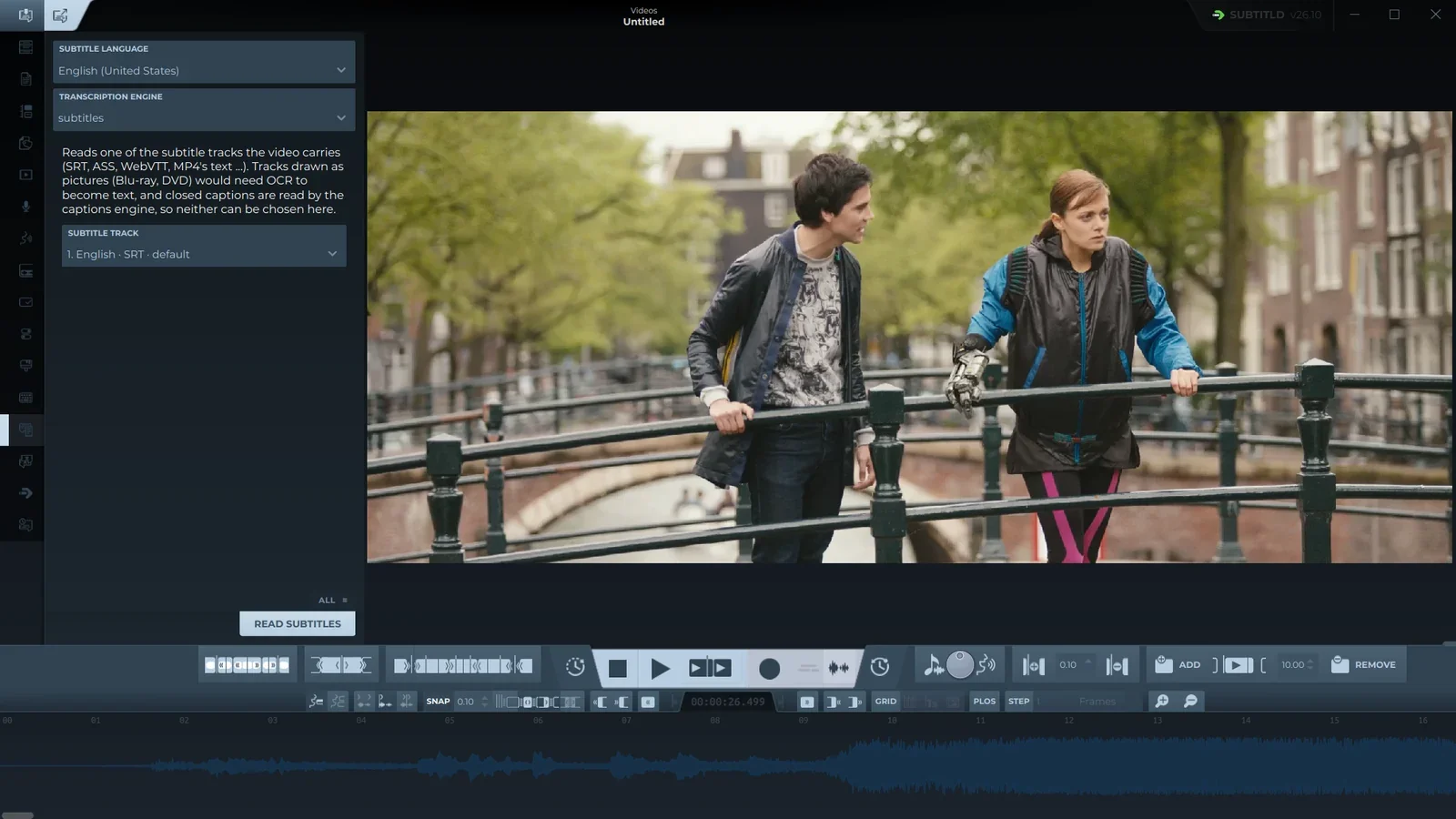
- Motore. Sottotitoli nel video.
- Traccia di sottotitoli. Le tracce che il video contiene; Subtitld preseleziona quella predefinita.
- Read subtitles. Porta la traccia sulla timeline.
I sottotitoli della traccia finiscono sulla timeline come se li avesse aperti da un file, e Subtitld assume la lingua della traccia come lingua dei sottotitoli.
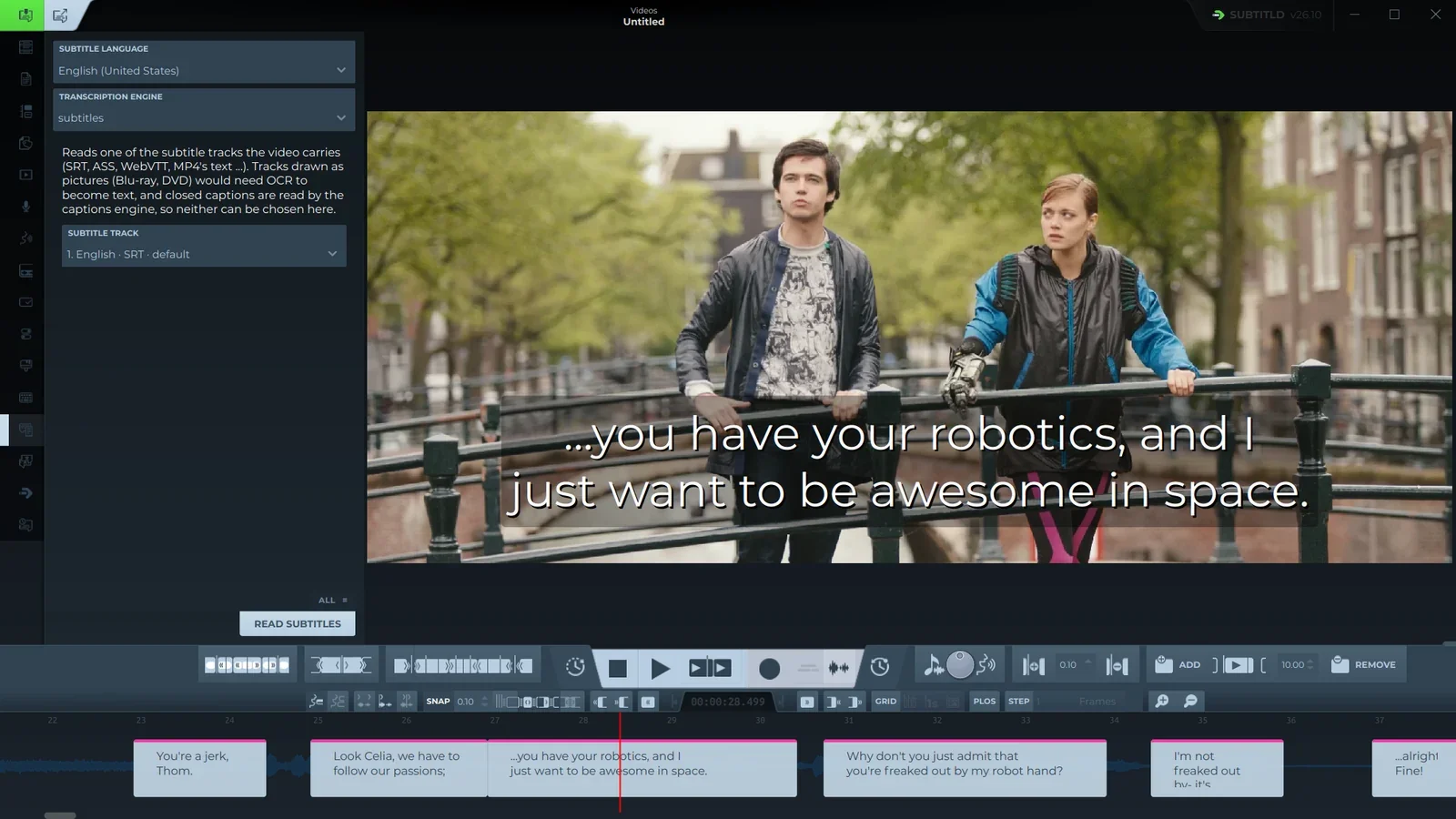
Le tracce disegnate come immagini (PGS dei Blu-ray, VobSub dei DVD) compaiono nell'elenco ma non si possono scegliere, perché richiederebbero un OCR. I sottotitoli chiusi (CEA-608 e CEA-708, come nelle registrazioni TV) hanno un motore proprio nello stesso elenco.
Dalla riga di comando
Indichi a Subtitld i file quando lo avvia, in qualsiasi ordine:
subtitld "Tears of Steel.en.srt" "Tears of Steel.mkv"Li apre subito, saltando la schermata iniziale.