
打开文件
Subtitld 始终要对着视频工作。单独打开一个视频即可开始新字幕;打开字幕文件及其视频即可接着编辑;或者双击一下,就能重新打开最近的项目。
开始屏幕
Subtitld 启动时如果没有指定文件,会显示开始屏幕。所有可以打开的内容都在它的底部一行。
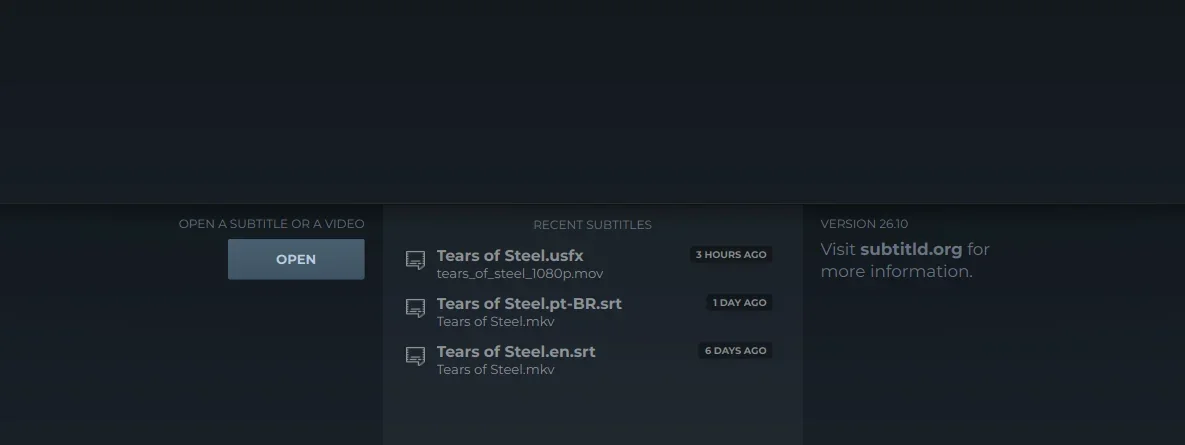
- 打开。 选择一个视频、一个字幕文件,或两者都选。
- 最近的字幕。 你最近处理过的文件,最新的在前。
打开视频及其字幕
按下 打开。文件窗口会列出 Subtitld 能读取的每个视频和字幕文件;选中一个即可,或者同时选中一个字幕文件及其视频(点击时按住 Ctrl 或 Shift)。
接下来会发生什么,取决于你选的内容:
| 你选择 | Subtitld 会 |
|---|---|
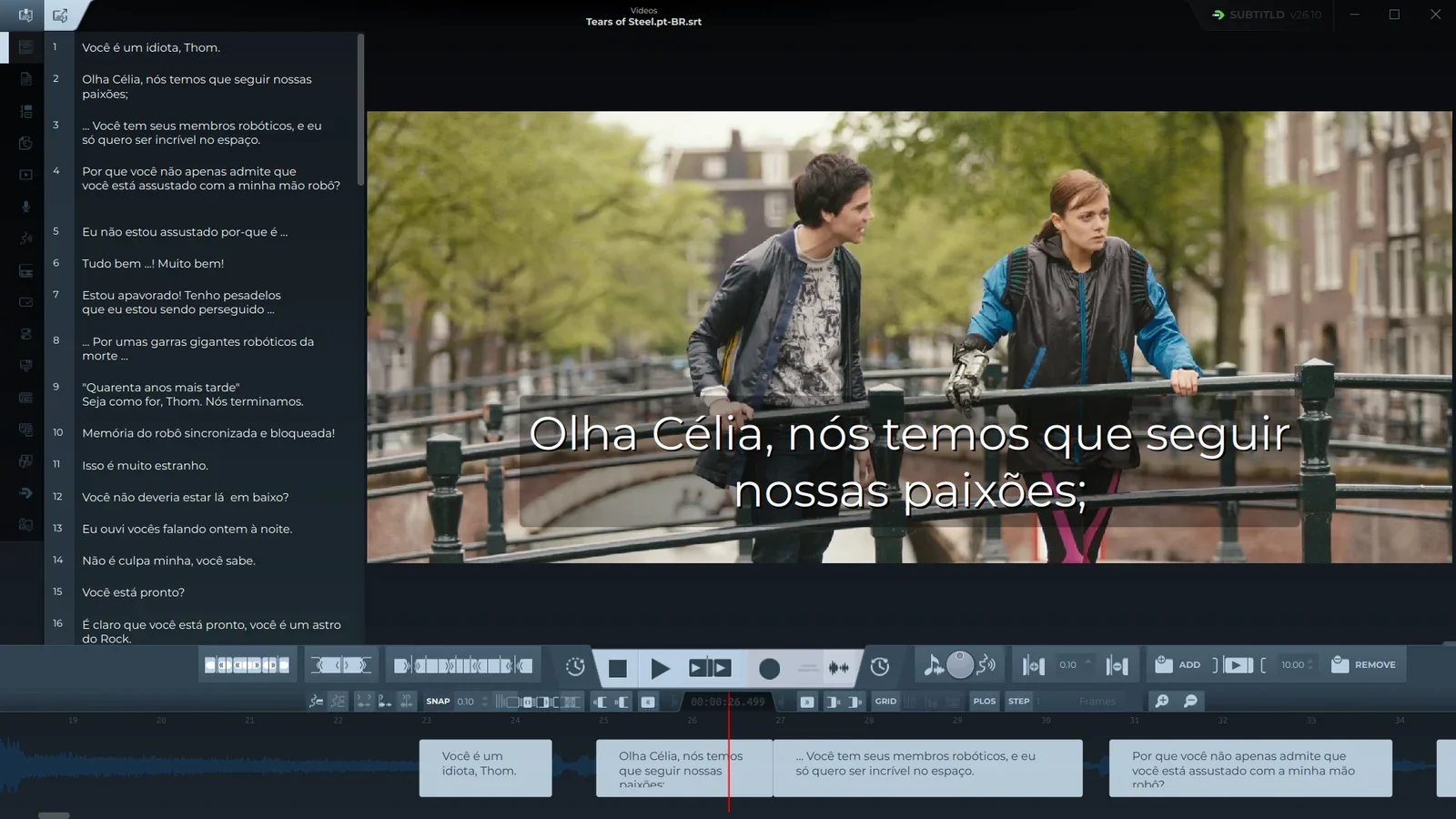
| 一个视频和一个字幕文件 | 同时打开两者,字幕叠在视频上,并显示在时间轴上。 |
| 只有一个字幕文件 | 在第二个窗口中询问它的视频,然后两者一起打开。 |
一个 Subtitld 项目(.usfx) |
直接打开它记住的那个视频,不再询问。 |
| 只有一个视频 | 打开它,不带字幕,方便你直接编写、转录或导入字幕。 |
必须有视频。 时间调整是对着画面和波形进行的,所以 Subtitld 不会单独打开字幕文件。如果你关闭了询问视频的窗口,什么都不会打开。
Subtitld 能读取 MP4、MKV、MOV、MPG、TS(以及 M2TS、MTS)、WebM、OGV 和 M4V 视频。字幕方面,它能读取 SRT、WebVTT、ASS 和 SSA、TTML 和 DFXP、SAMI、SCC、EBU STL、MacCaption、SubViewer、MicroDVD、USF、JSON,以及 Bilibili 的 BCC,此外还有它自己的项目。格式指南里逐一介绍了每种格式。
以图片形式呈现的字幕(DVD 的 VobSub .sub 加上它的 .idx)不包含 Subtitld 可以编辑的文字。Subtitld 会直接说明这一点,而不是打开它们;先用 OCR 工具把它们转成文字即可。
只从一个视频开始
只打开视频,Subtitld 会显示该视频,顶部标题为 Untitled(未命名),字幕列表为空(No subtitles yet,还没有字幕),时间轴上只有波形。从这里开始,你可以在波形上自己写字幕,用语音转文字插件转录语音,或者读取视频自带的字幕(见下文)。
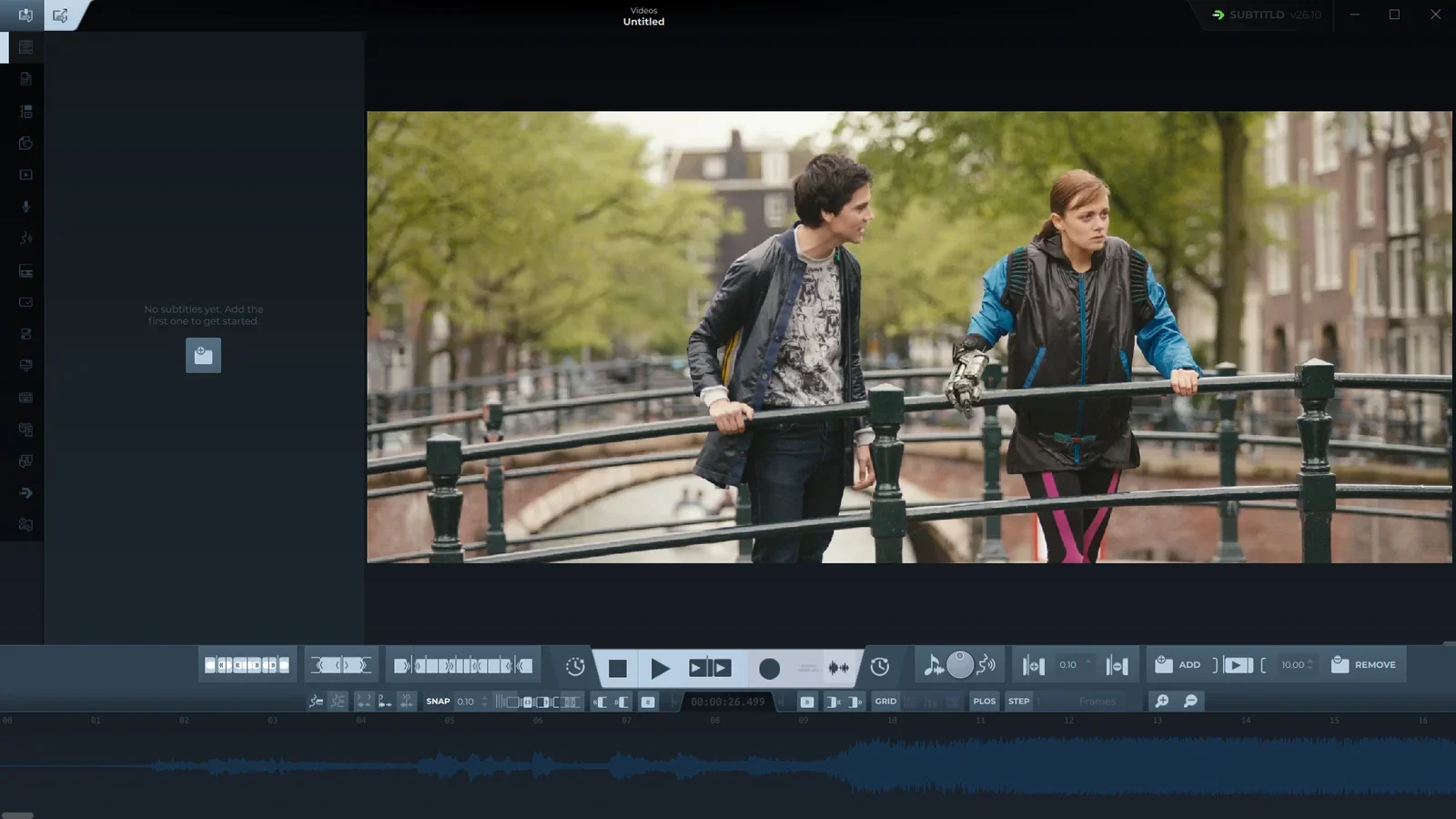
保存时,Subtitld 会询问保存位置,并建议在视频所在文件夹中保存一个以视频命名的项目(.usfx)。要导出其他格式,请使用 导出。
最近的字幕
开始屏幕会列出你之前打开过的字幕文件,以及它对应的视频,还有你上次打开它的时间。双击其中一项,即可同时重新打开两者。Subtitld 会回到你上次保存或关闭时播放头所在的位置,并把时间轴滚动到那里。
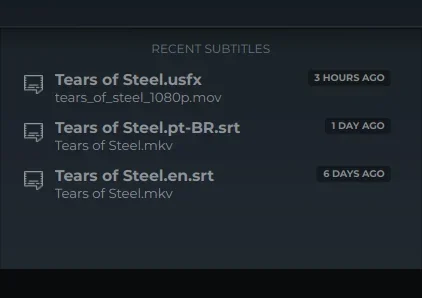
- 如果字幕文件或视频找不到(例如某个驱动器没有连接),该项会暂时隐藏。等两者都能找到时,它会重新出现。
- 不带字幕打开的视频,要等你保存了它的字幕才会出现在列表中。
- 如果列表中的某个项目已损坏,Subtitld 会提示你,并把它从列表中移除。
视频内的字幕
MKV、MP4 和 WebM 文件本身可以带有字幕轨道。要编辑其中一条,请打开视频,然后进入 导入 标签,把引擎选为 视频内的字幕(Subtitles in the video)。从列表中选择轨道(每项会显示编号、语言、格式,以及它是否为默认轨道),然后按下 读取字幕。
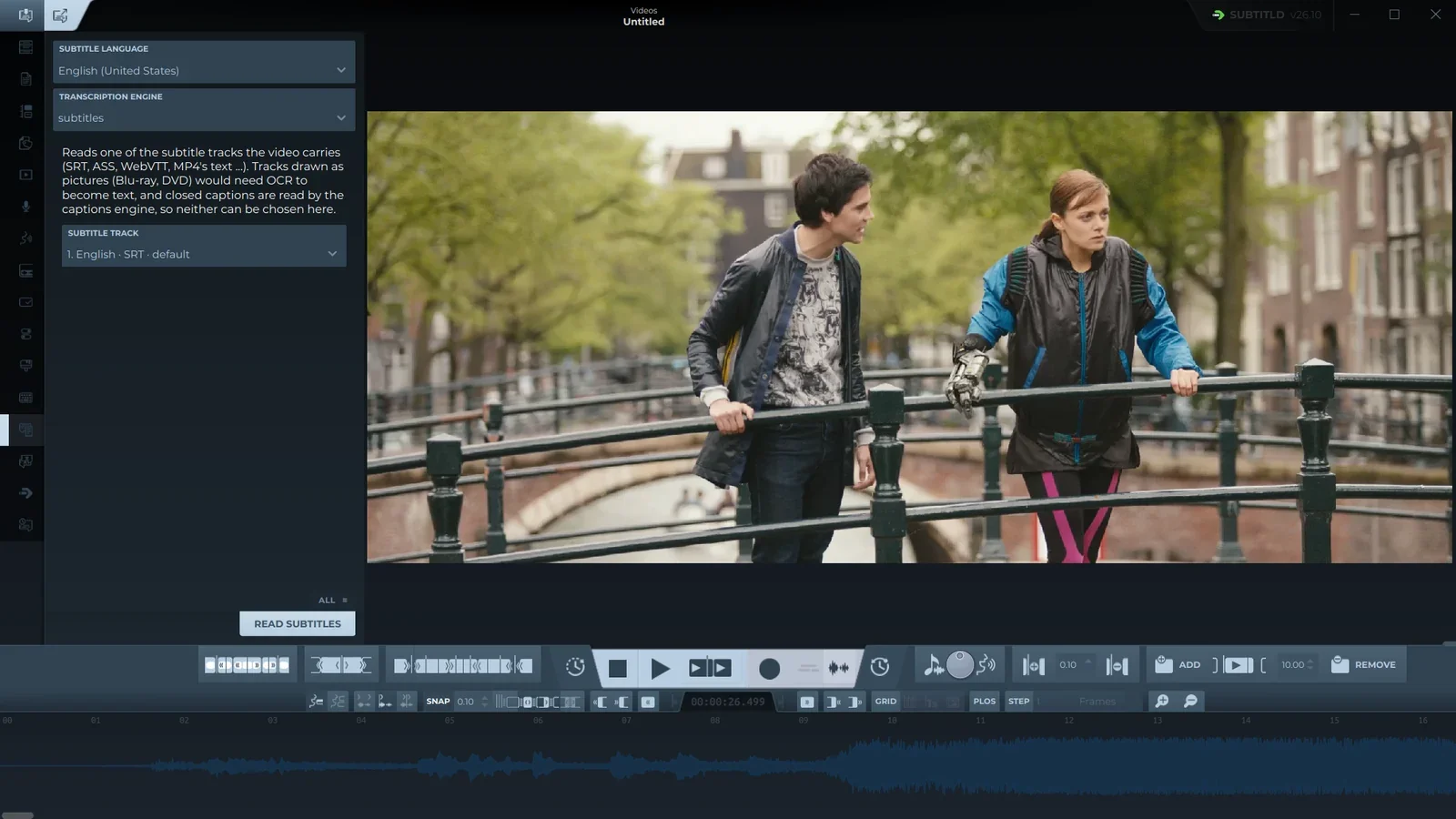
- 引擎。 视频内的字幕。
- 字幕轨道。 视频带有的轨道;Subtitld 会预先选中默认轨道。
- 读取字幕。 把该轨道载入时间轴。
轨道中的字幕会像从文件打开一样出现在时间轴上,而且 Subtitld 会把轨道的语言作为字幕的语言。
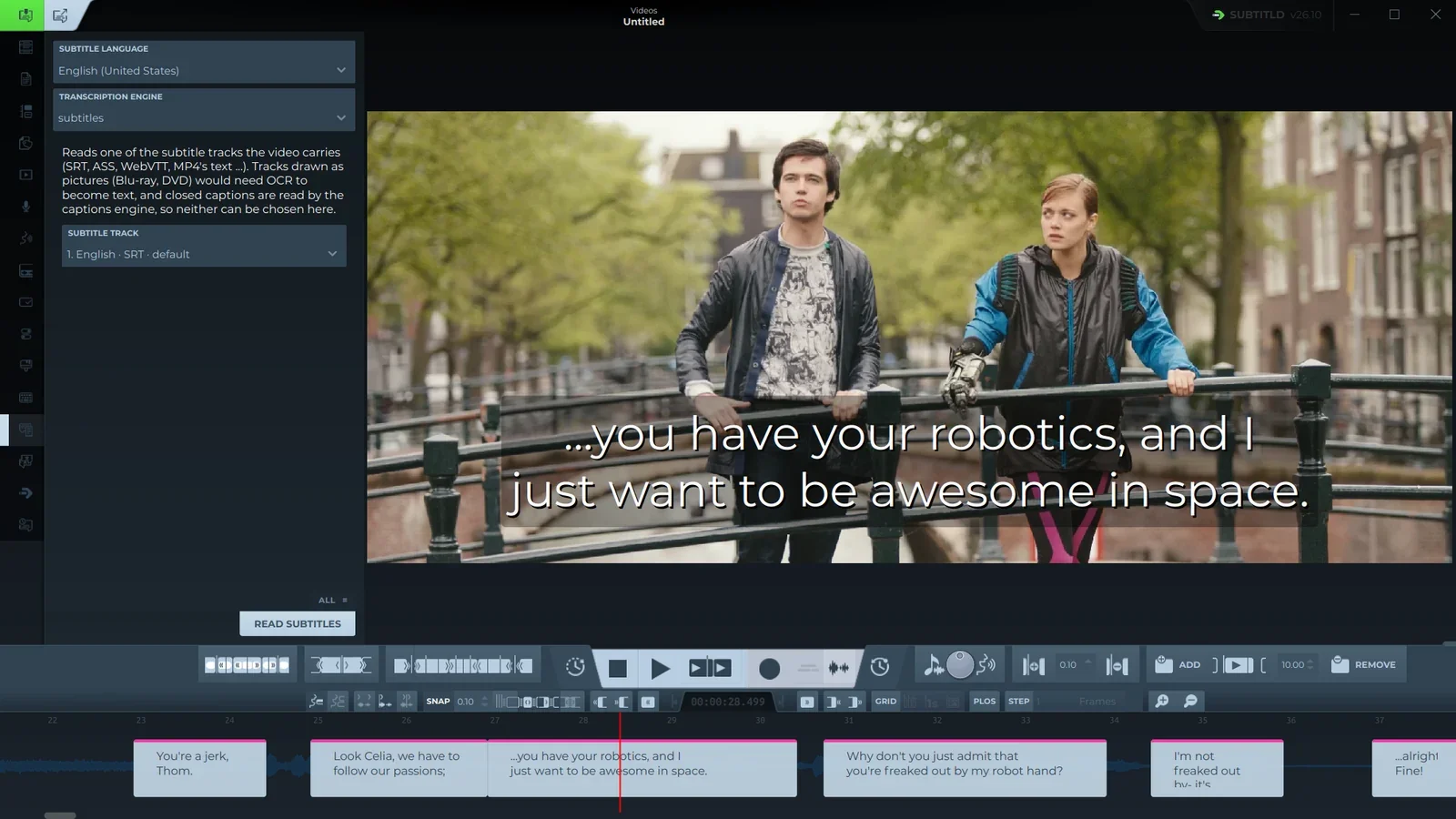
以图片形式呈现的轨道(蓝光的 PGS、DVD 的 VobSub)会被列出,但无法选择,因为它们需要 OCR。隐藏式字幕(CEA-608 和 CEA-708,常见于电视录像)在同一列表中有各自的引擎。
命令行
启动 Subtitld 时直接把文件交给它,顺序不限:
subtitld "Tears of Steel.en.srt" "Tears of Steel.mkv"它会立即打开这些文件,跳过开始屏幕。