
Otwieranie plików
Subtitld zawsze pracuje na wideo. Otwórz samo wideo, aby zacząć nowe napisy, otwórz plik z napisami razem z jego wideo, aby kontynuować, albo wznów ostatni projekt jednym dwukrotnym kliknięciem.
Ekran startowy
Gdy Subtitld uruchamia się bez pliku, pokazuje ekran startowy. Wszystko, co możesz otworzyć, znajduje się w jego dolnym wierszu.
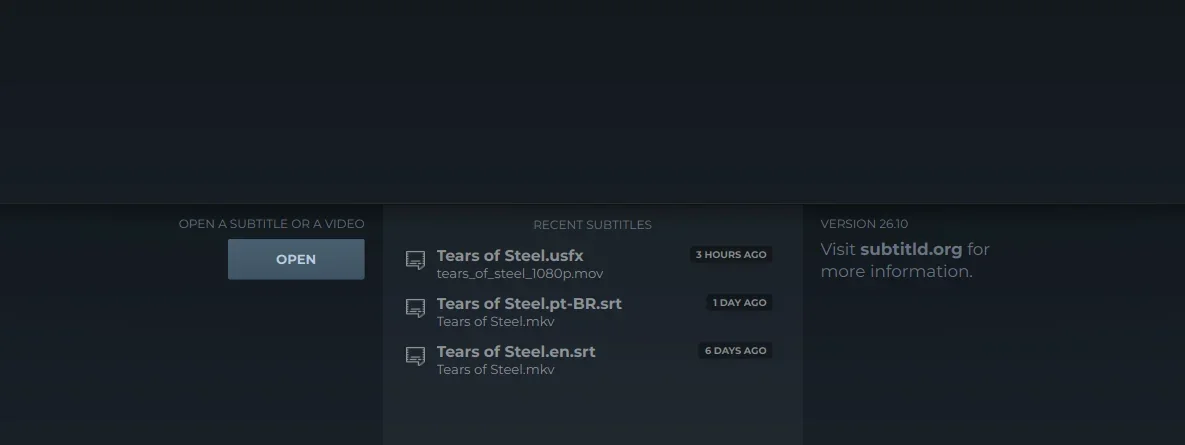
- Otwórz. Wybierz wideo, plik z napisami albo oba.
- Ostatnie napisy. Pliki, nad którymi ostatnio pracowałeś, od najnowszego.
Otwieranie wideo i jego napisów
Naciśnij Otwórz. Okno wyboru pliku pokazuje wszystkie pliki wideo i napisów, które Subtitld potrafi odczytać; wybierz jeden albo zaznacz razem plik z napisami i jego wideo (przytrzymaj Ctrl lub Shift podczas klikania).
To, co się stanie dalej, zależy od wyboru:
| Wybierasz | Subtitld |
|---|---|
| Wideo i plik z napisami | Otwiera oba: napisy nad wideo i na osi czasu. |
| Sam plik z napisami | Pyta w osobnym oknie o jego wideo, a potem otwiera oba. |
Projekt Subtitld (.usfx) |
Otwiera go z wideo, które pamięta, bez pytania. |
| Samo wideo | Otwiera je bez napisów, gotowe do pisania, transkrypcji lub importu. |
Wideo jest zawsze potrzebne. Czas ustawia się względem obrazu i przebiegu dźwięku, dlatego Subtitld nie otworzy pliku z napisami samodzielnie. Jeśli zamkniesz okno pytające o wideo, nic się nie otworzy.
Subtitld odczytuje wideo MP4, MKV, MOV, MPG, TS (oraz M2TS, MTS), WebM, OGV i M4V. Z napisów odczytuje SRT, WebVTT, ASS i SSA, TTML i DFXP, SAMI, SCC, EBU STL, MacCaption, SubViewer, MicroDVD, USF, JSON i BCC serwisu Bilibili, a oprócz tego własne projekty. Przewodnik po formatach ma osobną stronę o każdym z nich.
Napisy zapisane jako obrazy (VobSub .sub z DVD wraz z plikiem .idx) nie zawierają tekstu, który Subtitld może edytować. Program to zgłasza zamiast je otworzyć; narzędzie OCR może najpierw zamienić je na tekst.
Start od samego wideo
Otwórz samo wideo, a Subtitld pokaże je z napisem Bez tytułu na górze, pustą listą (Brak napisów) i tylko przebiegiem dźwięku na osi czasu. Stąd możesz pisać napisy samodzielnie na przebiegu dźwięku, przepisać mowę za pomocą dodatku do zamiany mowy na tekst albo wczytać napisy, które wideo już zawiera (patrz niżej).
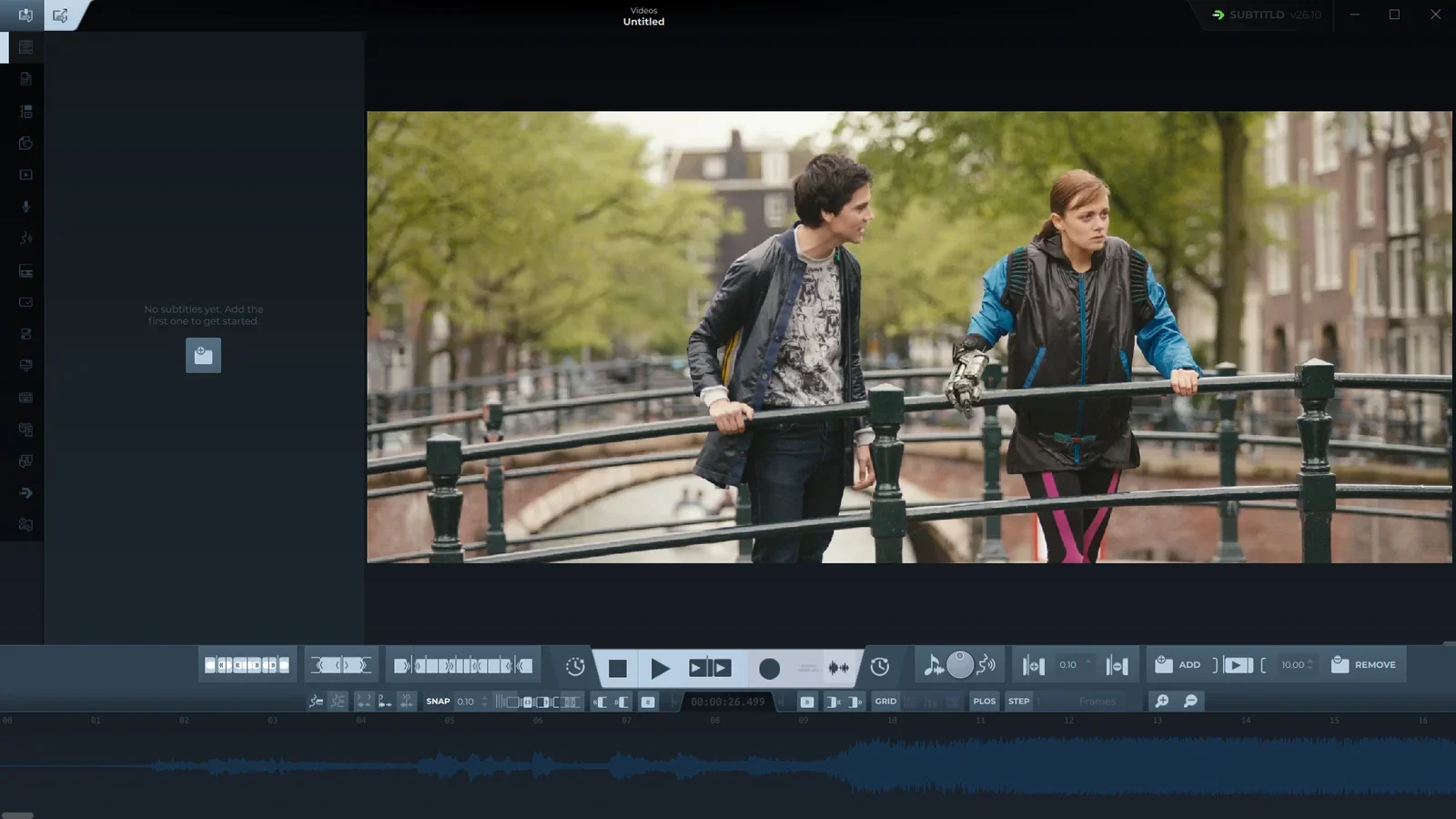
Przy zapisie Subtitld pyta, gdzie zapisać, i proponuje projekt (.usfx) nazwany jak wideo, w jego folderze. Aby dostarczyć inny format, użyj Eksportuj.
Ostatnie napisy
Ekran startowy wyświetla listę plików z napisami, które otwierałeś wcześniej, z wideo, do którego każdy należy, i czasem ostatniego otwarcia. Dwukrotnie kliknij jeden, aby otworzyć oba ponownie. Subtitld wraca do miejsca, w którym była głowica odtwarzania przy ostatnim zapisie lub zamknięciu, i przewija oś czasu do tego miejsca.
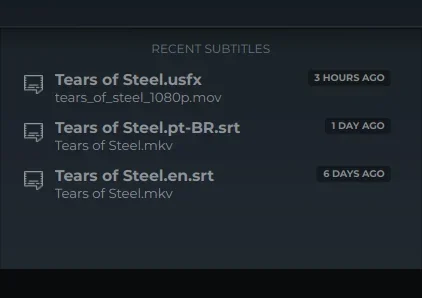
- Wpis pozostaje ukryty, dopóki nie da się znaleźć jego pliku z napisami lub wideo, na przykład gdy dysk nie jest podłączony. Wraca, gdy oba są znów dostępne.
- Wideo otwarte bez napisów nie pojawia się na liście, dopóki nie zapiszesz jego napisów.
- Jeśli projekt z listy okaże się uszkodzony, Subtitld to zgłosi i usunie go z listy.
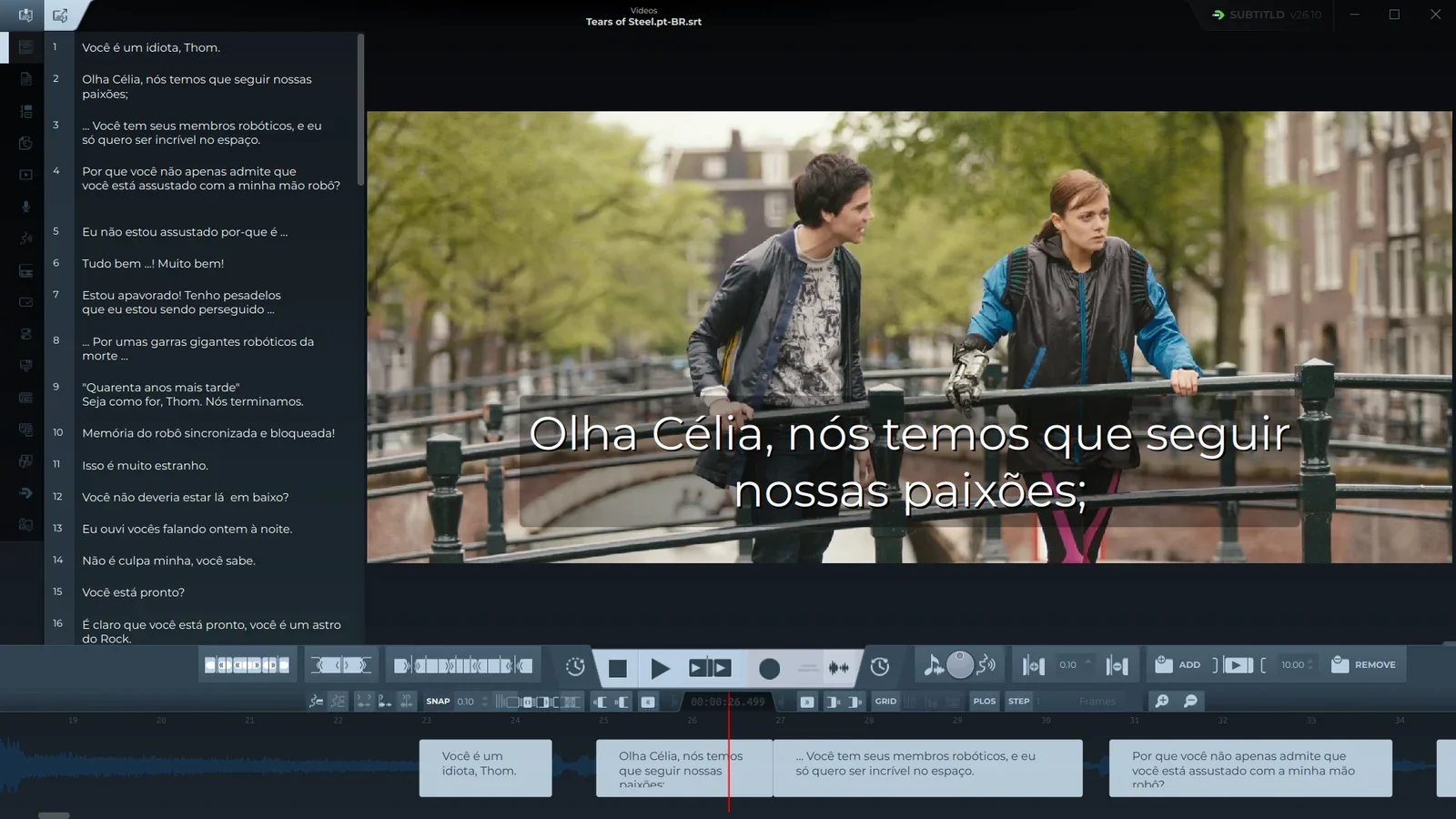
Napisy w wideo
Pliki MKV, MP4 i WebM mogą zawierać własne ścieżki napisów. Aby ją edytować, otwórz wideo, przejdź do karty Import i jako silnik wybierz Subtitles in the video. Wybierz ścieżkę z listy (każda pokazuje swój numer, język, format i to, czy jest domyślna) i naciśnij Read subtitles.
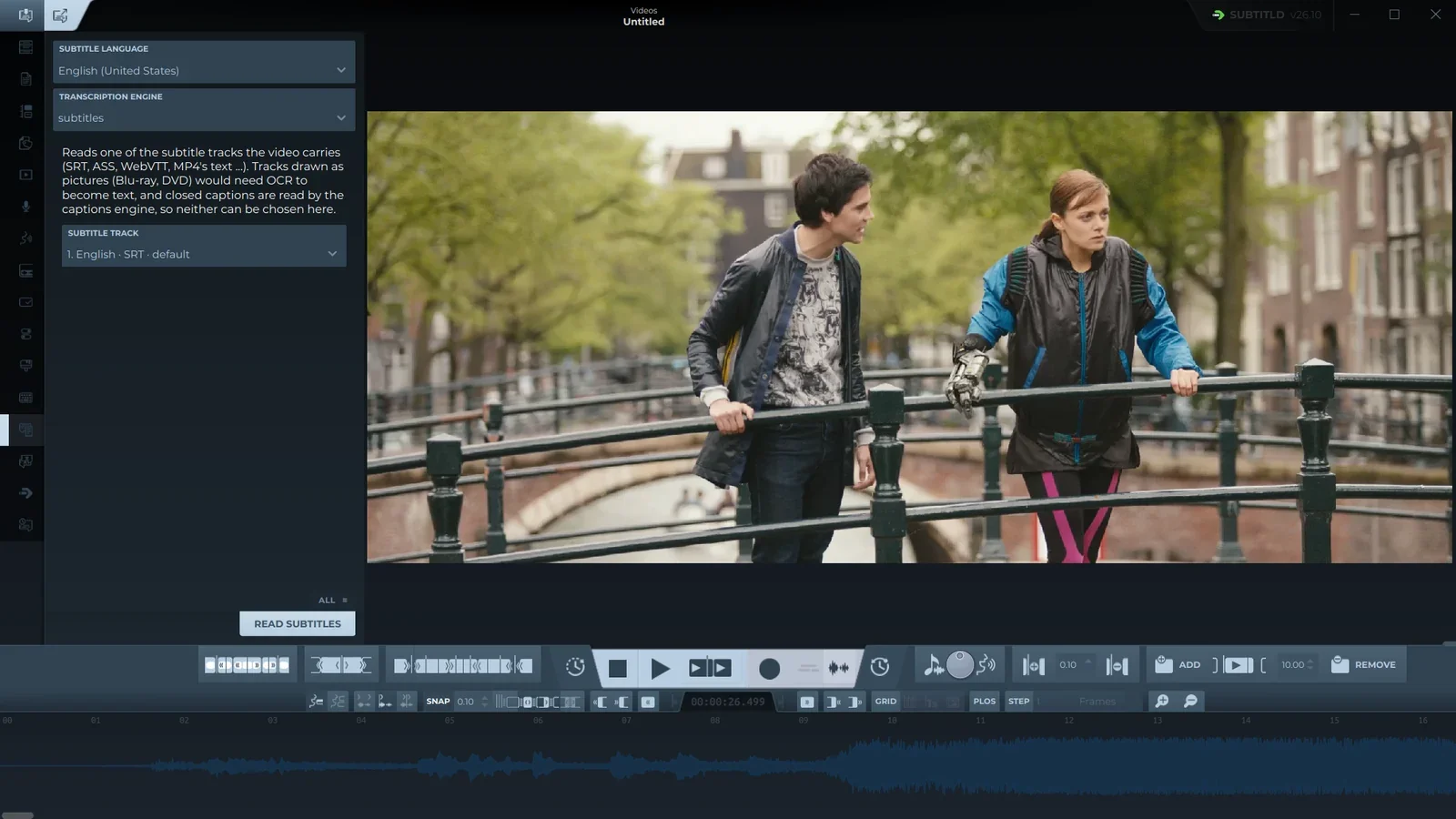
- Silnik. Subtitles in the video.
- Ścieżka napisów. Ścieżki, które zawiera wideo; Subtitld wstępnie wybiera domyślną.
- Read subtitles. Przenosi ścieżkę na oś czasu.
Napisy ze ścieżki trafiają na oś czasu tak, jakbyś otworzył je z pliku, a Subtitld przyjmuje język ścieżki jako język napisów.
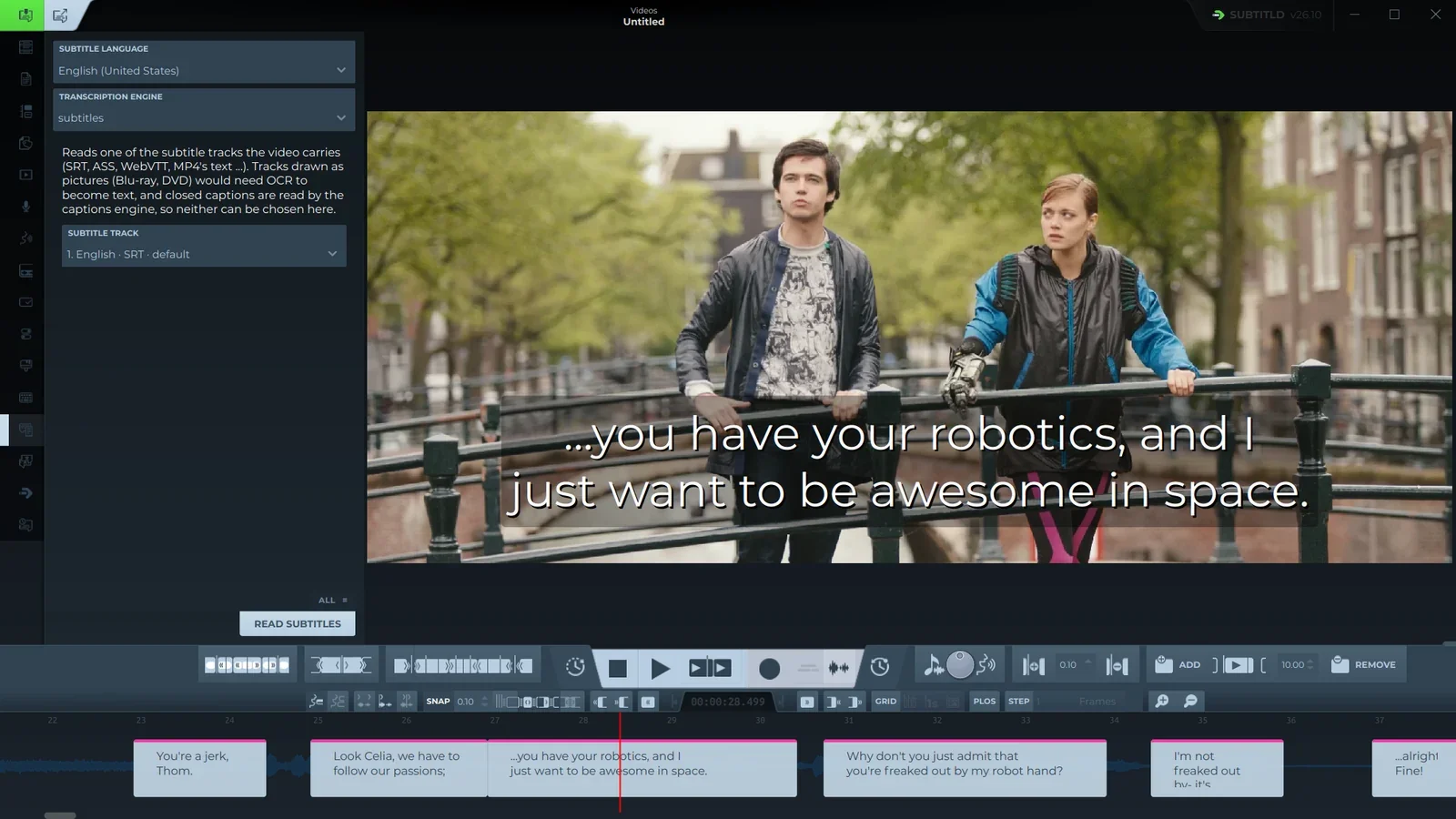
Ścieżki zapisane jako obrazy (PGS z Blu-ray, VobSub z DVD) są widoczne na liście, ale nie można ich wybrać, bo wymagałyby OCR. Napisy zamknięte (CEA-608 i CEA-708, jak w nagraniach telewizyjnych) mają własny silnik na tej samej liście.
Z wiersza poleceń
Podaj Subtitld pliki przy uruchamianiu, w dowolnej kolejności:
subtitld "Tears of Steel.en.srt" "Tears of Steel.mkv"Otworzy je od razu, pomijając ekran startowy.