
Mở tệp
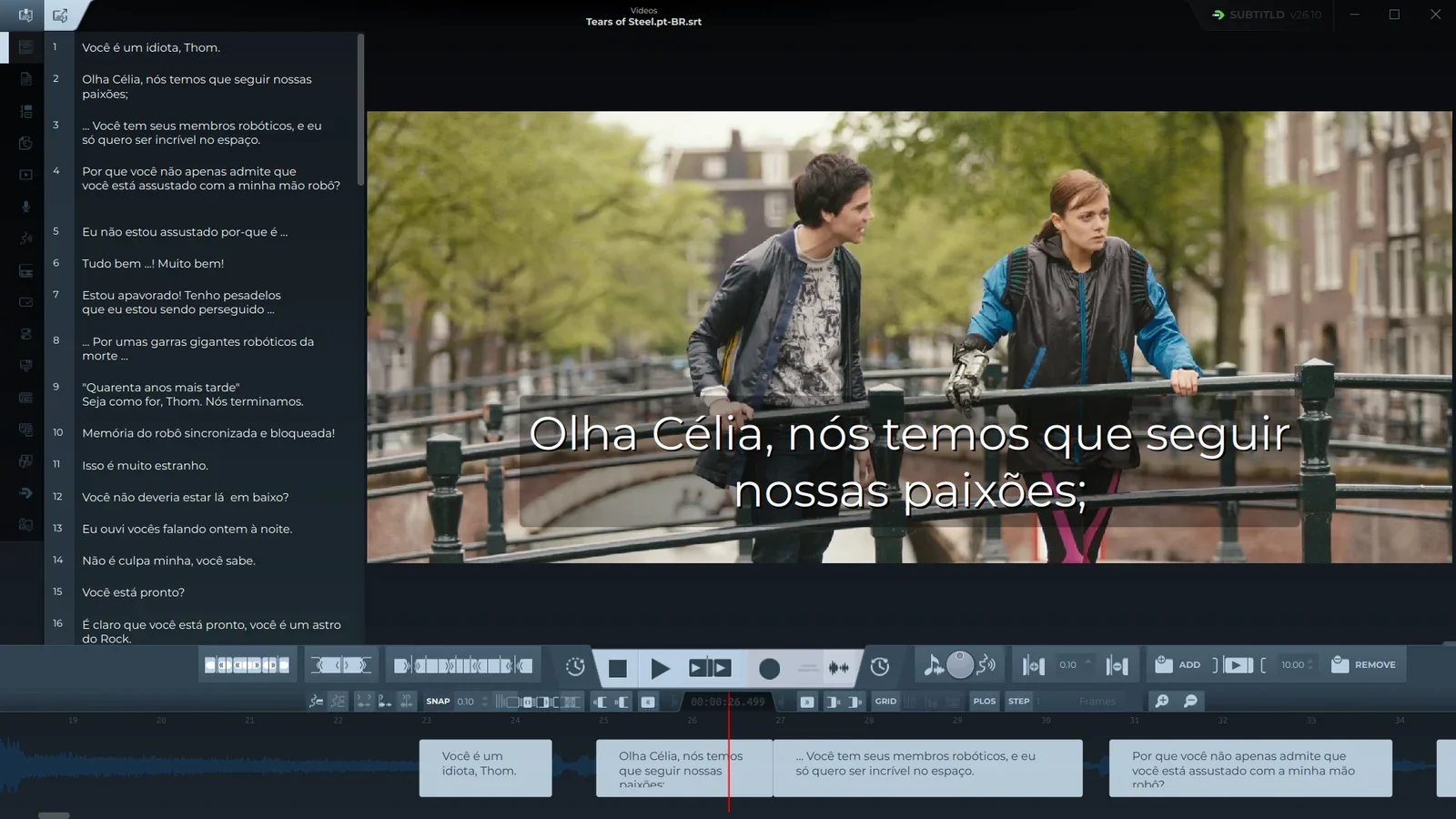
Subtitld luôn làm việc trên một video. Mở riêng một video để bắt đầu phụ đề mới, mở một tệp phụ đề cùng với video của nó để tiếp tục, hoặc mở lại một dự án gần đây chỉ bằng một lần nhấp đúp.
Màn hình khởi động
Khi Subtitld khởi động mà không có tệp nào, nó hiển thị màn hình khởi động. Mọi thứ bạn có thể mở đều nằm ở dòng dưới cùng.
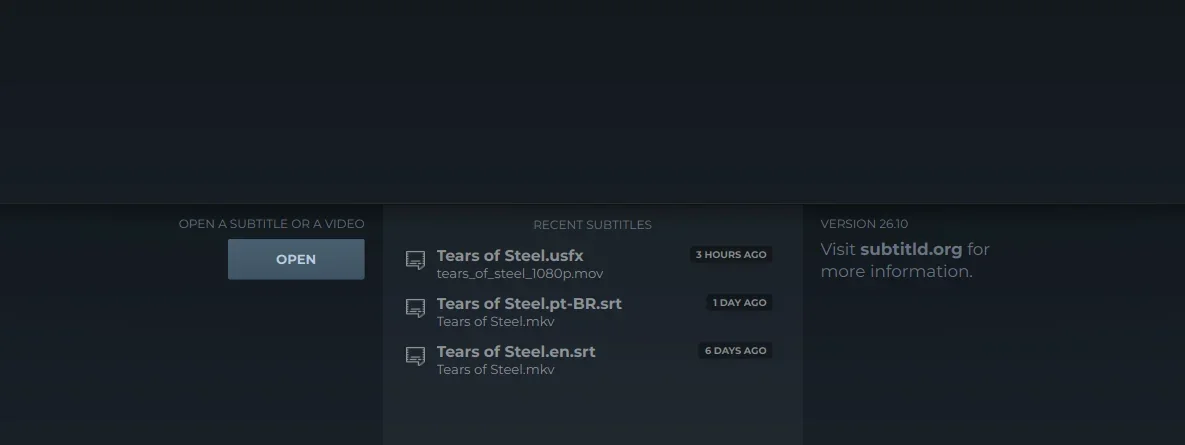
- Mở. Chọn một video, một tệp phụ đề, hoặc cả hai.
- Phụ đề gần đây. Các tệp bạn làm việc gần nhất, mới nhất ở trên.
Mở một video và phụ đề của nó
Nhấn Mở. Cửa sổ tệp liệt kê mọi tệp video và phụ đề mà Subtitld đọc được; chọn một tệp, hoặc chọn cả tệp phụ đề lẫn video của nó cùng lúc (giữ Ctrl hoặc Shift khi nhấp).
Điều xảy ra tiếp theo phụ thuộc vào những gì bạn chọn:
| Bạn chọn | Subtitld |
|---|---|
| Một video và một tệp phụ đề | Mở cả hai, phụ đề nằm trên video và trên dòng thời gian. |
| Chỉ một tệp phụ đề | Hỏi video của nó trong một cửa sổ thứ hai, rồi mở cả hai. |
Một dự án Subtitld (.usfx) |
Mở dự án cùng video mà nó nhớ, không hỏi thêm. |
| Chỉ một video | Mở video không có phụ đề, sẵn sàng để viết, chuyển thành văn bản hoặc nhập phụ đề. |
Luôn cần có video. Việc canh thời gian được thực hiện theo hình ảnh và dạng sóng, nên Subtitld không mở một tệp phụ đề một mình. Nếu bạn đóng cửa sổ yêu cầu video, sẽ không có gì được mở.
Subtitld đọc video MP4, MKV, MOV, MPG, TS (và M2TS, MTS), WebM, OGV và M4V. Với phụ đề, nó đọc SRT, WebVTT, ASS và SSA, TTML và DFXP, SAMI, SCC, EBU STL, MacCaption, SubViewer, MicroDVD, USF, JSON và BCC của Bilibili, bên cạnh các dự án riêng của nó. Hướng dẫn định dạng có một trang cho từng định dạng.
Phụ đề dạng hình ảnh (VobSub .sub của DVD cùng với .idx) không chứa văn bản nào Subtitld có thể sửa. Subtitld sẽ báo điều đó thay vì mở chúng; một công cụ OCR có thể chuyển chúng thành văn bản trước.
Bắt đầu từ một video
Chỉ mở video, Subtitld hiển thị nó với Chưa có tên ở trên cùng, danh sách trống (Chưa có phụ đề nào) và chỉ có dạng sóng trên dòng thời gian. Từ đó bạn có thể tự viết phụ đề trên dạng sóng, chuyển giọng nói thành văn bản bằng một tiện ích nhận dạng giọng nói, hoặc đọc các phụ đề mà video đã mang sẵn (bên dưới).
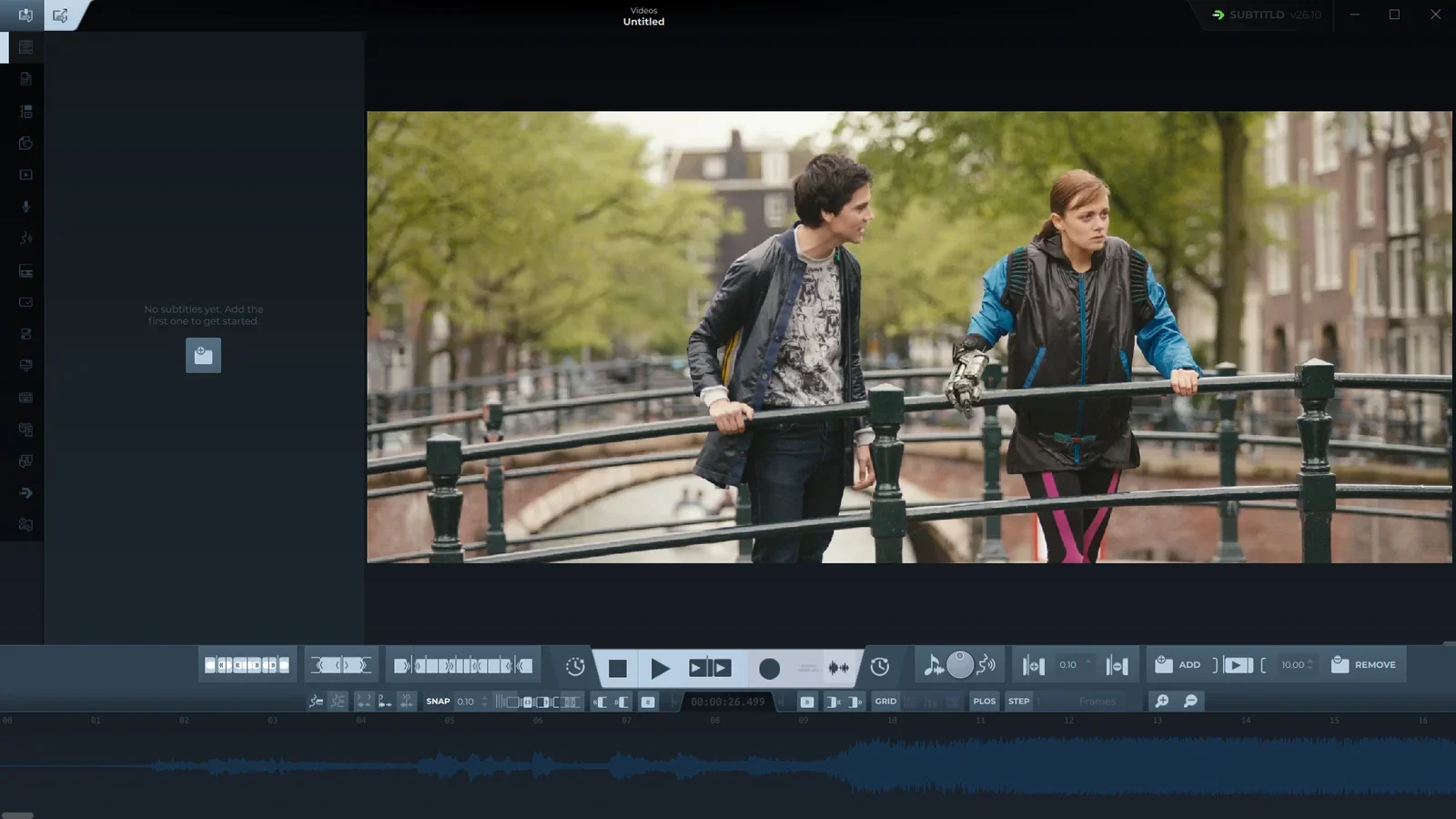
Khi bạn lưu, Subtitld hỏi nơi lưu và gợi ý một dự án (.usfx) đặt tên theo video, trong cùng thư mục. Để xuất sang định dạng khác, dùng Xuất.
Phụ đề gần đây
Màn hình khởi động liệt kê các tệp phụ đề bạn đã mở trước đó, cùng với video đi kèm và thời điểm bạn mở lần cuối. Nhấp đúp vào một mục để mở lại cả hai. Subtitld quay về vị trí đầu phát khi bạn lưu hoặc đóng lần cuối, và cuộn dòng thời gian đến đó.
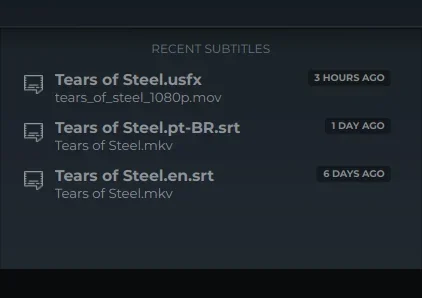
- Một mục bị ẩn khi tệp phụ đề hoặc video của nó không tìm thấy, ví dụ khi một ổ đĩa chưa được kết nối. Mục sẽ hiện lại khi chúng có mặt.
- Một video mở mà không có phụ đề sẽ không xuất hiện cho đến khi bạn lưu phụ đề của nó.
- Nếu một dự án trong danh sách bị hỏng, Subtitld sẽ báo và gỡ nó khỏi danh sách.
Phụ đề nằm trong video
Các tệp MKV, MP4 và WebM có thể mang theo các luồng phụ đề riêng. Để chỉnh sửa một luồng, mở video, rồi vào tab Nhập và chọn Phụ đề trong video làm công cụ. Chọn luồng từ danh sách (mỗi luồng hiển thị số, ngôn ngữ, định dạng và việc nó có phải mặc định không) rồi nhấn Read subtitles.
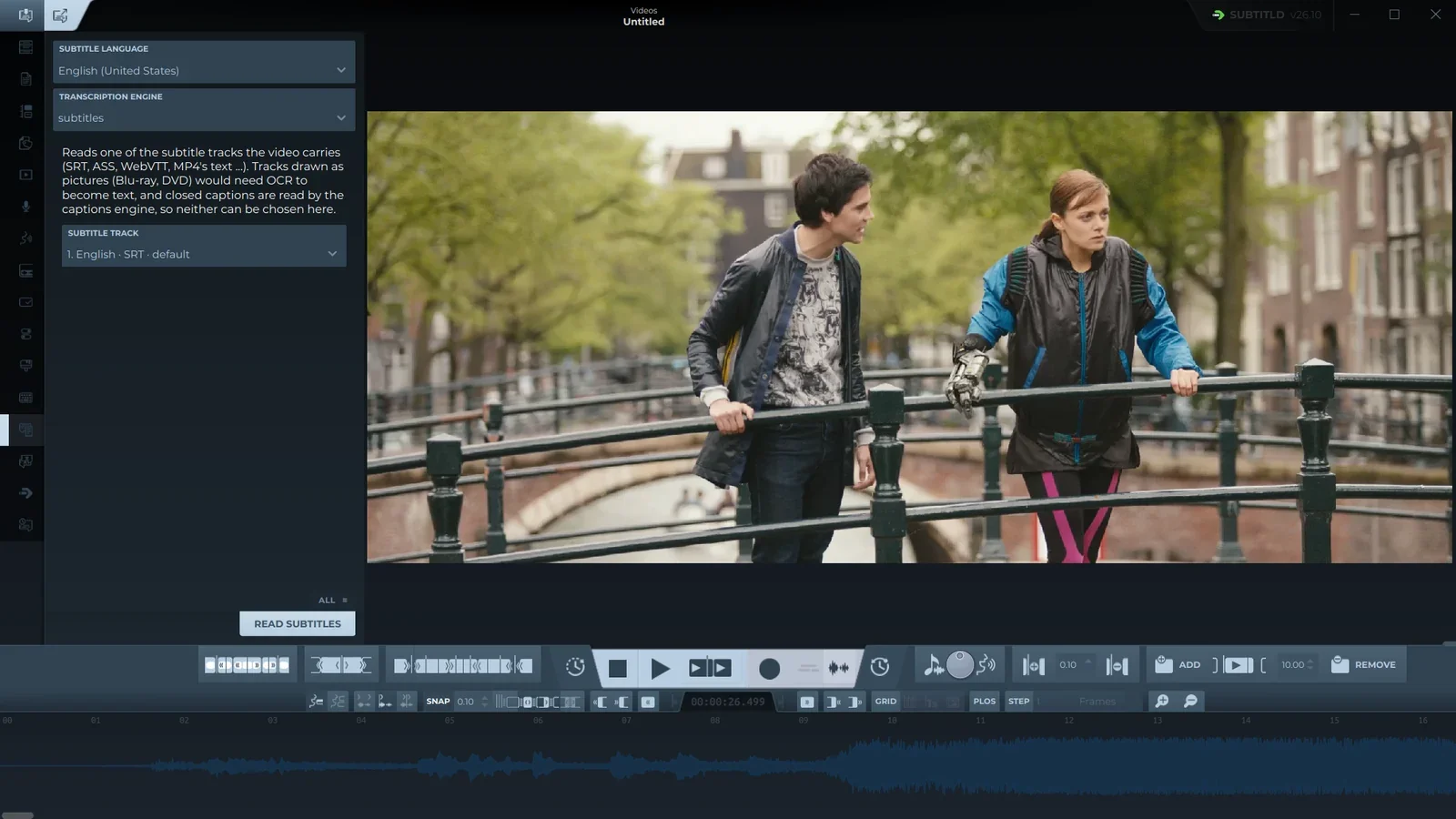
- Công cụ. Phụ đề trong video.
- Luồng phụ đề. Các luồng mà video mang theo; Subtitld chọn sẵn luồng mặc định.
- Đọc phụ đề. Đưa luồng lên dòng thời gian.
Phụ đề của luồng sẽ xuất hiện trên dòng thời gian như thể bạn đã mở chúng từ một tệp, và Subtitld lấy ngôn ngữ của luồng làm ngôn ngữ của phụ đề.
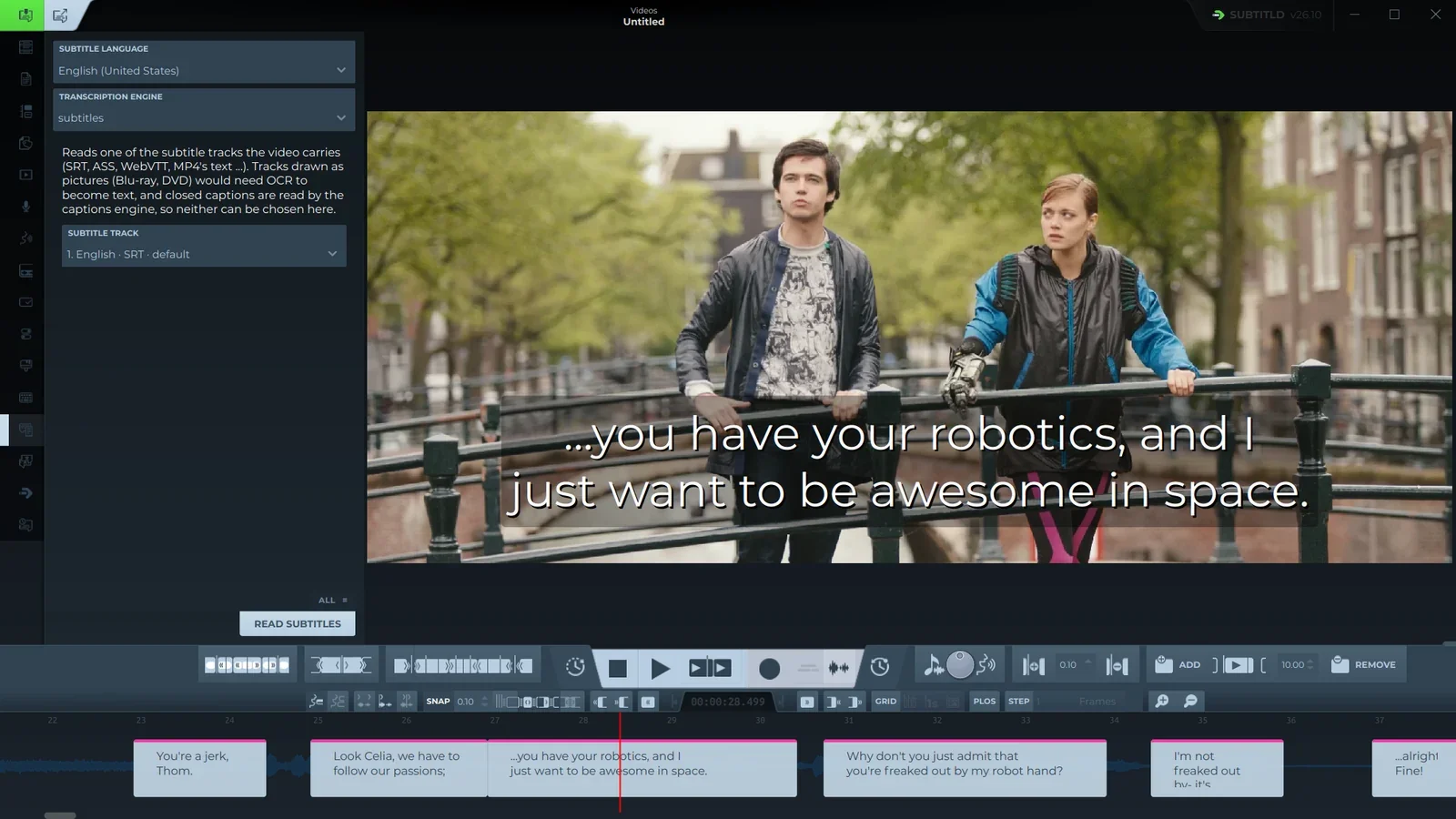
Các luồng dạng hình ảnh (PGS của Blu-ray, VobSub của DVD) được liệt kê nhưng không thể chọn, vì chúng cần OCR. Phụ đề chú thích kín (CEA-608 và CEA-708, như trong bản ghi TV) có một công cụ riêng trong cùng danh sách.
Từ dòng lệnh
Đưa cho Subtitld các tệp khi bạn khởi động, theo thứ tự nào cũng được:
subtitld "Tears of Steel.en.srt" "Tears of Steel.mkv"Nó mở các tệp ngay lập tức, bỏ qua màn hình khởi động.