
Открытие файлов
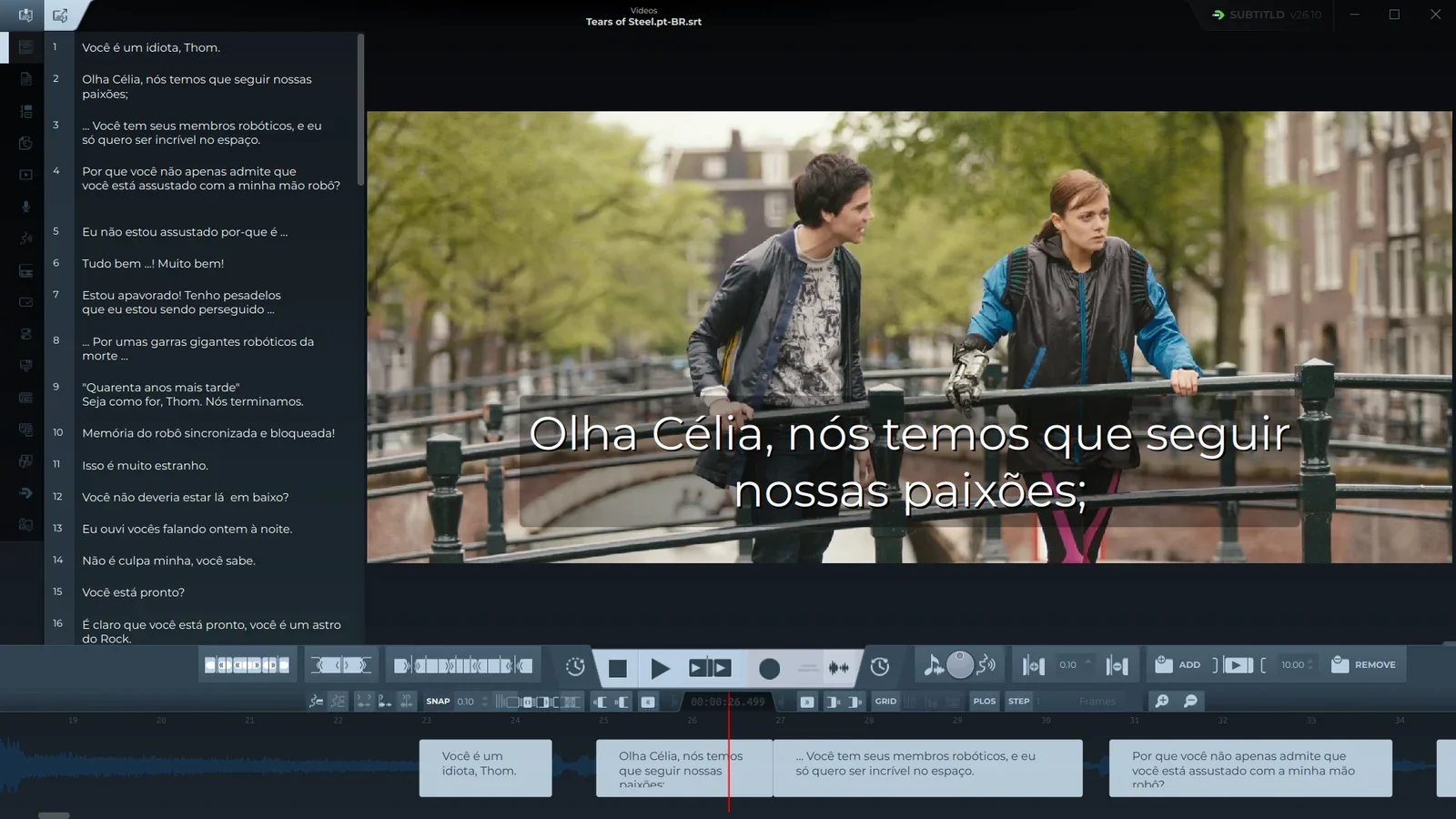
Subtitld всегда работает с видео. Откройте видео отдельно, чтобы начать новые субтитры, откройте файл субтитров вместе с видео, чтобы продолжить работу, или переоткройте недавний проект двойным щелчком.
Стартовый экран
Когда Subtitld запускается без файла, он показывает стартовый экран. Всё, что можно открыть, находится в его нижней строке.
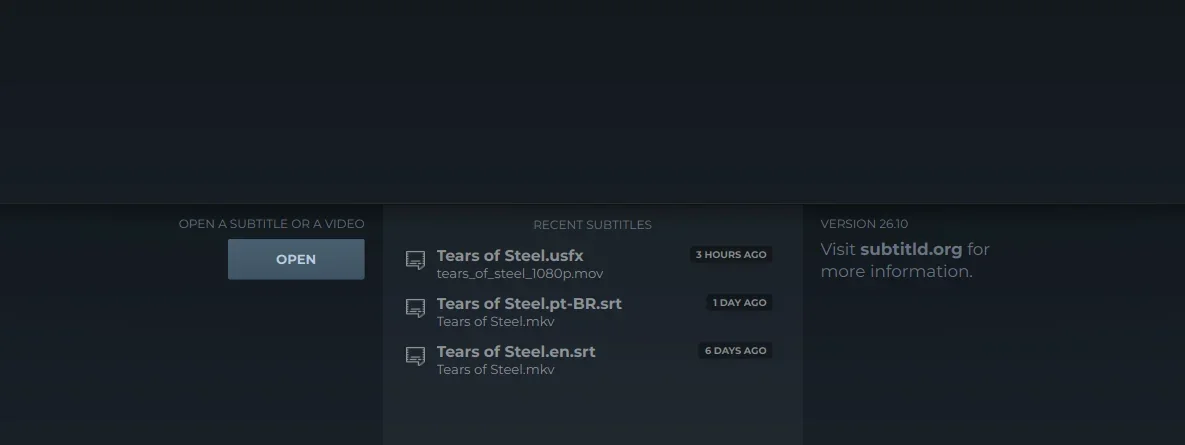
- Открыть. Выберите видео, файл субтитров или оба.
- Недавние субтитры. Файлы, с которыми вы работали последними, сначала самые новые.
Открыть видео и его субтитры
Нажмите Открыть. В окне выбора файлов перечислены все видео и файлы субтитров, которые читает Subtitld; выберите один или выделите вместе файл субтитров и его видео (удерживайте Ctrl или Shift при щелчке).
Что произойдёт дальше, зависит от того, что вы выбрали:
| Вы выбираете | Subtitld |
|---|---|
| Видео и файл субтитров | Открывает оба: субтитры поверх видео и на таймлайне. |
| Только файл субтитров | Запрашивает его видео во втором окне, затем открывает оба. |
Проект Subtitld (.usfx) |
Открывает его с видео, которое он помнит, без вопросов. |
| Только видео | Открывает его без субтитров, готовым к тому, чтобы написать, расшифровать или импортировать их. |
Видео нужно всегда. Тайминг выполняется по картинке и звуковой волне, поэтому Subtitld не открывает файл субтитров сам по себе. Если закрыть окно, которое запрашивает видео, ничего не откроется.
Subtitld читает видео MP4, MKV, MOV, MPG, TS (а также M2TS, MTS), WebM, OGV и M4V. Из субтитров он читает SRT, WebVTT, ASS и SSA, TTML и DFXP, SAMI, SCC, EBU STL, MacCaption, SubViewer, MicroDVD, USF, JSON и BCC от Bilibili, а также собственные проекты. В руководстве по форматам есть страница о каждом.
Субтитры, нарисованные картинками (VobSub .sub с .idx на DVD), не содержат текста, который Subtitld может редактировать. Программа сообщает об этом и не открывает их; инструмент OCR может сначала превратить их в текст.
Начать с одного видео
Откройте только видео, и Subtitld покажет его с названием Без названия вверху, пустым списком (Субтитров пока нет) и только звуковой волной на таймлайне. Отсюда вы можете написать субтитры сами на звуковой волне, расшифровать речь с помощью дополнения для распознавания речи или прочитать субтитры, которые уже есть в видео (ниже).
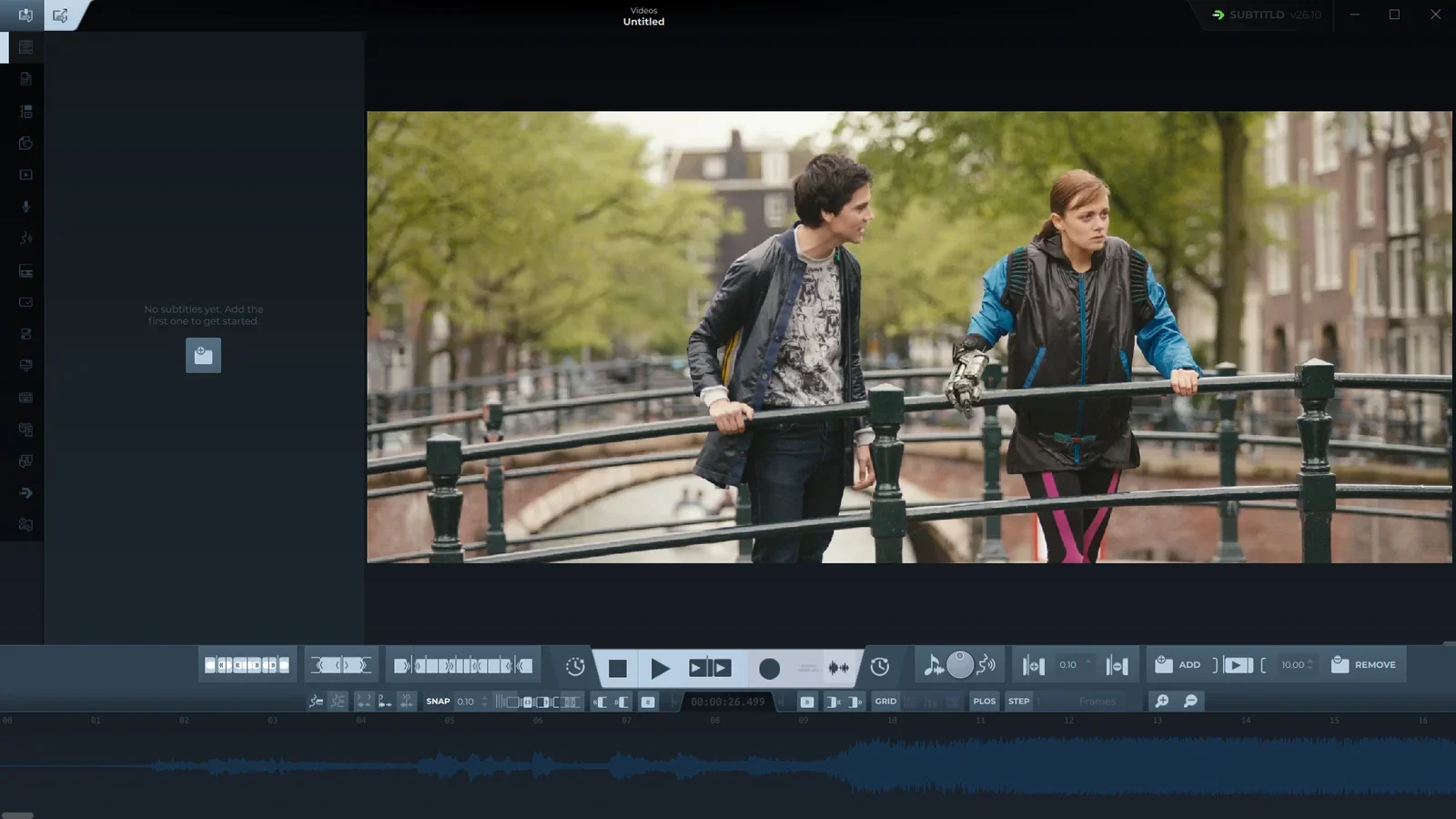
Когда вы сохраняете, Subtitld спрашивает, куда сохранить, и предлагает проект (.usfx) с именем видео в его папке. Чтобы выдать другой формат, используйте Экспорт.
Недавние субтитры
На стартовом экране перечислены файлы субтитров, которые вы открывали раньше, с видео, к которому относится каждый, и временем последнего открытия. Двойной щелчок по одному откроет оба снова. Subtitld вернётся к положению курсора воспроизведения, когда вы последний раз сохраняли или закрывали, и прокрутит таймлайн туда.
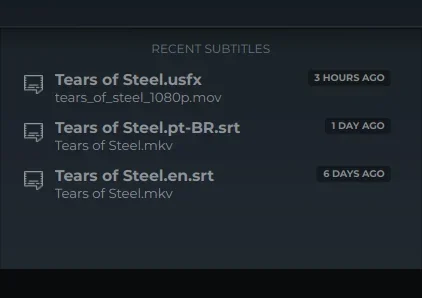
- Запись скрыта, пока её файл субтитров или видео не найдены, например если диск не подключён. Она появится снова, когда они будут на месте.
- Видео, открытое без субтитров, не появляется в списке, пока вы не сохраните его субтитры.
- Если проект в списке оказался повреждён, Subtitld сообщит об этом и уберёт его из списка.
Субтитры внутри видео
Файлы MKV, MP4 и WebM могут содержать собственные дорожки субтитров. Чтобы отредактировать одну из них, откройте видео, затем перейдите на вкладку Импорт и выберите Субтитры в видео в качестве движка. Выберите дорожку из списка (у каждой указаны номер, язык, формат и то, является ли она дорожкой по умолчанию) и нажмите Read subtitles.
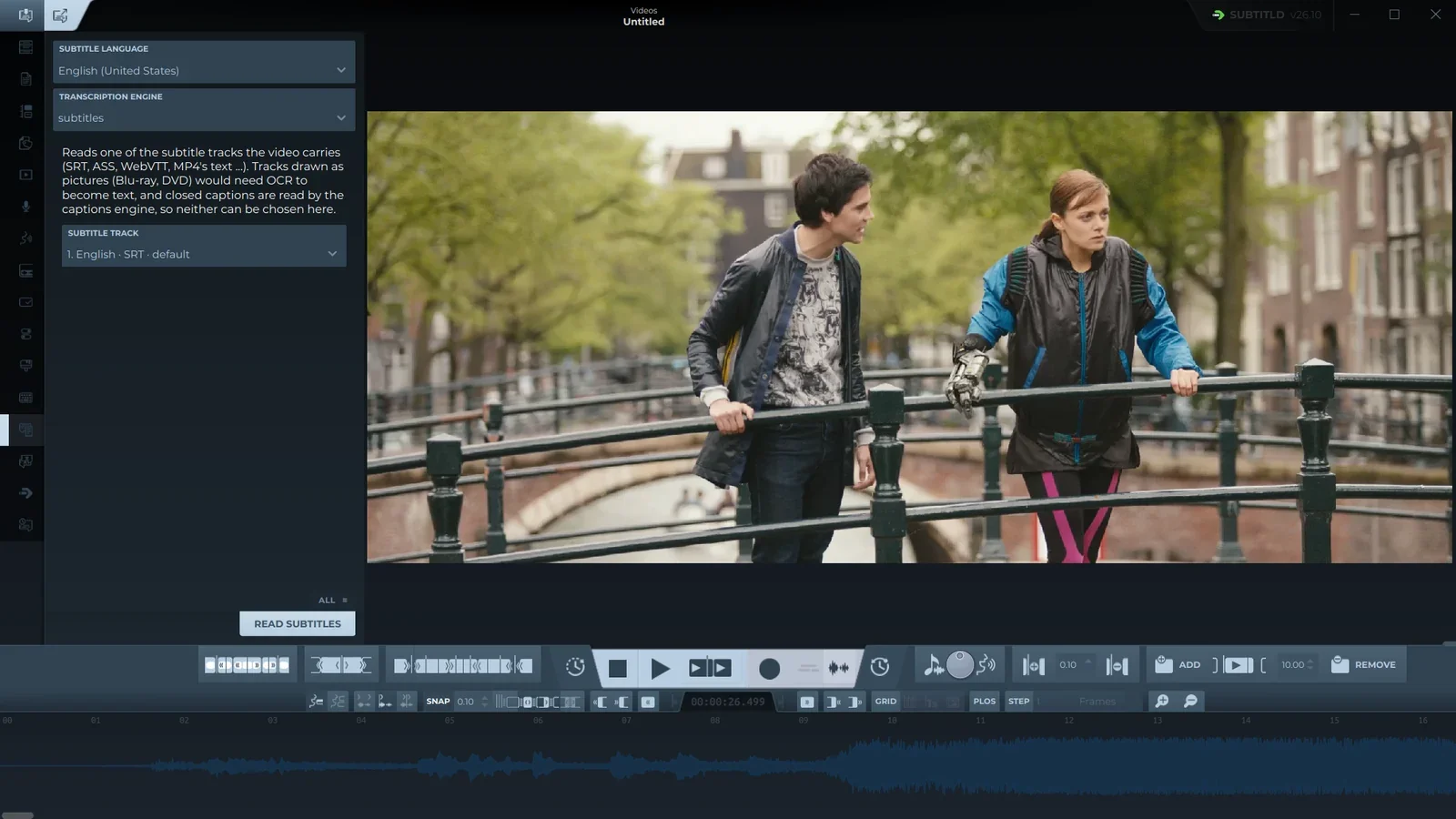
- Движок. Subtitles in the video.
- Дорожка субтитров. Дорожки, которые есть в видео; Subtitld предварительно выбирает дорожку по умолчанию.
- Read subtitles. Переносит дорожку на таймлайн.
Субтитры дорожки появляются на таймлайне так, будто вы открыли их из файла, а язык дорожки Subtitld принимает за язык субтитров.
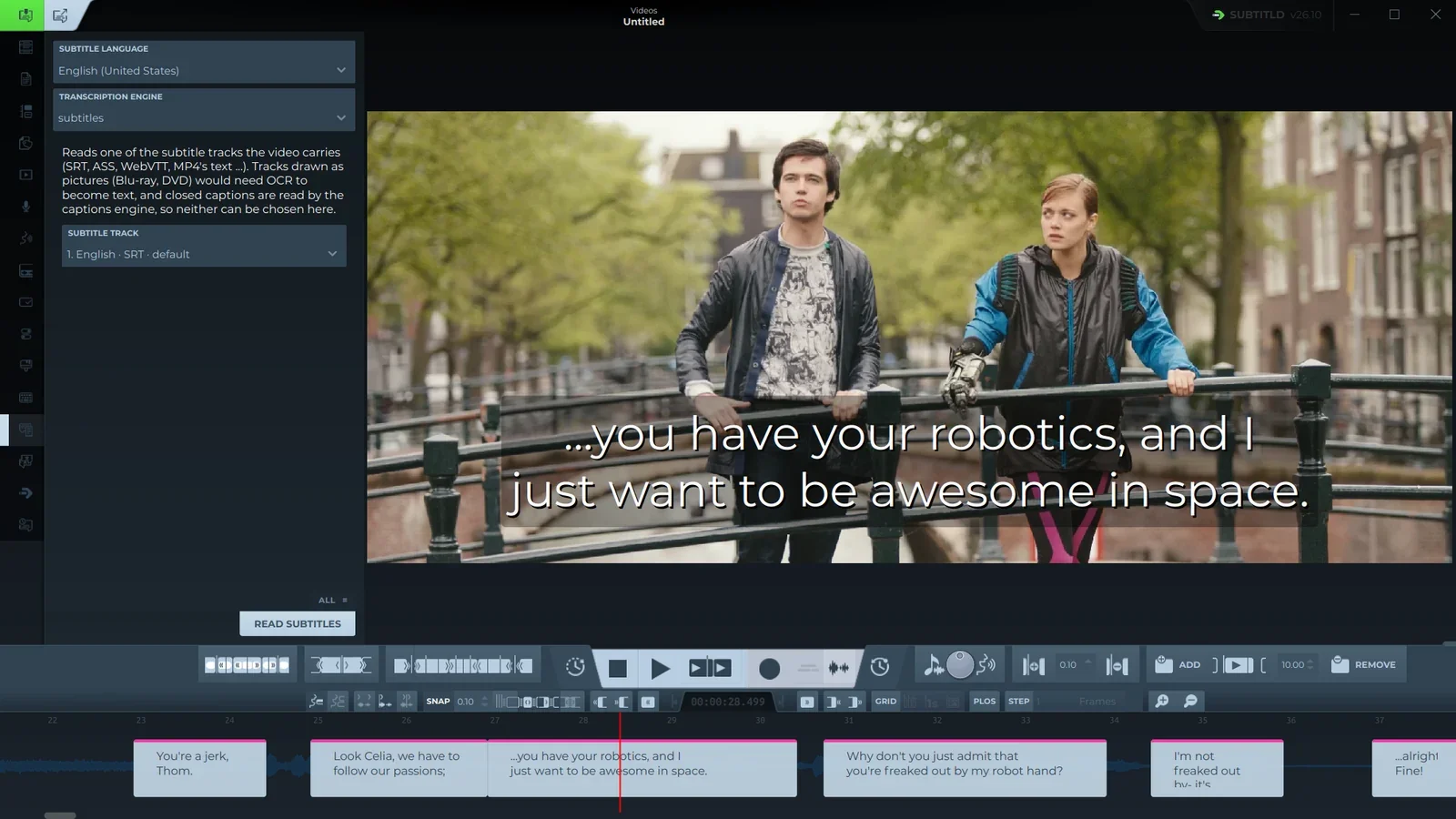
Дорожки, нарисованные картинками (PGS на Blu-ray, VobSub на DVD), видны в списке, но их нельзя выбрать, так как для них нужен OCR. Закрытые субтитры (CEA-608 и CEA-708, как в записях телепередач) имеют собственный движок в том же списке.
Из командной строки
Передайте Subtitld файлы при запуске в любом порядке:
subtitld "Tears of Steel.en.srt" "Tears of Steel.mkv"Он откроет их сразу, минуя стартовый экран.