
ファイルを開く
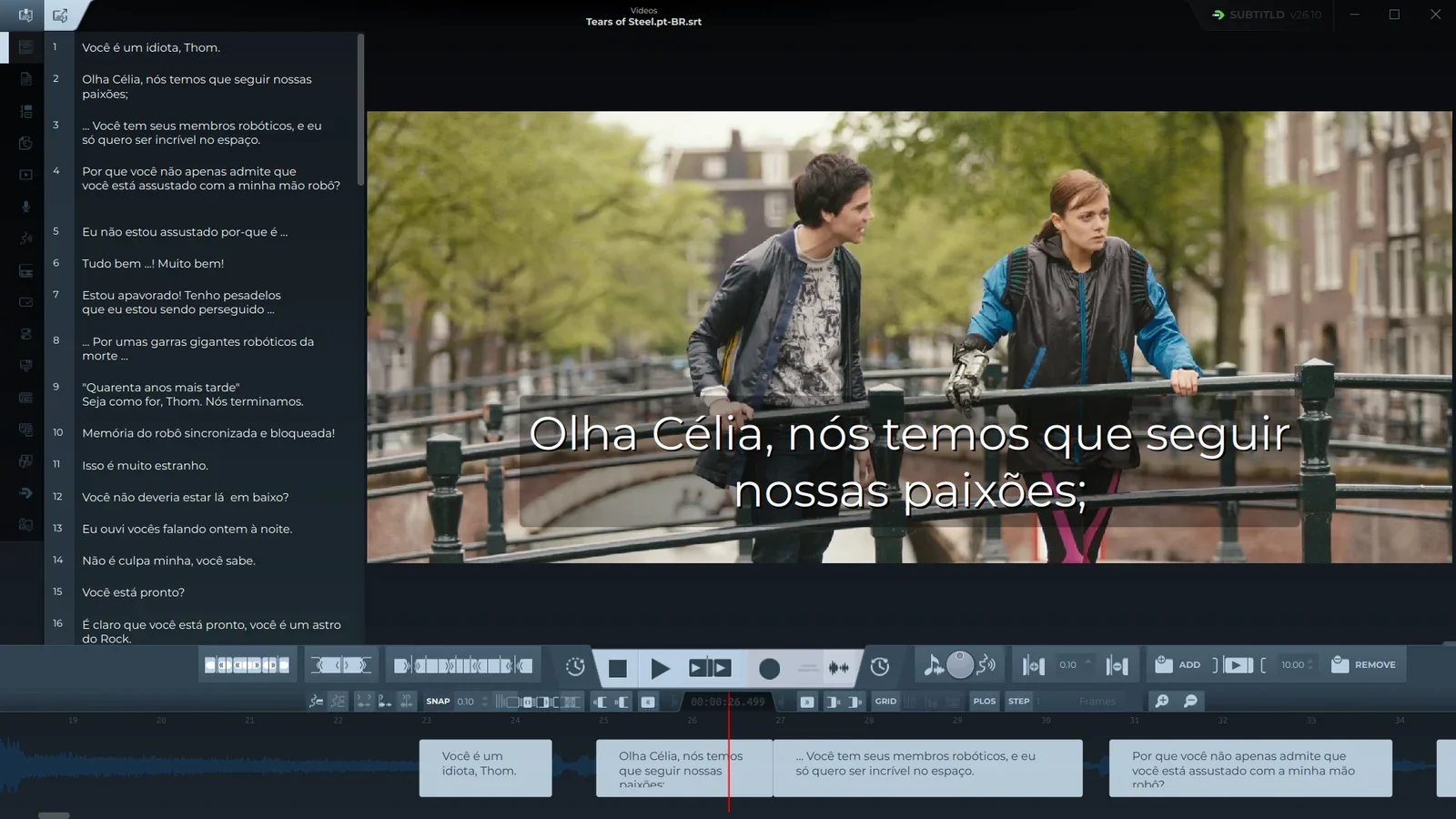
Subtitld は必ず動画を使って作業します。新しい字幕を始めるには動画だけを開き、続けるには字幕ファイルを動画と一緒に開きます。最近のプロジェクトは、ダブルクリック一回で開けます。
スタートスクリーン
ファイルを指定せずに Subtitld を起動すると、スタートスクリーンが表示されます。開けるものはすべて、その一番下の行にあります。
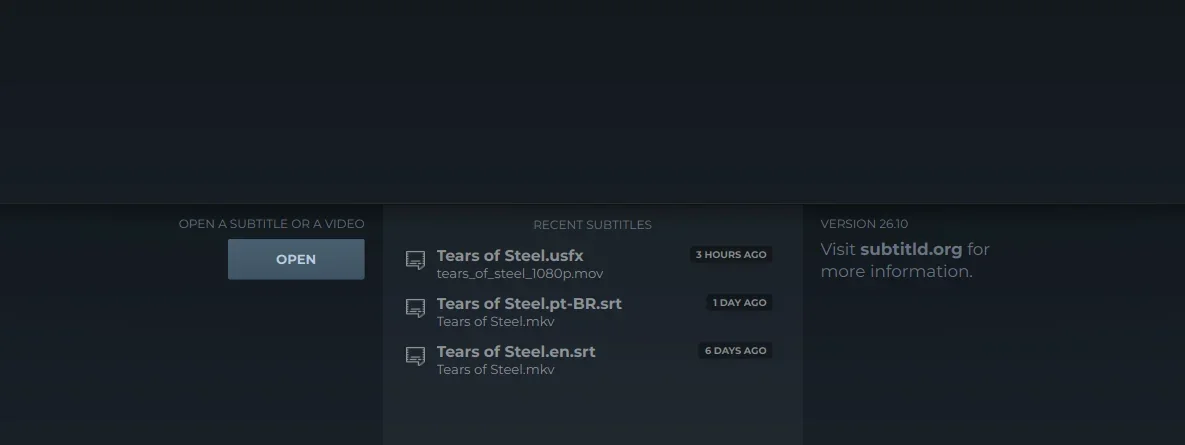
- 開く。 動画、字幕ファイル、またはその両方を選びます。
- 最近の字幕。 最近編集したファイルです。新しいものが先に表示されます。
動画とその字幕を開く
開くを押します。ファイルウィンドウには、Subtitld が読み込めるすべての動画と字幕ファイルが表示されます。どちらか一つを選ぶか、字幕ファイルとその動画を一緒に選びます(クリックしながら Ctrl または Shift を押します)。
選んだものによって、次に起きることが変わります:
| 選択したもの | Subtitld の動作 |
|---|---|
| 動画と字幕ファイル | 両方を開き、字幕を動画の上とタイムラインに表示します。 |
| 字幕ファイルのみ | 別のウィンドウで動画を尋ねてから、両方を開きます。 |
Subtitld のプロジェクト(.usfx) |
記憶している動画と一緒に、確認なしで開きます。 |
| 動画のみ | 字幕なしで開き、字幕を書く、文字起こしする、または読み込む準備をします。 |
動画は必ず必要です。 タイミング調整は映像と波形を基準に行うため、Subtitld は字幕ファイルだけでは開きません。動画を尋ねるウィンドウを閉じると、何も開かれません。
Subtitld は MP4、MKV、MOV、MPG、TS(M2TS、MTS を含む)、WebM、OGV、M4V の動画を読み込めます。字幕は、独自のプロジェクトに加えて、SRT、WebVTT、ASS、SSA、TTML、DFXP、SAMI、SCC、EBU STL、MacCaption、SubViewer、MicroDVD、USF、JSON、Bilibili の BCC を読み込めます。形式ガイドでは、それぞれのページを用意しています。
画像として描かれた字幕(.idx を伴う DVD の VobSub .sub)には、Subtitld が編集できるテキストがありません。開く代わりにその旨を表示します。OCR ツールで先にテキストに変換できます。
動画だけから始める
動画だけを開くと、Subtitld は上部に 無題 と表示し、空の一覧(字幕はまだありません)とタイムラインの波形だけを表示します。そこから、波形上で自分で字幕を書いたり、音声認識アドオンで音声を文字起こししたり、動画に含まれている字幕を読み込んだり(下記)できます。
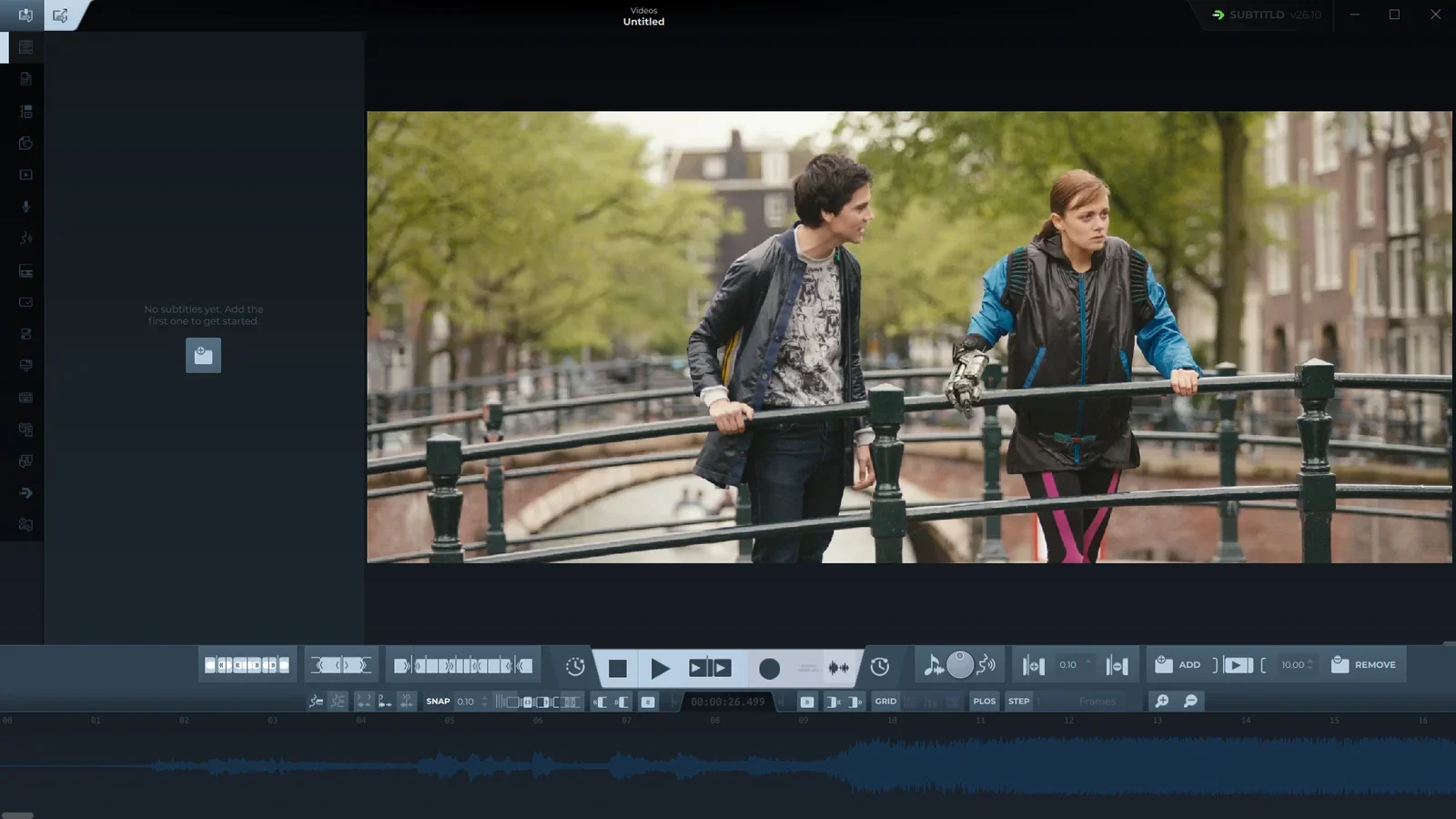
保存するときは、Subtitld が保存先を尋ね、動画と同じ名前のプロジェクト(.usfx)を同じフォルダーに提案します。ほかの形式で書き出すには、エクスポートを使います。
最近の字幕
スタートスクリーンには、以前開いた字幕ファイルが、対応する動画と最後に開いた日時とともに一覧表示されます。項目をダブルクリックすると、両方をもう一度開けます。Subtitld は、前回保存または終了したときの再生ヘッドの位置に戻り、タイムラインをそこまでスクロールします。
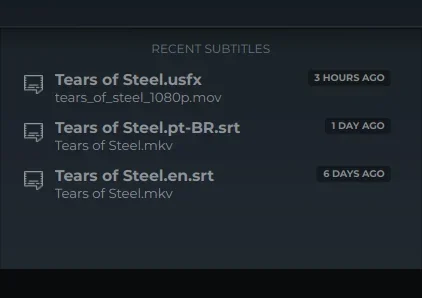
- 字幕ファイルや動画が見つからない間(たとえばドライブが接続されていない場合)、その項目は非表示になります。見つかると再び表示されます。
- 字幕なしで開いた動画は、字幕を保存するまで表示されません。
- 一覧のプロジェクトが破損していることがわかった場合、Subtitld がその旨を通知し、一覧から削除します。
動画内の字幕
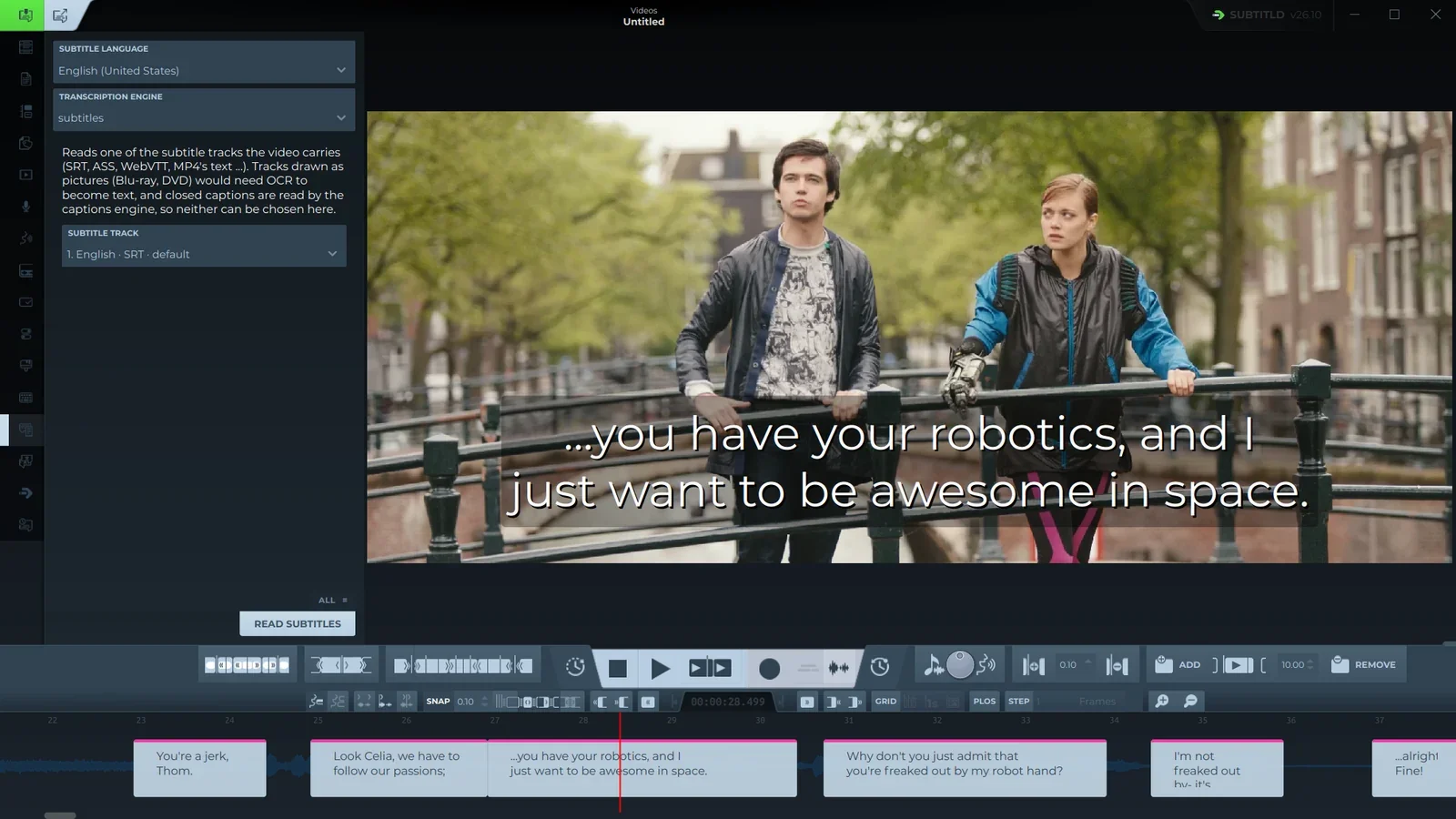
MKV、MP4、WebM ファイルには、字幕トラックを含めることができます。編集するには、動画を開き、インポートタブに進み、エンジンとして Subtitles in the video を選びます。一覧からトラックを選び(各トラックには番号、言語、形式、既定かどうかが表示されます)、Read subtitlesを押します。
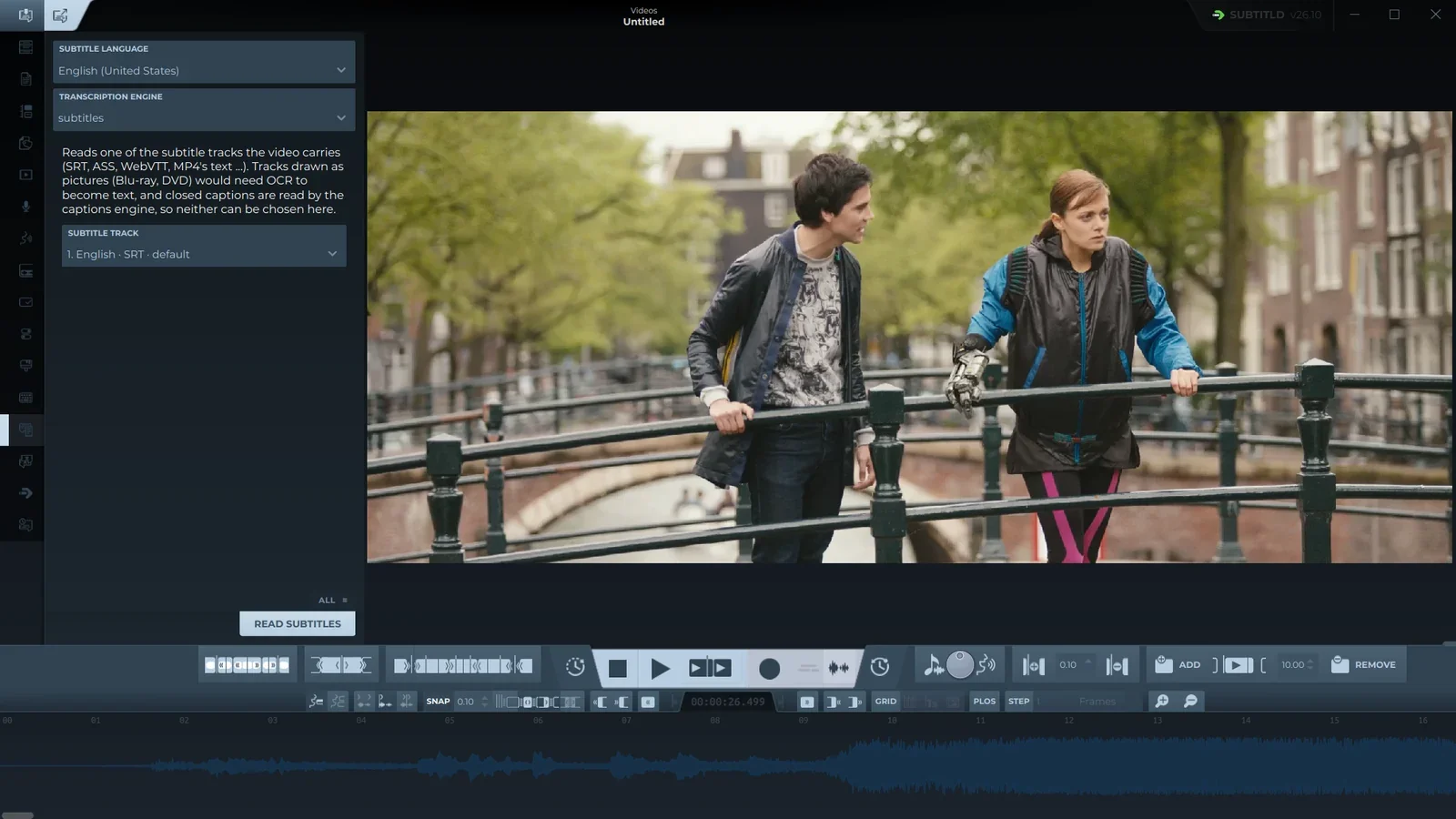
- エンジン。 Subtitles in the video。
- 字幕トラック。 動画に含まれるトラック。Subtitld は既定のトラックを先に選択します。
- Read subtitles。 トラックをタイムラインに読み込みます。
トラックの字幕は、ファイルから開いた場合と同じようにタイムラインに配置されます。また、Subtitld はトラックの言語を字幕の言語として扱います。
画像として描かれたトラック(Blu-ray の PGS、DVD の VobSub)は一覧に表示されますが、OCR が必要なため選択できません。クローズドキャプション(テレビ録画などの CEA-608 と CEA-708)は、同じ一覧に独自のエンジンがあります。
コマンドラインから
Subtitld を起動するときに、順番を問わずファイルを指定します:
subtitld "Tears of Steel.en.srt" "Tears of Steel.mkv"スタートスクリーンを飛ばして、すぐにファイルを開きます。