
Dateien öffnen
Subtitld arbeitet immer mit einem Video. Öffnen Sie ein Video allein, um neue Untertitel anzufangen, eine Untertiteldatei mit ihrem Video, um weiterzuarbeiten, oder ein zuletzt verwendetes Projekt mit einem Doppelklick.
Der Startbildschirm
Startet Subtitld ohne Datei, zeigt es den Startbildschirm. Alles, was Sie öffnen können, liegt in seiner unteren Leiste.
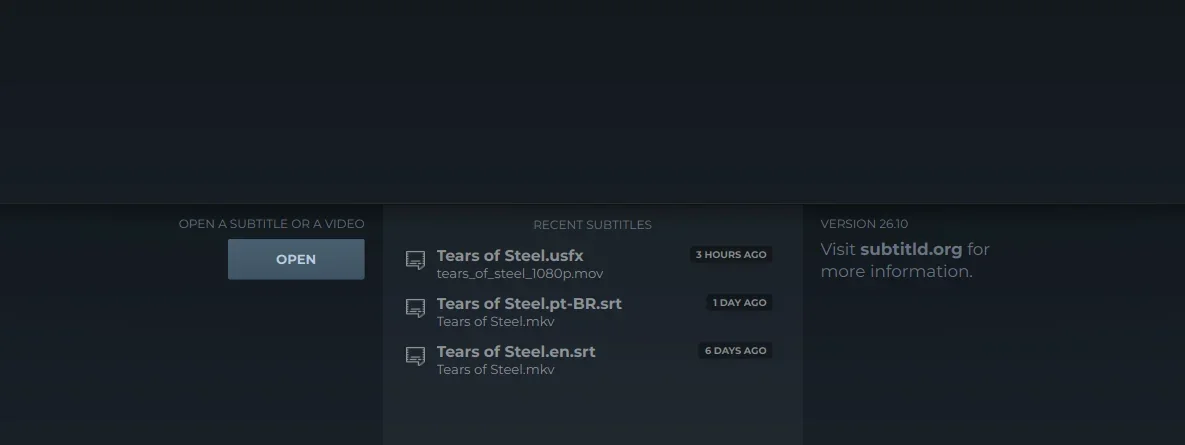
- Öffnen. Ein Video, eine Untertiteldatei oder beides auswählen.
- Zuletzt verwendete Untertitel. Die Dateien, an denen Sie zuletzt gearbeitet haben, die neueste oben.
Ein Video und seine Untertitel öffnen
Klicken Sie auf Öffnen. Das Dateifenster zeigt alle Videos und Untertiteldateien, die Subtitld liest. Wählen Sie eine aus, oder markieren Sie eine Untertiteldatei und ihr Video zusammen (beim Klicken Strg oder Umschalt halten).
Was dann passiert, hängt von Ihrer Auswahl ab:
| Sie wählen | Subtitld |
|---|---|
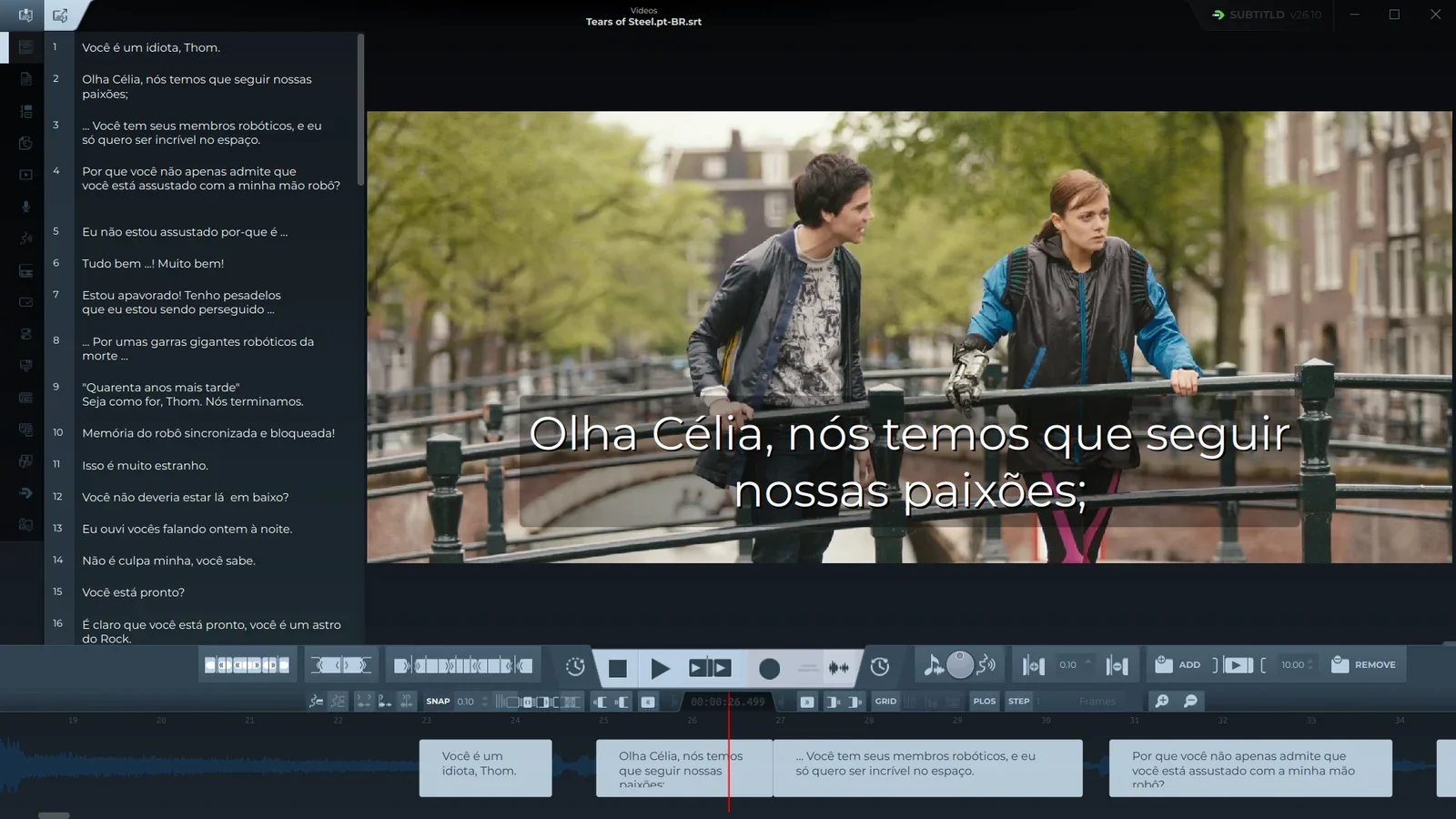
| Ein Video und eine Untertiteldatei | Öffnet beides, die Untertitel über dem Video und auf der Zeitleiste. |
| Nur eine Untertiteldatei | Fragt in einem zweiten Fenster nach dem Video und öffnet dann beides. |
Ein Subtitld-Projekt (.usfx) |
Öffnet es mit dem Video, das es sich gemerkt hat, ohne nachzufragen. |
| Nur ein Video | Öffnet es ohne Untertitel, bereit zum Schreiben, Transkribieren oder Importieren. |
Ein Video ist immer nötig. Getimt wird am Bild und an der Wellenform, deshalb öffnet Subtitld keine Untertiteldatei allein. Schließen Sie das Fenster, das nach dem Video fragt, wird nichts geöffnet.
Subtitld liest Videos in MP4, MKV, MOV, MPG, TS (sowie M2TS, MTS), WebM, OGV und M4V. Bei Untertiteln liest es SRT, WebVTT, ASS und SSA, TTML und DFXP, SAMI, SCC, EBU STL, MacCaption, SubViewer, MicroDVD, USF, JSON und Bilibilis BCC, dazu seine eigenen Projekte. Der Formatleitfaden hat zu jedem eine eigene Seite.
Als Bilder gezeichnete Untertitel (das VobSub der DVDs, .sub mit seiner .idx) enthalten keinen Text, den Subtitld bearbeiten könnte. Es weist darauf hin, statt sie zu öffnen; ein OCR-Werkzeug kann sie vorher in Text umwandeln.
Mit einem Video allein beginnen
Öffnen Sie nur das Video, zeigt Subtitld es mit Untitled oben, einer leeren Liste (No subtitles yet) und nur der Wellenform auf der Zeitleiste. Von dort aus können Sie die Untertitel selbst auf der Wellenform schreiben, die Sprache mit einem Spracherkennungs-Add-on transkribieren oder die Untertitel einlesen, die das Video schon mitbringt (siehe unten).
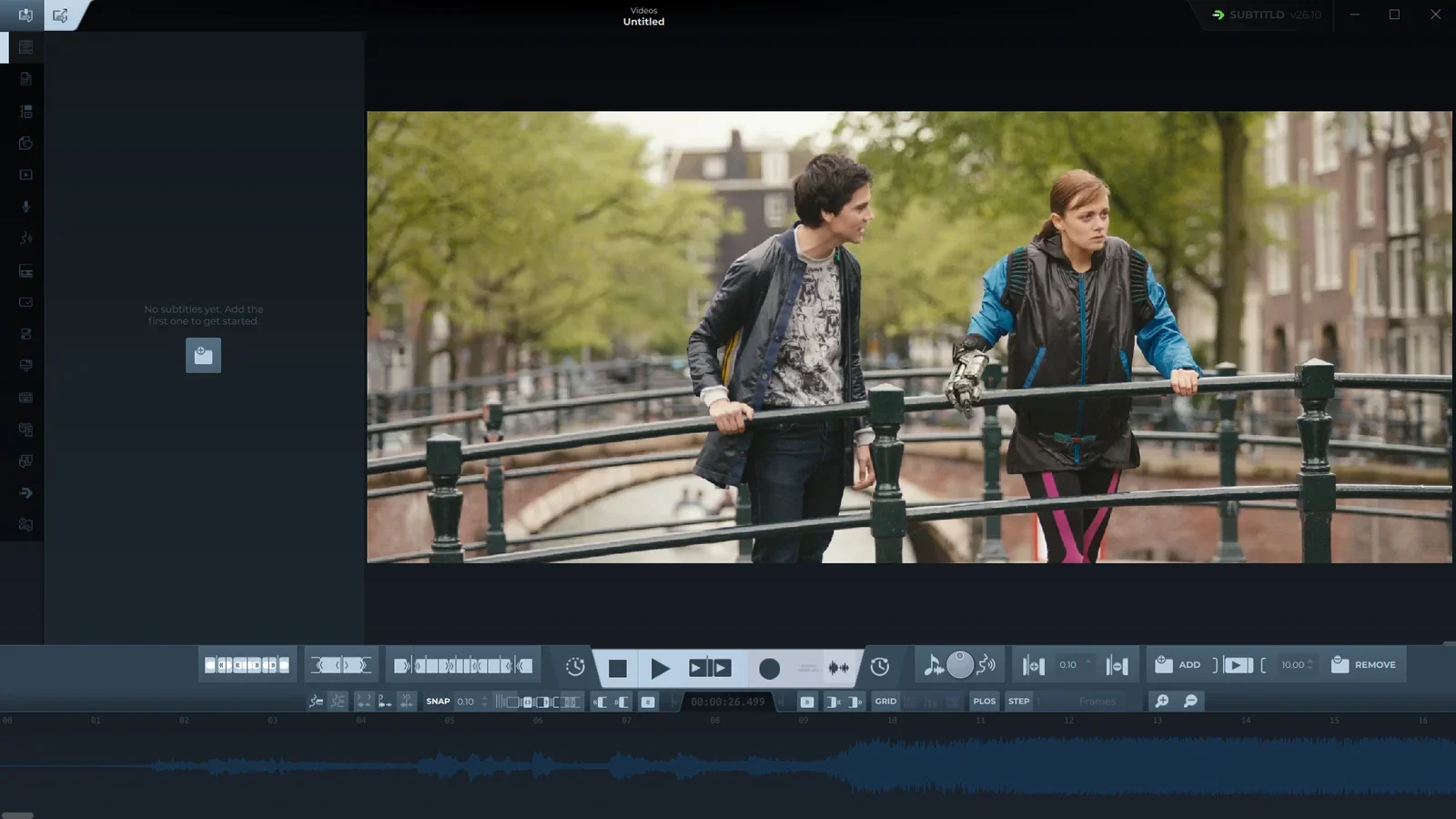
Beim Speichern fragt Subtitld nach dem Ort und schlägt ein Projekt (.usfx) mit dem Namen des Videos in dessen Ordner vor. Für ein anderes Format nehmen Sie Exportieren….
Zuletzt verwendete Untertitel
Der Startbildschirm listet die Untertiteldateien auf, die Sie zuvor geöffnet haben, mit dem jeweiligen Video und dem Zeitpunkt der letzten Öffnung. Ein Doppelklick öffnet beides wieder. Subtitld springt dorthin, wo der Abspielkopf beim letzten Speichern oder Schließen stand, und scrollt die Zeitleiste dorthin.
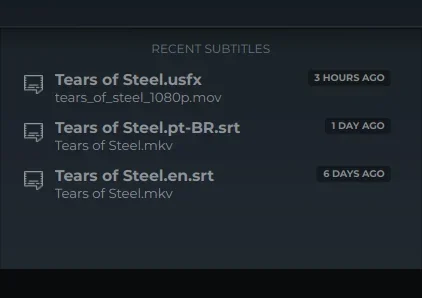
- Ein Eintrag bleibt verborgen, solange seine Untertiteldatei oder sein Video nicht zu finden ist, etwa wenn ein Laufwerk nicht angeschlossen ist. Er erscheint wieder, sobald sie da sind.
- Ein ohne Untertitel geöffnetes Video erscheint erst, wenn Sie seine Untertitel gespeichert haben.
- Ist ein Projekt in der Liste beschädigt, sagt Subtitld das und entfernt es aus der Liste.
Untertitel im Video
MKV-, MP4- und WebM-Dateien können eigene Untertitelspuren enthalten. Um eine zu bearbeiten, öffnen Sie das Video, wechseln zum Reiter Import und wählen Subtitles in the video als Engine. Wählen Sie die Spur aus der Liste (jede zeigt Nummer, Sprache, Format und ob sie die Standardspur ist) und klicken Sie auf Read subtitles.
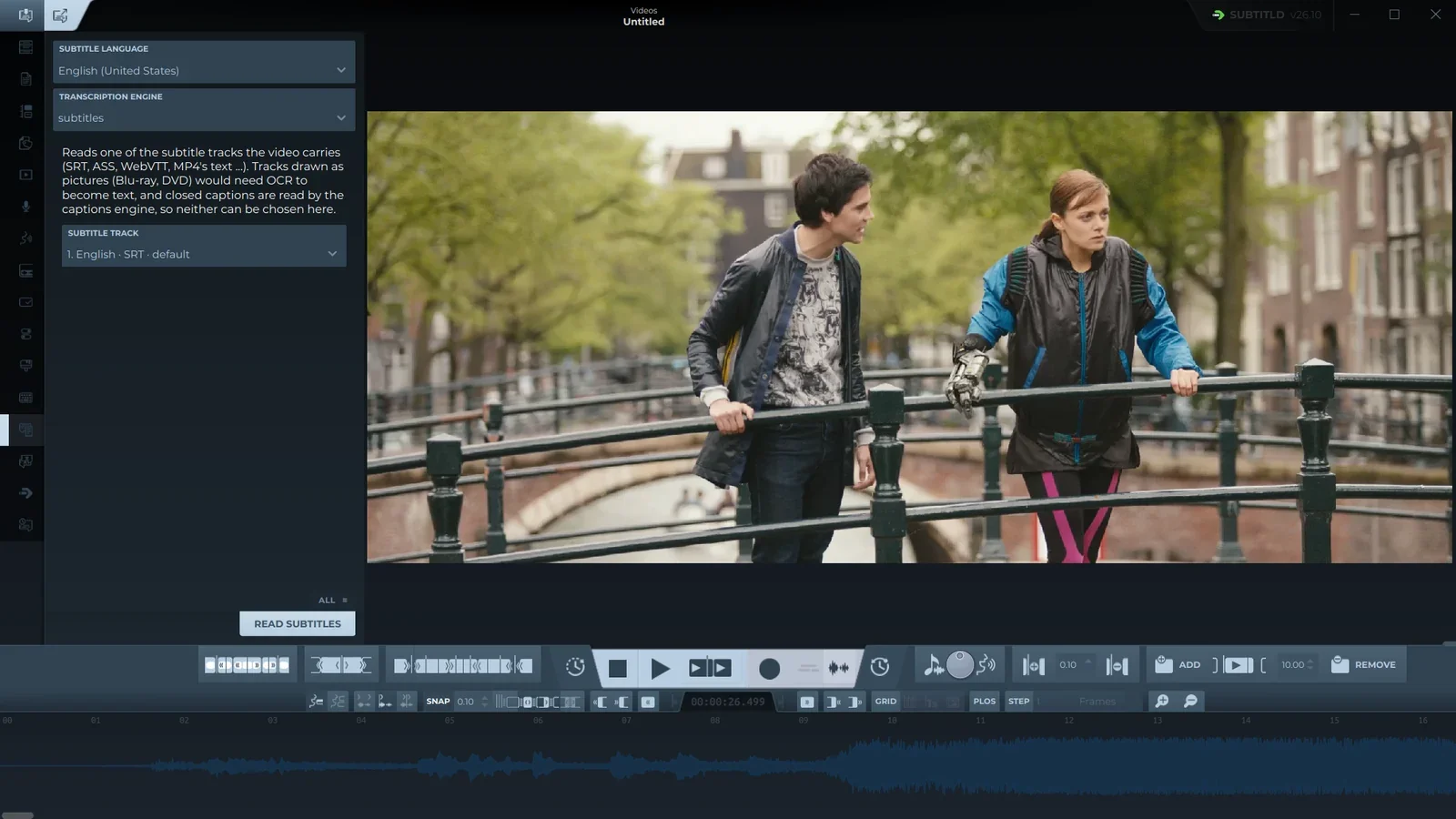
- Engine. Subtitles in the video.
- Untertitelspur. Die Spuren im Video; Subtitld wählt die Standardspur vor.
- Read subtitles. Holt die Spur auf die Zeitleiste.
Die Untertitel der Spur landen auf der Zeitleiste, als hätten Sie sie aus einer Datei geöffnet, und Subtitld übernimmt die Sprache der Spur als Sprache der Untertitel.
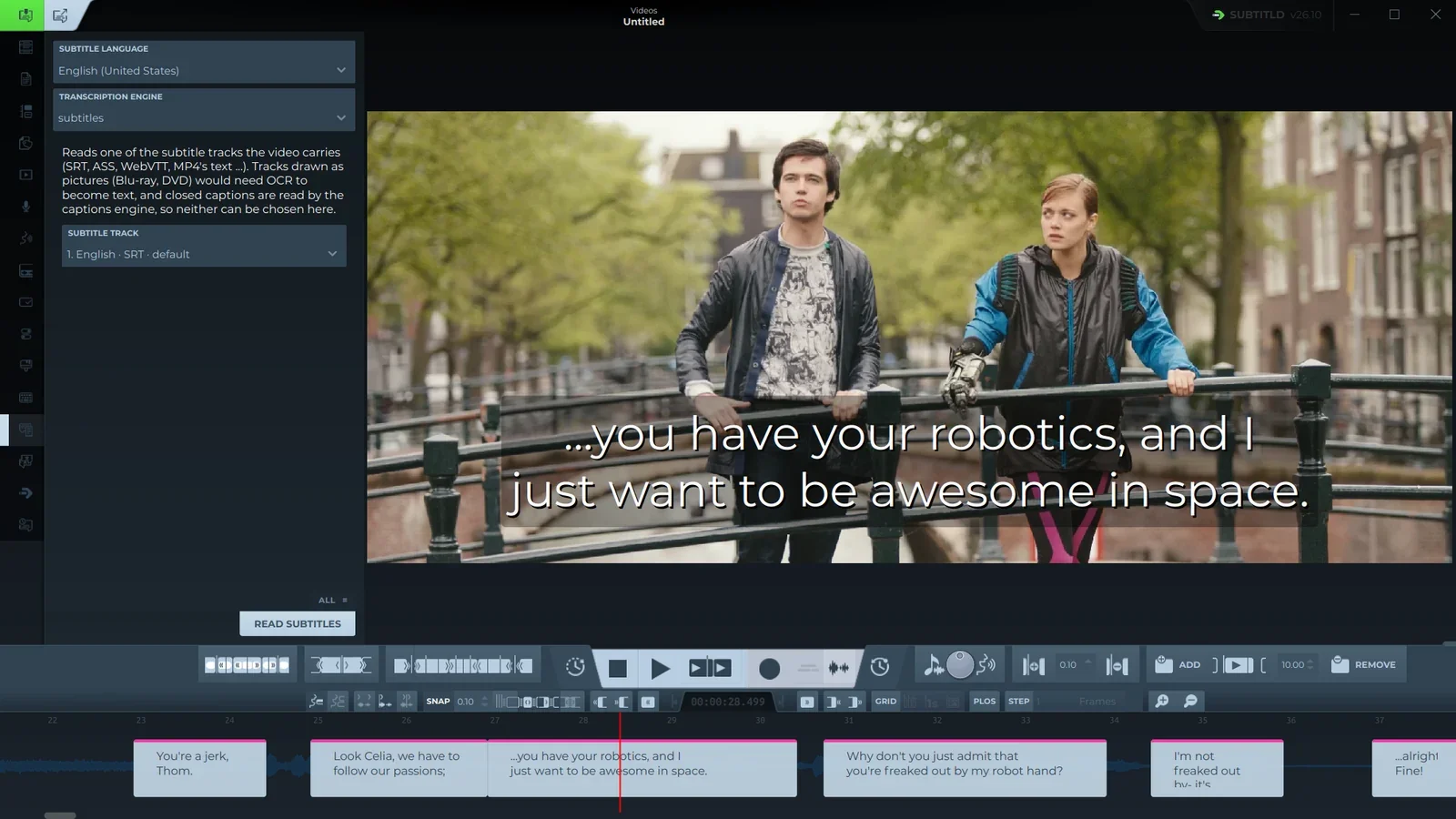
Als Bilder gezeichnete Spuren (PGS von Blu-rays, VobSub von DVDs) stehen in der Liste, lassen sich aber nicht wählen, da sie OCR bräuchten. Closed Captions (CEA-608 und CEA-708, wie in TV-Aufnahmen) haben eine eigene Engine in derselben Liste.
Über die Kommandozeile
Geben Sie Subtitld die Dateien beim Start mit, in beliebiger Reihenfolge:
subtitld "Tears of Steel.en.srt" "Tears of Steel.mkv"Es öffnet sie sofort und überspringt den Startbildschirm.