
Membuka berkas
Subtitld selalu bekerja pada sebuah video. Buka video saja untuk mulai membuat subtitle baru, buka berkas subtitle bersama videonya untuk melanjutkan, atau buka kembali proyek terbaru hanya dengan satu klik ganda.
Layar awal
Ketika Subtitld dijalankan tanpa berkas, ia menampilkan layar awal. Semua yang bisa Anda buka ada di baris paling bawah.
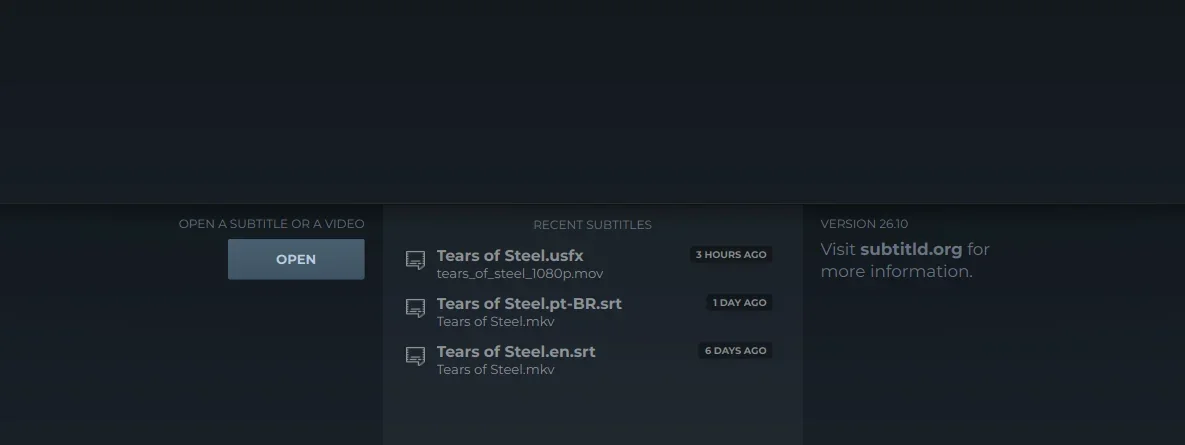
- Buka. Pilih video, berkas subtitle, atau keduanya.
- Subtitle terbaru. Berkas yang Anda kerjakan terakhir, yang paling baru di atas.
Buka video dan subtitle-nya
Tekan Buka. Jendela berkas menampilkan setiap berkas video dan subtitle yang dibaca Subtitld; pilih satu, atau pilih sekaligus berkas subtitle dan videonya (tahan Ctrl atau Shift saat mengklik).
Apa yang terjadi selanjutnya bergantung pada pilihan Anda:
| Yang Anda pilih | Subtitld |
|---|---|
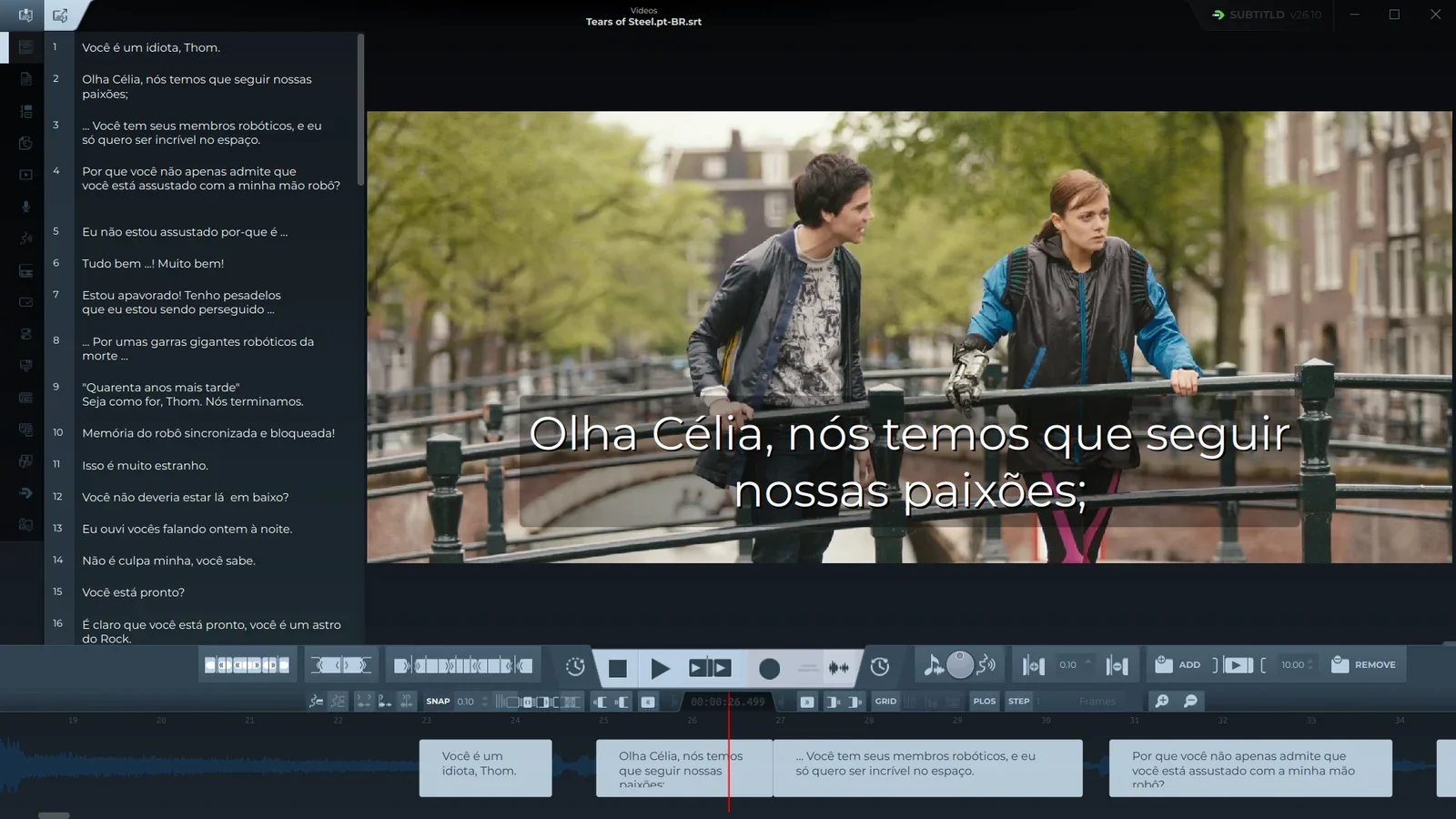
| Sebuah video dan sebuah berkas subtitle | Membuka keduanya, subtitle di atas video dan di linimasa. |
| Hanya berkas subtitle | Meminta videonya di jendela kedua, lalu membuka keduanya. |
Proyek Subtitld (.usfx) |
Membukanya bersama video yang diingatnya, tanpa bertanya. |
| Hanya video | Membukanya tanpa subtitle, siap untuk ditulis, ditranskripsi, atau diimpor. |
Video selalu dibutuhkan. Penataan waktu dilakukan terhadap gambar dan gelombang suara, jadi Subtitld tidak membuka berkas subtitle sendirian. Jika Anda menutup jendela yang meminta video, tidak ada yang terbuka.
Subtitld membaca video MP4, MKV, MOV, MPG, TS (dan M2TS, MTS), WebM, OGV, dan M4V. Untuk subtitle, ia membaca SRT, WebVTT, ASS dan SSA, TTML dan DFXP, SAMI, SCC, EBU STL, MacCaption, SubViewer, MicroDVD, USF, JSON, serta BCC milik Bilibili, di samping proyeknya sendiri. Panduan format memiliki halaman untuk setiap format.
Subtitle yang digambar sebagai gambar (VobSub .sub pada DVD dengan .idx-nya) tidak memuat teks yang bisa disunting Subtitld. Subtitld memberi tahu Anda alih-alih membukanya; alat OCR dapat mengubahnya menjadi teks terlebih dahulu.
Mulai dari video saja
Buka video saja dan Subtitld menampilkannya dengan Untitled di bagian atas, daftar kosong (No subtitles yet), dan hanya gelombang suara di linimasa. Dari sana Anda bisa menulis subtitle sendiri pada gelombang suara, mentranskripsi ucapan dengan add-on speech-to-text, atau membaca subtitle yang sudah dibawa video (lihat di bawah).
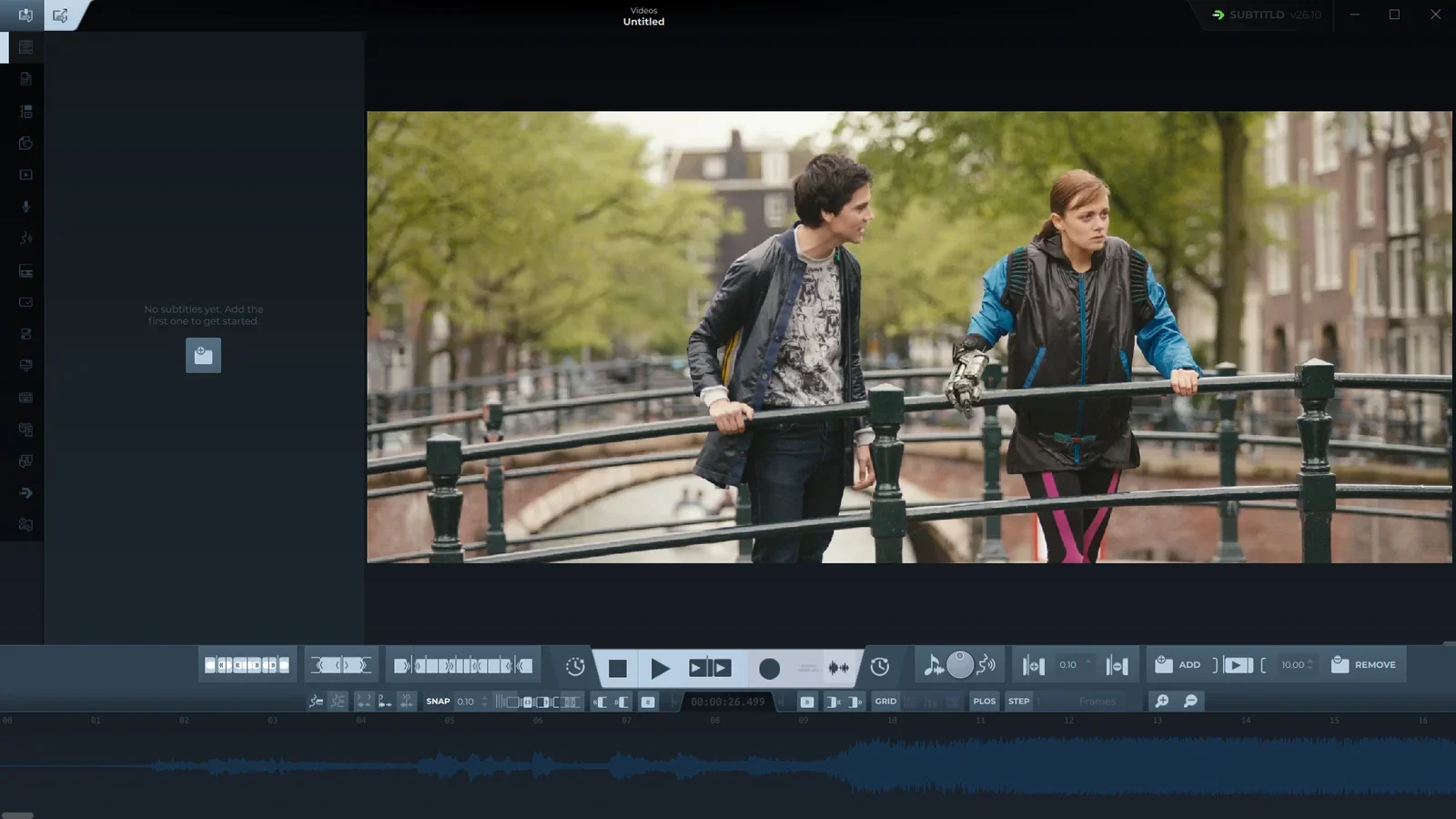
Ketika Anda menyimpan, Subtitld menanyakan lokasinya dan menyarankan sebuah proyek (.usfx) dengan nama video, di folder yang sama. Untuk mengirim format lain, gunakan Ekspor.
Subtitle terbaru
Layar awal mendaftar berkas subtitle yang pernah Anda buka, beserta video yang menyertainya dan kapan terakhir Anda membukanya. Klik ganda salah satunya untuk membuka keduanya kembali. Subtitld kembali ke posisi kepala pemutaran saat Anda terakhir menyimpan atau menutup, dan menggulung linimasa ke sana.
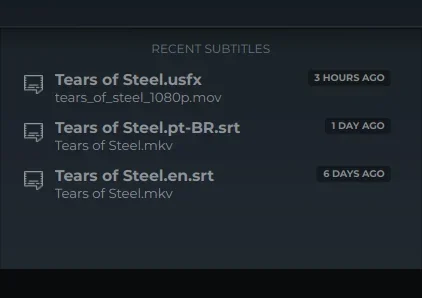
- Sebuah entri tetap tersembunyi selama berkas subtitle atau videonya tidak ditemukan, misalnya ketika sebuah drive tidak terhubung. Entri itu muncul kembali ketika keduanya ditemukan.
- Video yang dibuka tanpa subtitle tidak muncul sampai Anda menyimpan subtitle-nya.
- Jika sebuah proyek dalam daftar ternyata rusak, Subtitld memberi tahu Anda dan mengeluarkannya dari daftar.
Subtitle di dalam video
Berkas MKV, MP4, dan WebM dapat memuat trek subtitle sendiri. Untuk menyuntingnya, buka video, lalu buka tab Impor dan pilih Subtitles in the video sebagai mesin. Pilih trek dari daftar (setiap trek menampilkan nomor, bahasa, format, dan apakah itu trek default) lalu tekan Read subtitles.
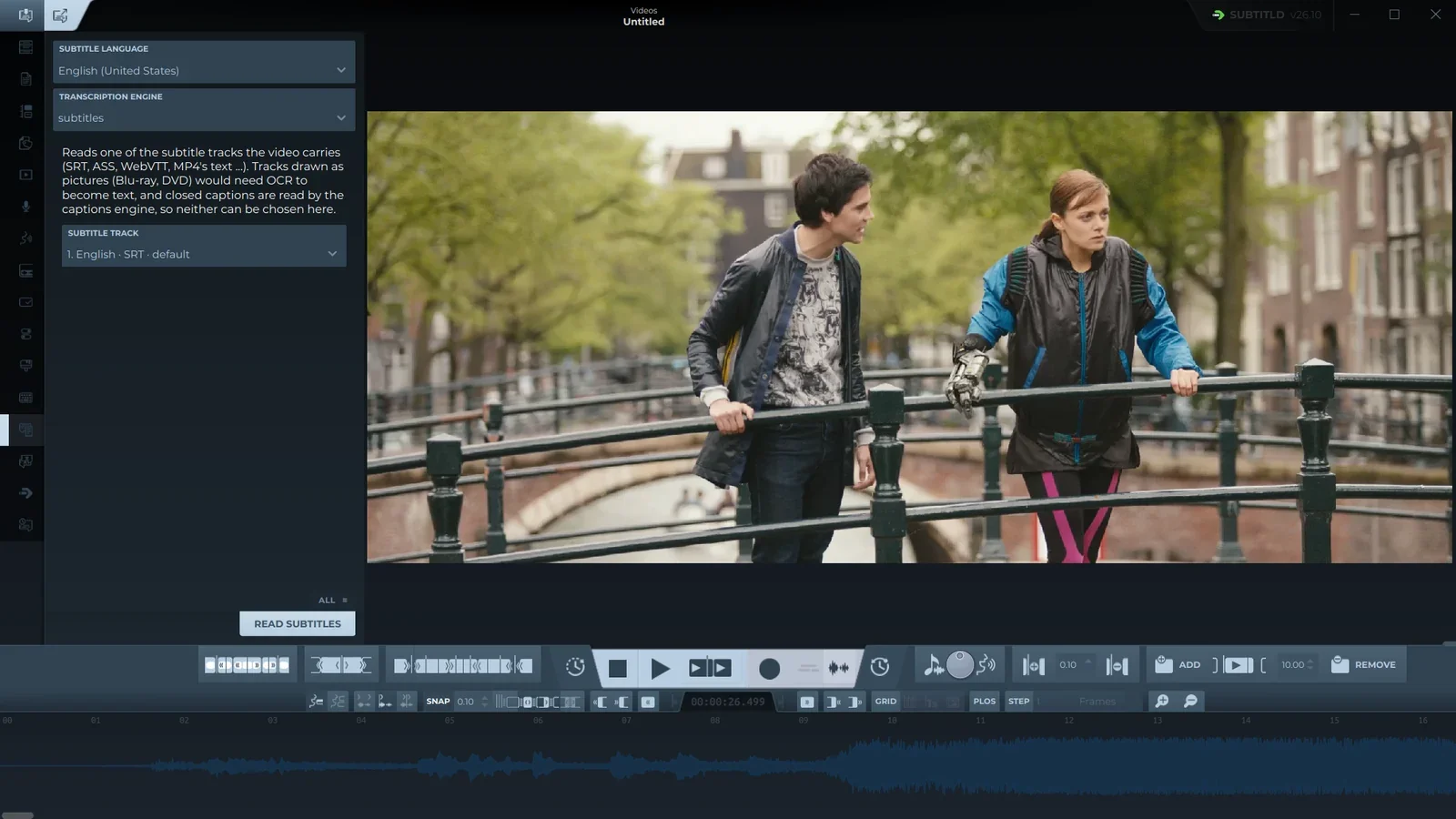
- Mesin. Subtitles in the video.
- Trek subtitle. Trek yang dimiliki video; Subtitld memilih trek default terlebih dahulu.
- Read subtitles. Memindahkan trek ke linimasa.
Subtitle dari trek itu masuk ke linimasa seolah Anda membukanya dari berkas, dan Subtitld menganggap bahasa trek itu sebagai bahasa subtitle.
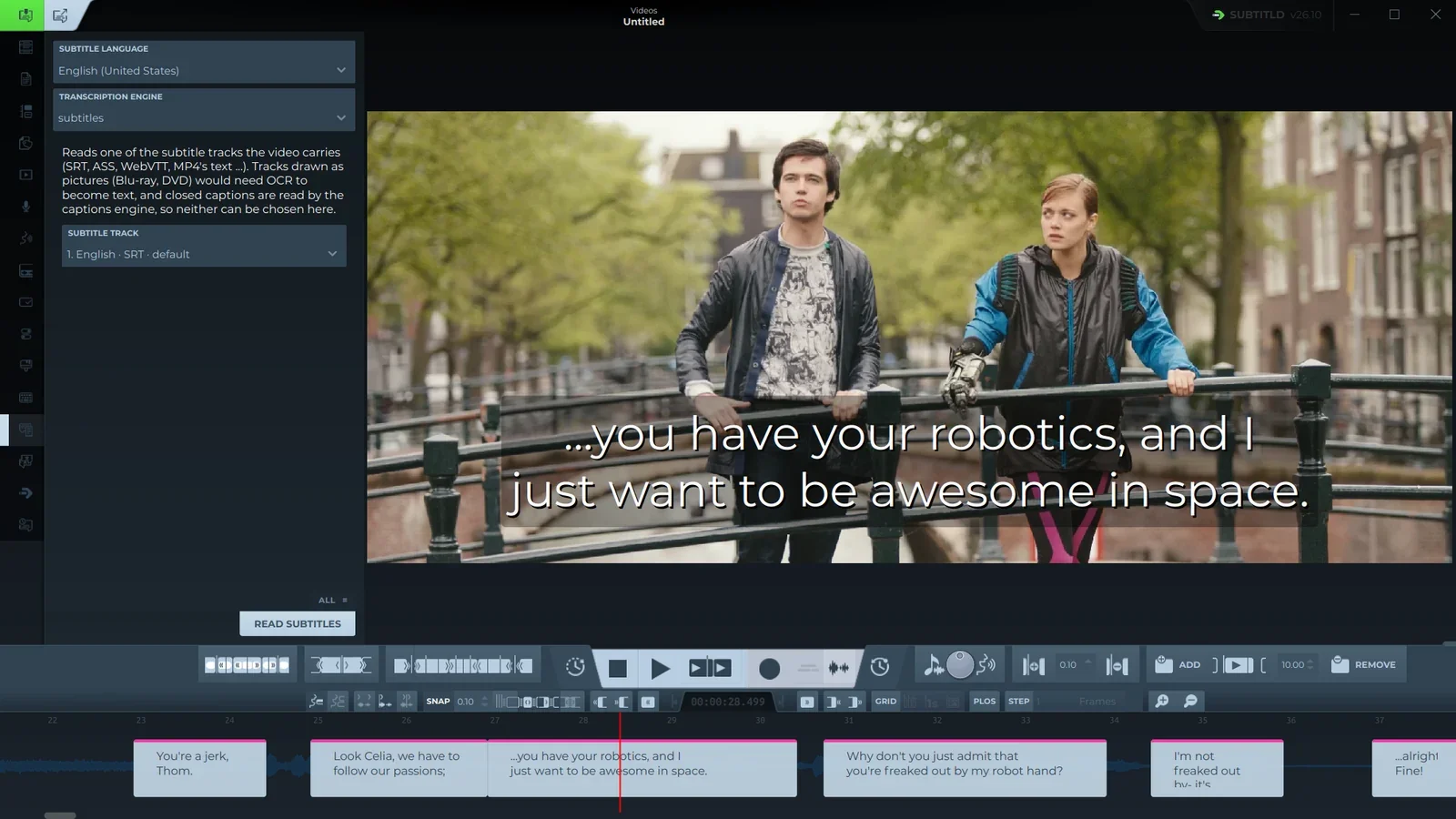
Trek yang digambar sebagai gambar (PGS pada Blu-ray, VobSub pada DVD) ditampilkan dalam daftar tetapi tidak bisa dipilih, karena memerlukan OCR. Caption tertutup (CEA-608 dan CEA-708, seperti pada rekaman TV) memiliki mesinnya sendiri dalam daftar yang sama.
Dari baris perintah
Berikan berkas kepada Subtitld saat menjalankannya, dalam urutan apa pun:
subtitld "Tears of Steel.en.srt" "Tears of Steel.mkv"Subtitld langsung membukanya, melewati layar awal.