
Otevírání souborů
Subtitld vždy pracuje s videem. Otevřete video samotné a začnete nové titulky, otevřete soubor s titulky spolu s videem a pokračujete, nebo znovu otevřete nedávný projekt jedním dvojklikem.
Úvodní obrazovka
Když Subtitld nastartuje bez souboru, zobrazí úvodní obrazovku. Vše, co můžete otevřít, je na jejím spodním řádku.
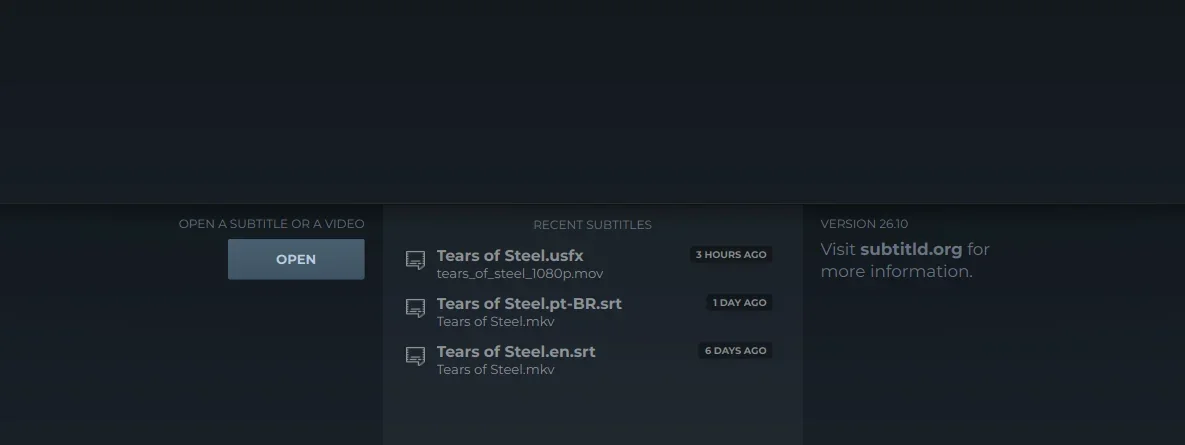
- Otevřít. Vyberte video, soubor s titulky, nebo obojí.
- Nedávné titulky. Soubory, na kterých jste pracovali naposledy, od nejnovějšího.
Otevření videa a jeho titulků
Stiskněte Otevřít. Okno výběru souboru vypíše každý video a titulkový soubor, který Subtitld čte; vyberte jeden, nebo vyberte soubor s titulky i jeho video najednou (podržte Ctrl nebo Shift při kliknutí).
Co se stane dál, závisí na tom, co jste vybrali:
| Vyberete | Subtitld |
|---|---|
| Video a soubor s titulky | Otevře obojí, titulky přes video i na časové ose. |
| Pouze soubor s titulky | Ve druhém okně se zeptá na jeho video a poté otevře obojí. |
Projekt Subtitld (.usfx) |
Otevře jej s videem, které si pamatuje, bez dotazu. |
| Pouze video | Otevře je bez titulků, připravené k psaní, přepisu nebo importu. |
Video je vždy potřeba. Časování se dělá podle obrazu a průběhu zvuku, takže Subtitld neotevře soubor s titulky sám o sobě. Pokud zavřete okno, které se ptá na video, nic se neotevře.
Subtitld čte videa MP4, MKV, MOV, MPG, TS (a M2TS, MTS), WebM, OGV a M4V. Pro titulky čte SRT, WebVTT, ASS a SSA, TTML a DFXP, SAMI, SCC, EBU STL, MacCaption, SubViewer, MicroDVD, USF, JSON a BCC od Bilibili, kromě vlastních projektů. Průvodce formáty má stránku o každém z nich.
Titulky vykreslené jako obrázky (VobSub .sub z DVD s jeho .idx) neobsahují text, který by Subtitld mohl upravit. Subtitld to oznámí, místo aby je otevřel; nástroj OCR je může nejdřív převést na text.
Začátek pouze z videa
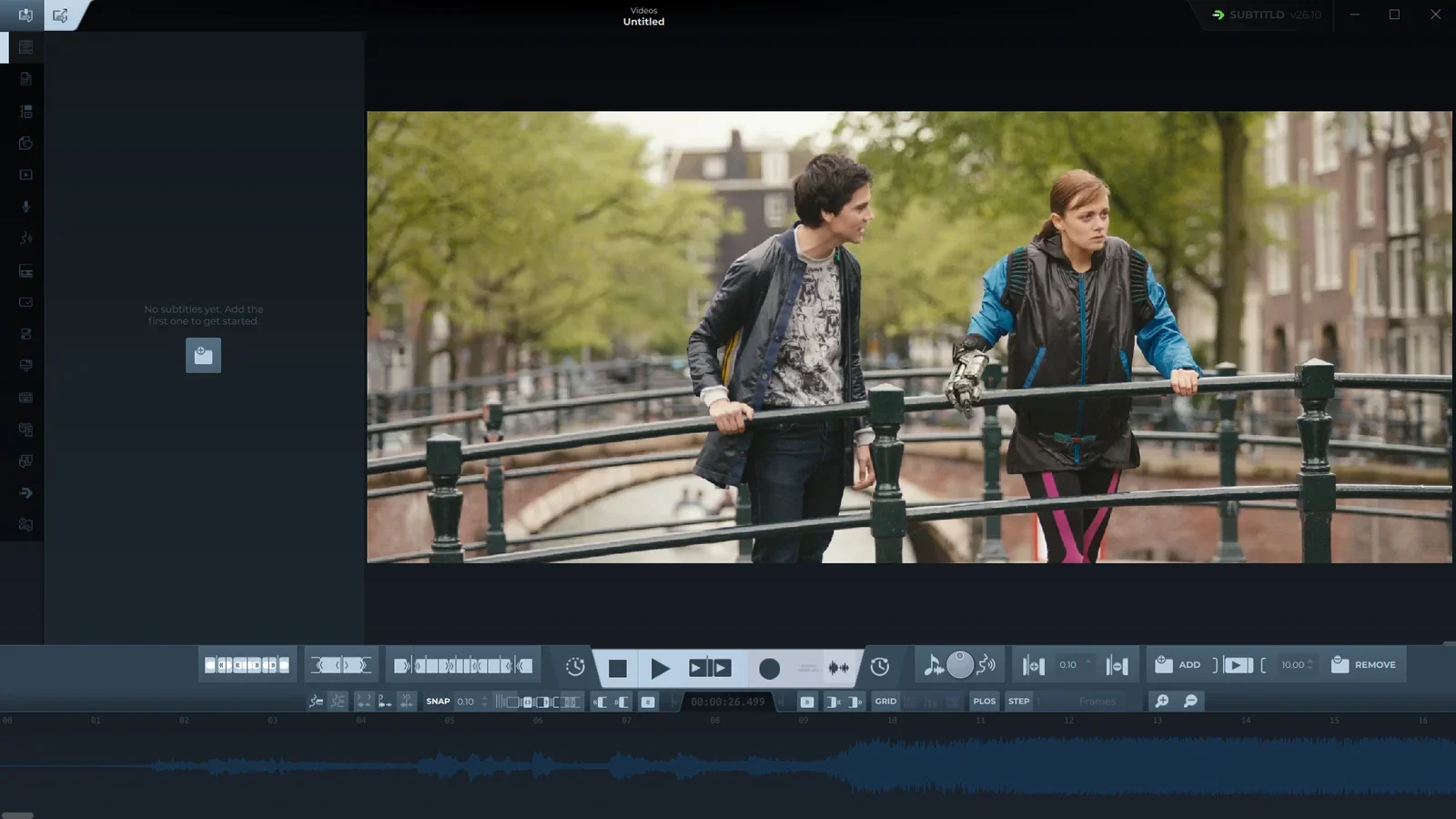
Otevřete jen video a Subtitld jej zobrazí s názvem Bez názvu nahoře, prázdným seznamem (Zatím žádné titulky) a pouze průběhem zvuku na časové ose. Odtud můžete titulky napsat sami na průběhu zvuku, přepsat řeč doplňkem pro převod řeči na text, nebo načíst titulky, které video už obsahuje (viz níže).
Při uložení se Subtitld zeptá, kam uložit, a navrhne projekt (.usfx) pojmenovaný podle videa ve stejné složce. Chcete-li titulky dodat v jiném formátu, použijte Export.
Nedávné titulky
Úvodní obrazovka vypisuje soubory s titulky, které jste otevřeli dříve, s videem, ke kterému patří, a s tím, kdy jste je naposledy měli otevřené. Dvojklikem na některý otevřete oba znovu. Subtitld se vrátí na místo, kde byla hlava přehrávání při posledním uložení nebo zavření, a časovou osu posune tam.
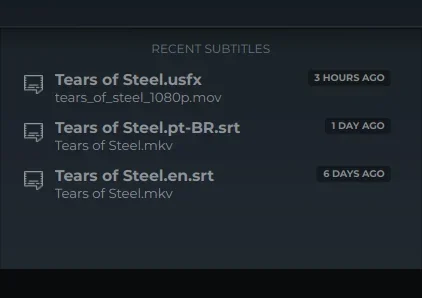
- Položka zůstane skrytá, dokud nelze najít její soubor s titulky nebo video, například když není připojen disk. Vrátí se, až budou dostupné.
- Video otevřené bez titulků se v seznamu neobjeví, dokud titulky neuložíte.
- Pokud se ukáže, že je projekt v seznamu poškozený, Subtitld to oznámí a ze seznamu jej odebere.
Titulky uvnitř videa
Soubory MKV, MP4 a WebM mohou obsahovat vlastní stopy titulků. Chcete-li jednu upravit, otevřete video, přejděte na kartu Import a jako modul zvolte Subtitles in the video. Vyberte stopu ze seznamu (každá ukazuje své číslo, jazyk, formát a zda je výchozí) a stiskněte Read subtitles.
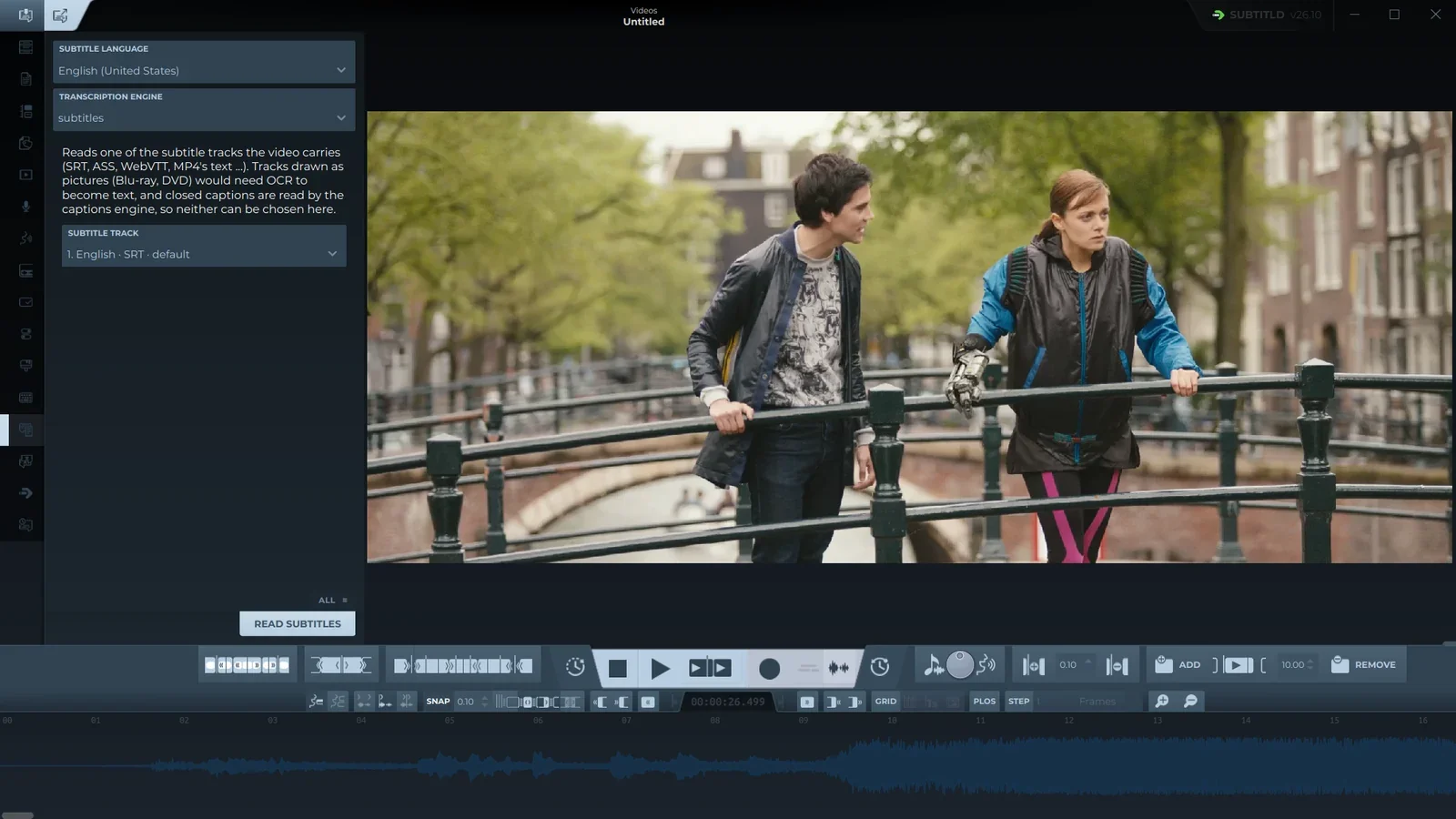
- Modul. Subtitles in the video.
- Stopa titulků. Stopy, které video obsahuje; Subtitld předvybere výchozí.
- Read subtitles. Přenese stopu na časovou osu.
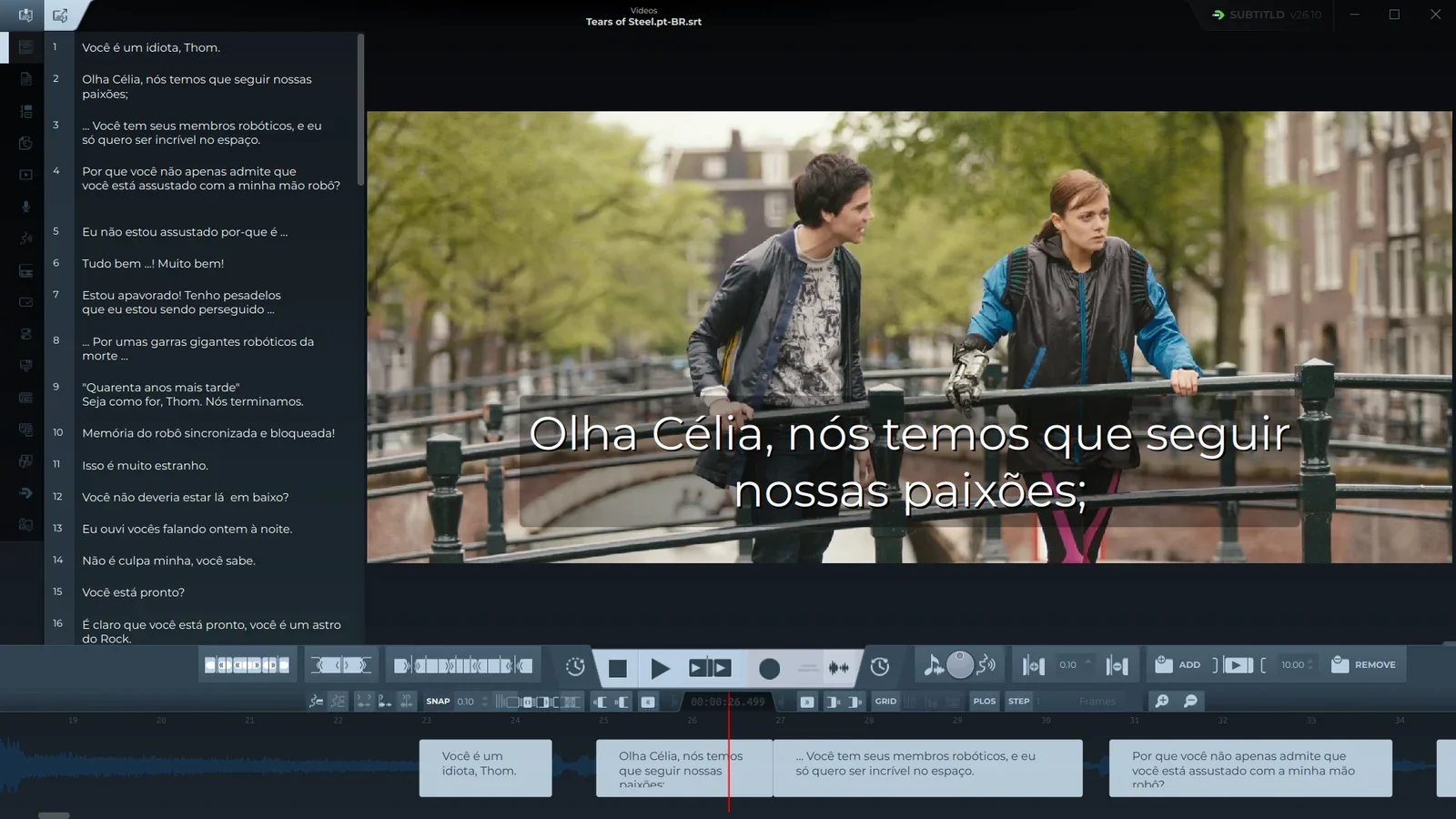
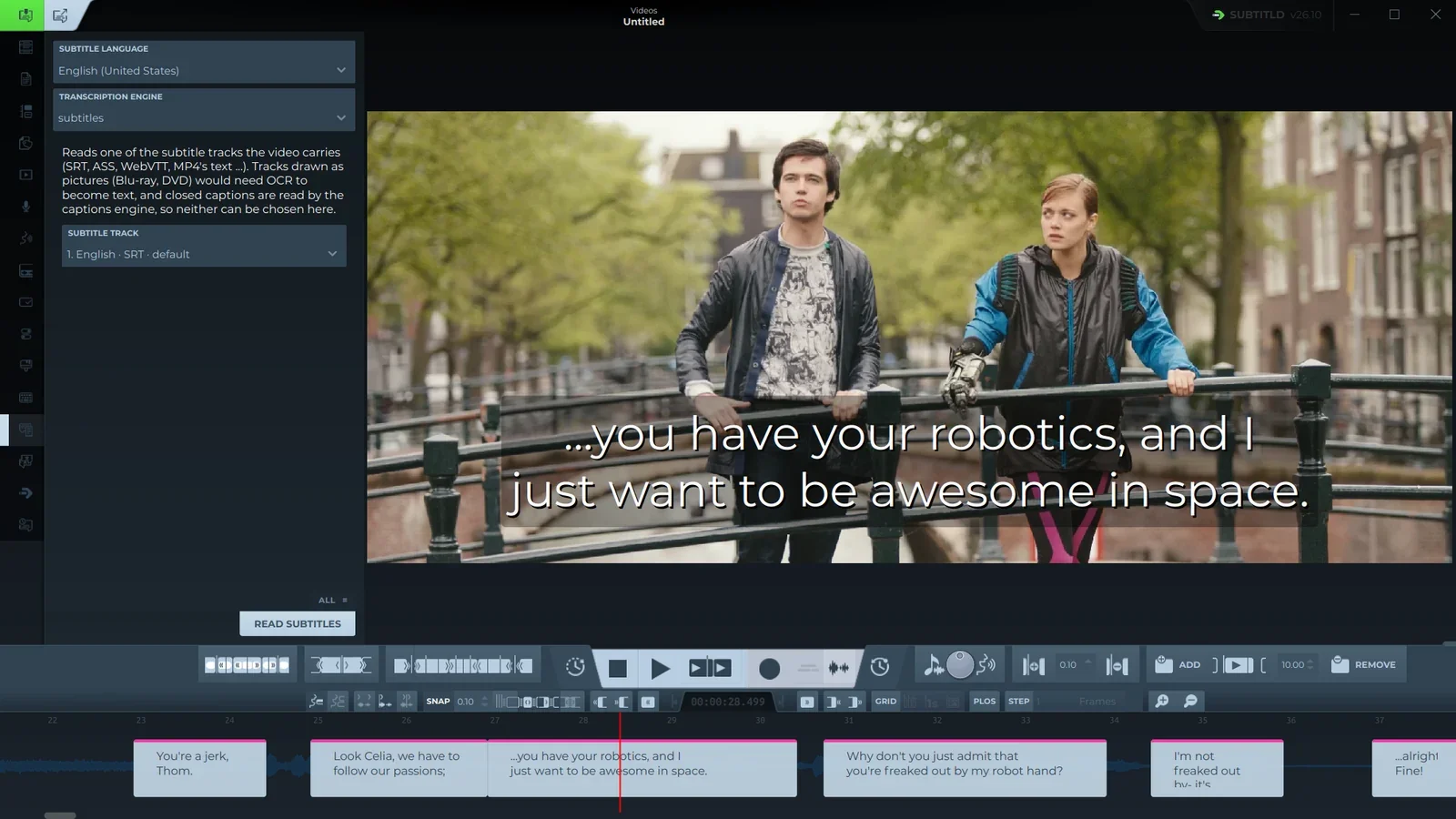
Titulky ze stopy se objeví na časové ose, jako byste je otevřeli ze souboru, a Subtitld jako jazyk titulků převezme jazyk stopy.
Stopy vykreslené jako obrázky (PGS z Blu-ray, VobSub z DVD) jsou vypsané, ale nelze je vybrat, protože by vyžadovaly OCR. Uzavřené titulky (CEA-608 a CEA-708, jako u televizních nahrávek) mají vlastní modul v témže seznamu.
Z příkazového řádku
Soubory předejte Subtitld při spuštění, v libovolném pořadí:
subtitld "Tears of Steel.en.srt" "Tears of Steel.mkv"Otevře je hned, úvodní obrazovku přeskočí.