
Dosya açma
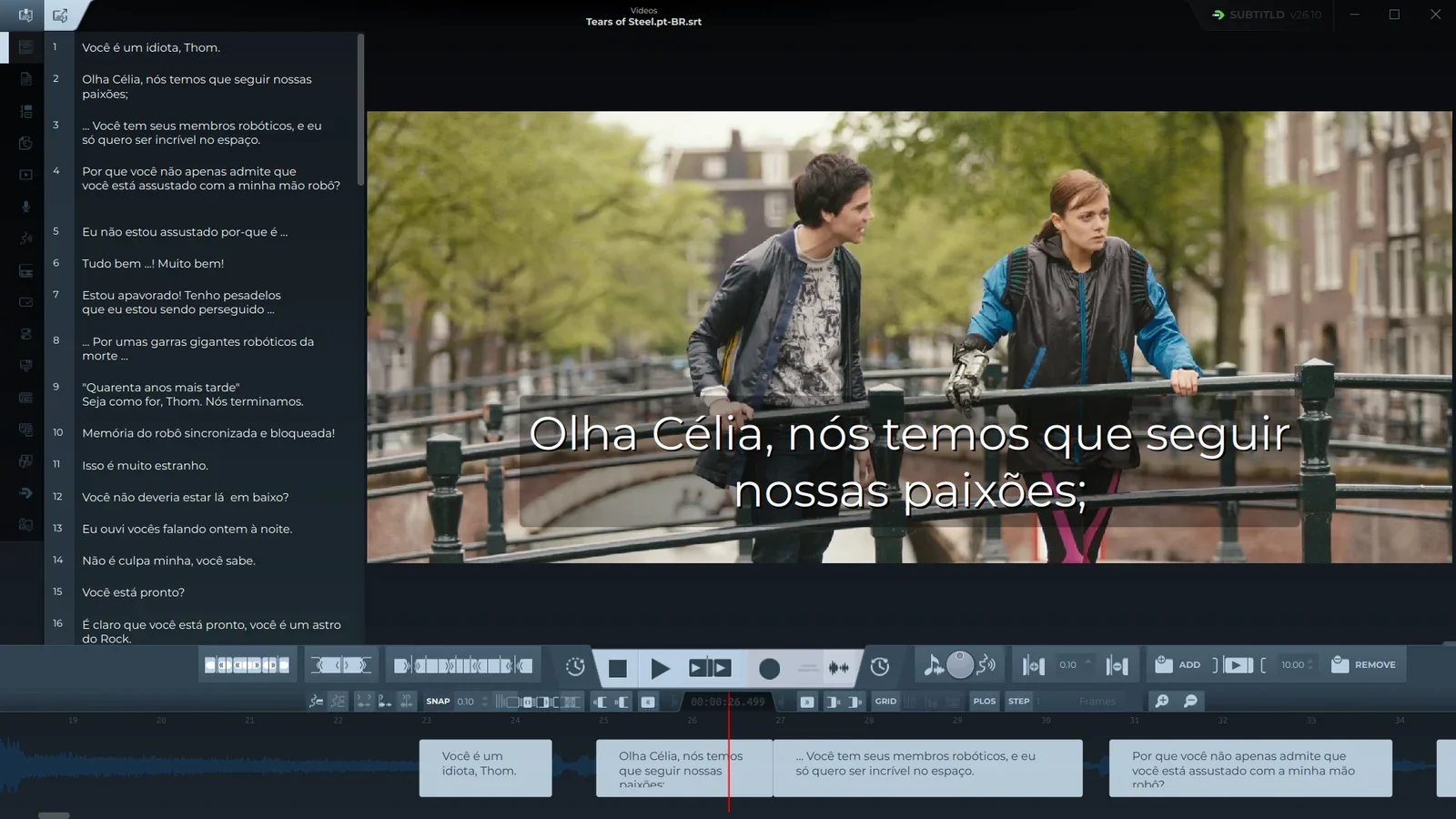
Subtitld her zaman bir video üzerinde çalışır. Yeni altyazılar başlatmak için videoyu tek başına açın; devam etmek için bir altyazı dosyasını videosuyla birlikte açın ya da yakın zamanda kullandığınız bir projeyi tek tıklamayla yeniden açın.
Başlangıç ekranı
Subtitld bir dosya olmadan başladığında başlangıç ekranını gösterir. Açabileceğiniz her şey alt satırdadır.
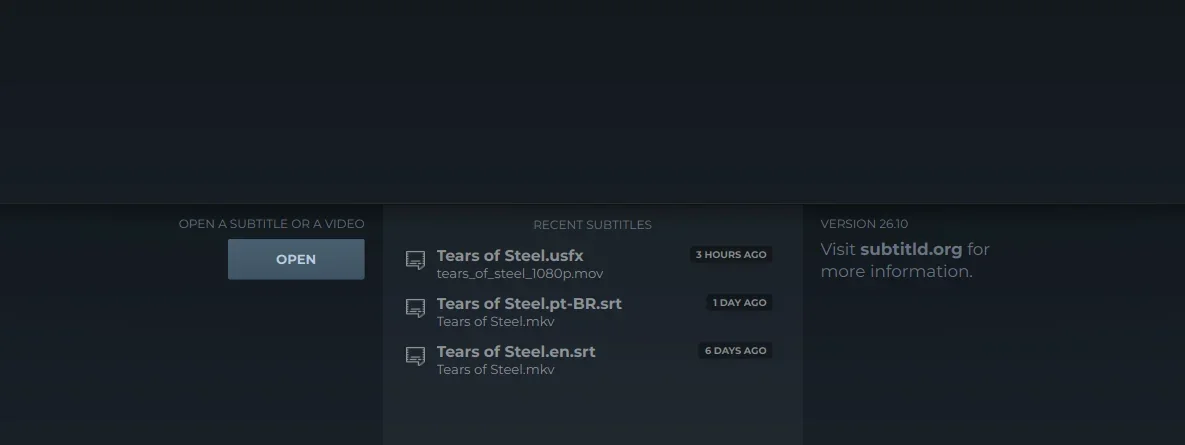
- Aç. Bir video, bir altyazı dosyası ya da ikisini birden seçin.
- Son altyazılar. En son üzerinde çalıştığınız dosyalar, en yenisi önce.
Bir videoyu ve altyazılarını açma
Aç düğmesine basın. Dosya penceresi Subtitld'nin okuyabildiği her video ve altyazı dosyasını listeler; birini seçin ya da bir altyazı dosyasını ve videosunu birlikte seçin (Ctrl veya Shift tuşunu basılı tutarak tıklayın).
Sonra ne olacağı seçtiğinize bağlıdır:
| Seçtiğiniz | Subtitld |
|---|---|
| Bir video ve bir altyazı dosyası | Her ikisini açar; altyazılar videonun üzerinde ve zaman çizelgesinde görünür. |
| Yalnızca bir altyazı dosyası | İkinci bir pencerede videosunu sorar, sonra ikisini açar. |
Bir Subtitld projesi (.usfx) |
Hatırladığı videosuyla birlikte sormadan açar. |
| Yalnızca bir video | Altyazısız açar; altyazıları yazmaya, yazıya dökmeye ya da içe aktarmaya hazırdır. |
Videonun her zaman gerekir. Zamanlama resim ve dalga formu üzerinden yapıldığından Subtitld bir altyazı dosyasını tek başına açmaz. Videoyu isteyen pencereyi kapatırsanız hiçbir şey açılmaz.
Subtitld MP4, MKV, MOV, MPG, TS (ve M2TS, MTS), WebM, OGV ve M4V videolarını okur. Altyazı olarak SRT, WebVTT, ASS ve SSA, TTML ve DFXP, SAMI, SCC, EBU STL, MacCaption, SubViewer, MicroDVD, USF, JSON ve Bilibili'nin BCC dosyalarını okur; kendi projelerinin yanı sıra. Biçimler rehberinde her biri için bir sayfa var.
Resim olarak çizilmiş altyazılar (DVD'nin VobSub .sub dosyaları, .idx dosyasıyla birlikte) Subtitld'nin düzenleyebileceği metin içermez. Subtitld bunları açmak yerine bunu belirtir; önce bir OCR aracı bunları metne çevirebilir.
Yalnızca bir videoyla başlama
Yalnızca videoyu açın; Subtitld üstte Adsız yazısı, boş bir liste (Henüz altyazı yok) ve zaman çizelgesinde yalnızca dalga formuyla videoyu gösterir. Buradan itibaren altyazıları dalga formu üzerinde kendiniz yazabilir, konuşmayı bir yazıya dökme eklentisiyle metne çevirebilir ya da videonun zaten taşıdığı altyazıları aşağıda anlatıldığı gibi okuyabilirsiniz.
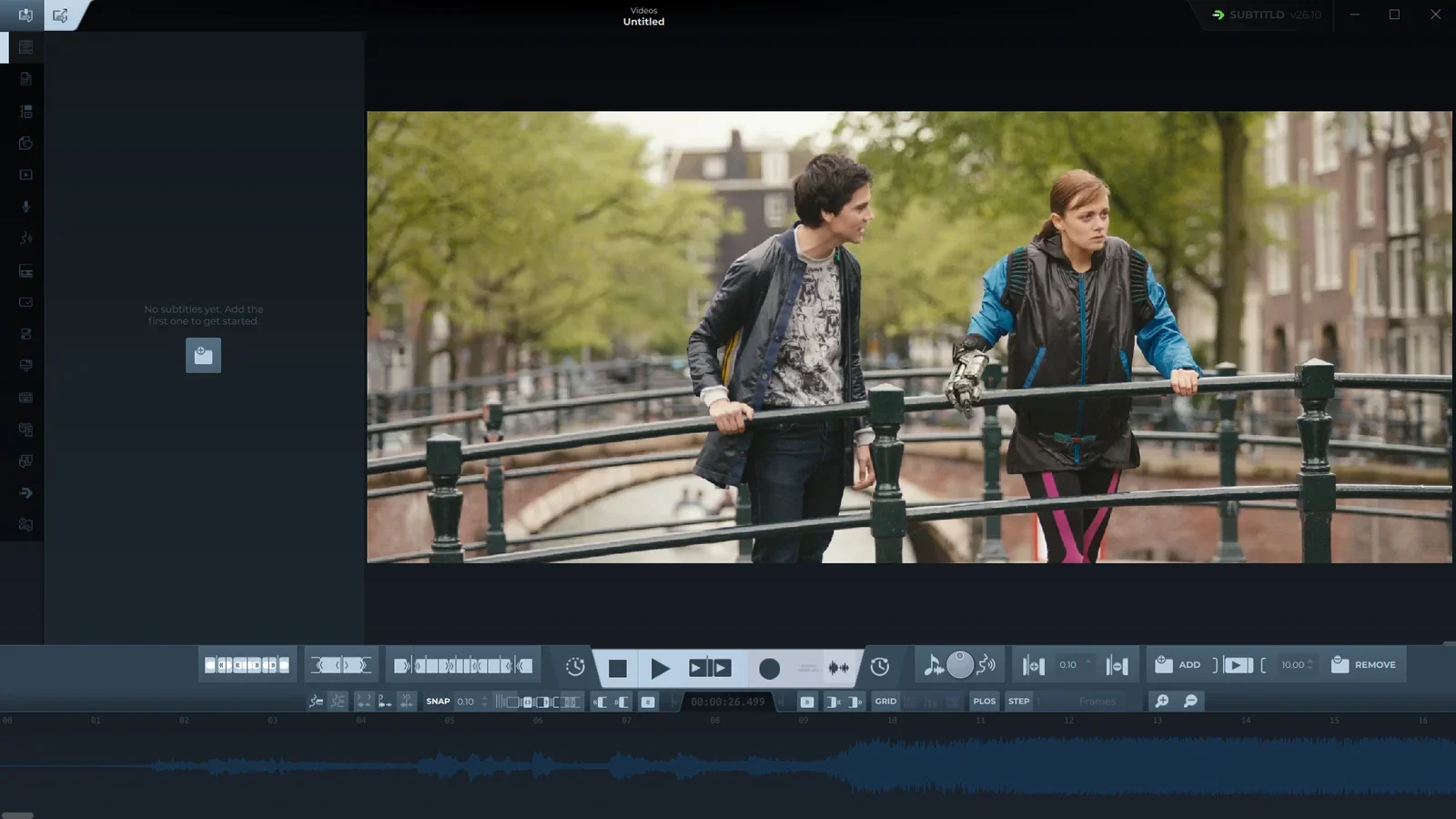
Kaydettiğinizde Subtitld nereye kaydedeceğinizi sorar ve klasöründe videonun adını taşıyan bir proje (.usfx) önerir. Başka bir biçim vermek için Dışa aktar kullanın.
Son altyazılar
Başlangıç ekranı, daha önce açtığınız altyazı dosyalarını, her birinin bağlı olduğu videoyu ve en son ne zaman açtığınızı listeler. Bir girişe çift tıklayarak ikisini yeniden açın. Subtitld, son kaydettiğiniz ya da kapattığınız zamanki oynatma imlecinin konumuna döner ve zaman çizelgesini oraya kaydırır.
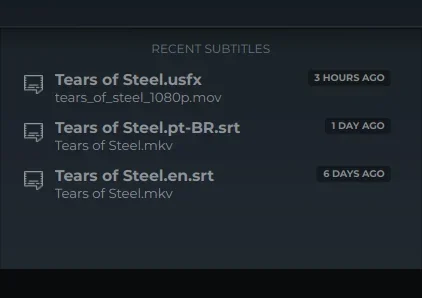
- Bir giriş, altyazı dosyası ya da videosu bulunamadığı sürece gizli kalır; örneğin bir sürücü bağlı değilse. Bunlar bulunduğunda geri gelir.
- Altyazılarını kaydetmeden, altyazısız açılan bir video, altyazılarını kaydedene kadar görünmez.
- Listedeki bir proje bozuk çıkarsa Subtitld bunu bildirir ve listeden çıkarır.
Videonun içindeki altyazılar
MKV, MP4 ve WebM dosyaları kendi altyazı parçalarını taşıyabilir. Birini düzenlemek için videoyu açın, İçe aktar sekmesine geçin ve motor olarak Subtitles in the video seçeneğini seçin. Listeden parçayı seçin (her biri numarasını, dilini, biçimini ve varsayılan olup olmadığını gösterir) ve Read subtitles düğmesine basın.
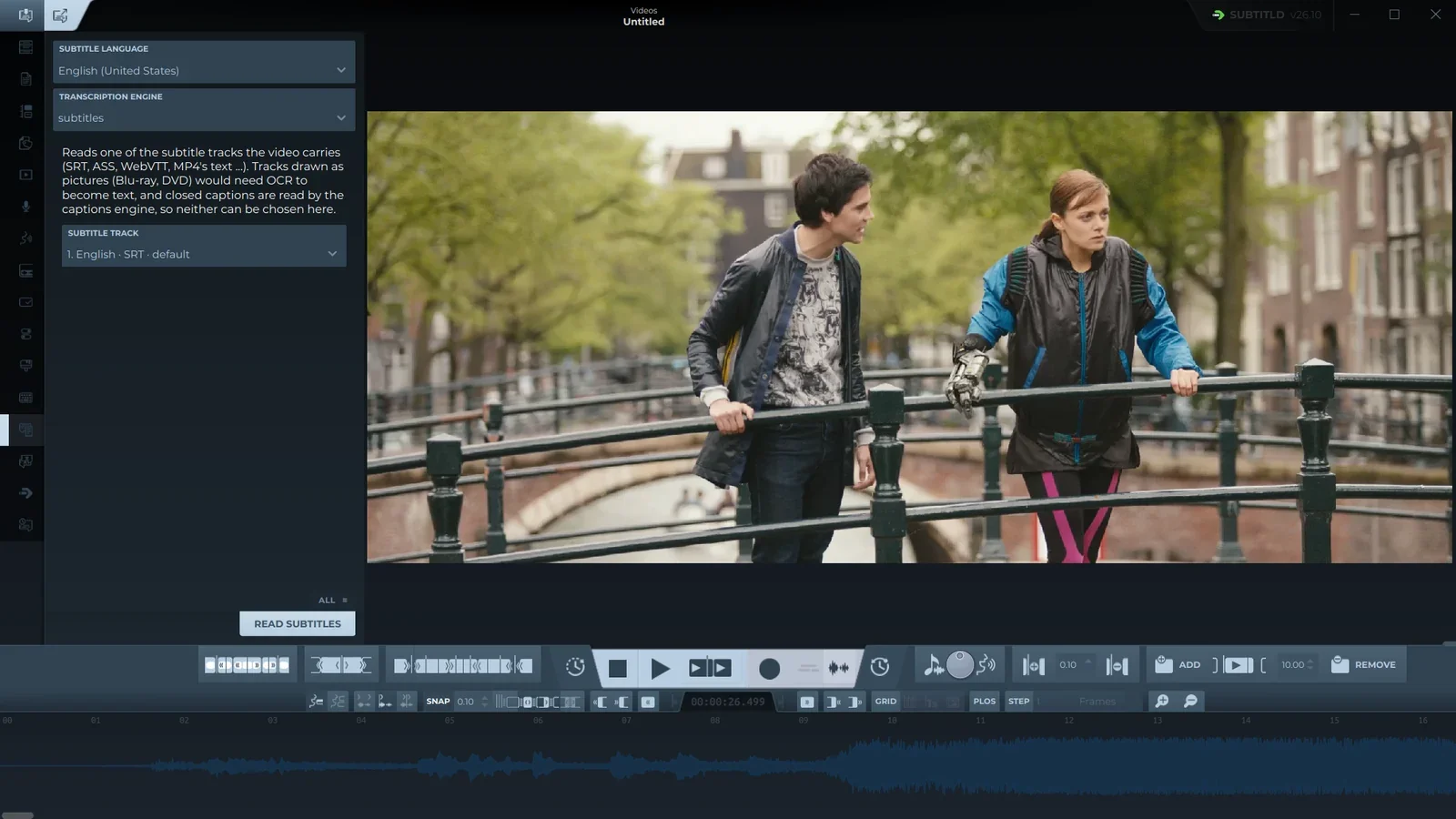
- Motor. Subtitles in the video.
- Altyazı parçası. Videonun taşıdığı parçalar; Subtitld varsayılanı önceden seçer.
- Read subtitles. Parçayı zaman çizelgesine getirir.
Parçanın altyazıları, onları bir dosyadan açmış gibi zaman çizelgesine gelir; Subtitld parçanın dilini altyazıların dili olarak alır.
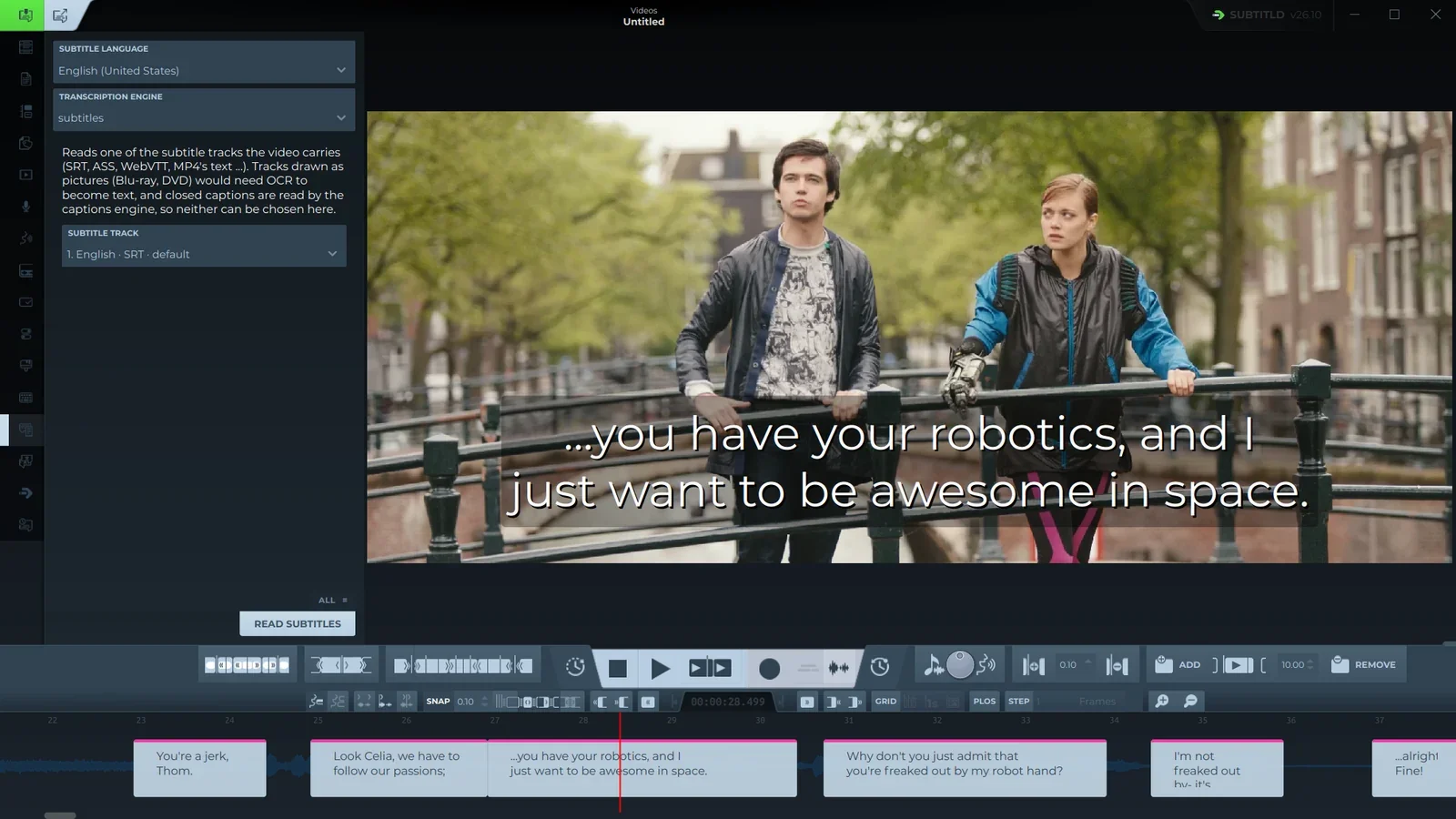
Resim olarak çizilmiş parçalar (Blu-ray'in PGS'si, DVD'nin VobSub'ı) listelenir ama seçilemez, çünkü OCR gerektirirler. Kapalı altyazılar (TV kayıtlarındaki gibi CEA-608 ve CEA-708), aynı listede kendi motorlarına sahiptir.
Komut satırından
Subtitld'yi başlatırken dosyaları istediğiniz sırayla verin:
subtitld "Tears of Steel.en.srt" "Tears of Steel.mkv"Başlangıç ekranını atlayarak bunları hemen açar.