
Ouvrir des fichiers
Subtitld travaille toujours sur une vidéo. Ouvrez une vidéo seule pour commencer de nouveaux sous-titres, ouvrez un fichier de sous-titres avec sa vidéo pour continuer, ou rouvrez un projet récent d'un double-clic.
L'écran d'accueil
Quand Subtitld démarre sans fichier, il affiche l'écran d'accueil. Tout ce que vous pouvez ouvrir se trouve sur sa ligne du bas.
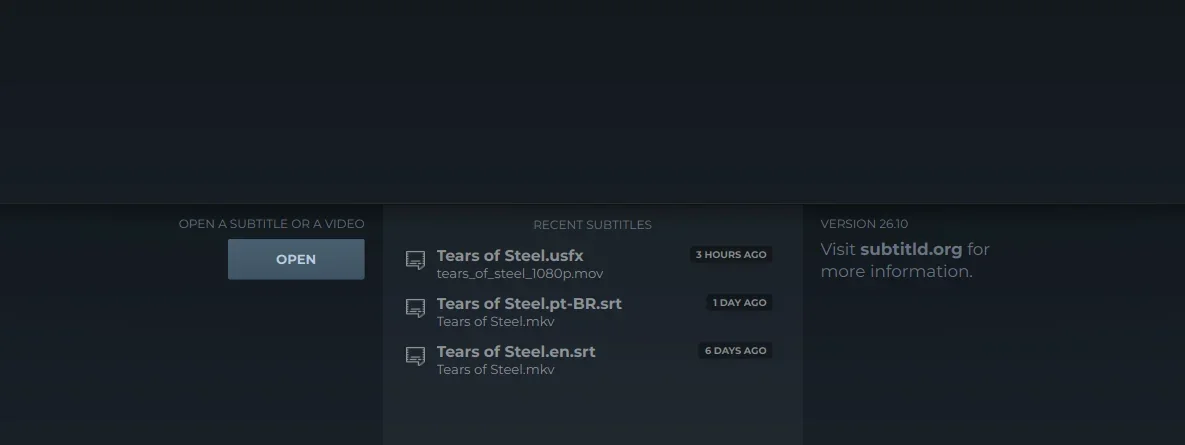
- Ouvrir. Choisissez une vidéo, un fichier de sous-titres, ou les deux.
- Sous-titres récents. Les derniers fichiers sur lesquels vous avez travaillé, du plus récent au plus ancien.
Ouvrir une vidéo et ses sous-titres
Cliquez sur Ouvrir. La fenêtre de fichiers montre toutes les vidéos et tous les fichiers de sous-titres que Subtitld lit ; choisissez-en un, ou sélectionnez ensemble un fichier de sous-titres et sa vidéo (maintenez Ctrl ou Maj en cliquant).
La suite dépend de ce que vous avez choisi :
| Vous choisissez | Subtitld |
|---|---|
| Une vidéo et un fichier de sous-titres | Ouvre les deux, les sous-titres sur la vidéo et sur la timeline. |
| Un fichier de sous-titres seul | Demande sa vidéo dans une seconde fenêtre, puis ouvre les deux. |
Un projet Subtitld (.usfx) |
L'ouvre avec la vidéo qu'il a retenue, sans demander. |
| Une vidéo seule | L'ouvre sans sous-titres, prête pour les écrire, les transcrire ou les importer. |
Il faut toujours une vidéo. Le calage se fait sur l'image et la forme d'onde ; Subtitld n'ouvre donc pas un fichier de sous-titres seul. Si vous fermez la fenêtre qui demande la vidéo, rien ne s'ouvre.
Subtitld lit les vidéos MP4, MKV, MOV, MPG, TS (et M2TS, MTS), WebM, OGV et M4V. Côté sous-titres, il lit SRT, WebVTT, ASS et SSA, TTML et DFXP, SAMI, SCC, EBU STL, MacCaption, SubViewer, MicroDVD, USF, JSON et le BCC de Bilibili, en plus de ses propres projets. Le guide des formats consacre une page à chacun.
Les sous-titres dessinés en images (le VobSub des DVD, .sub avec son .idx) ne contiennent aucun texte que Subtitld puisse modifier. Il le signale au lieu de les ouvrir ; un outil d'OCR peut d'abord les transformer en texte.
Partir d'une vidéo seule
Ouvrez seulement la vidéo : Subtitld l'affiche avec Untitled en haut, une liste vide (No subtitles yet) et seulement la forme d'onde sur la timeline. De là, vous pouvez écrire les sous-titres vous-même sur la forme d'onde, transcrire la parole avec un module de reconnaissance vocale, ou lire les sous-titres que la vidéo contient déjà (plus bas).
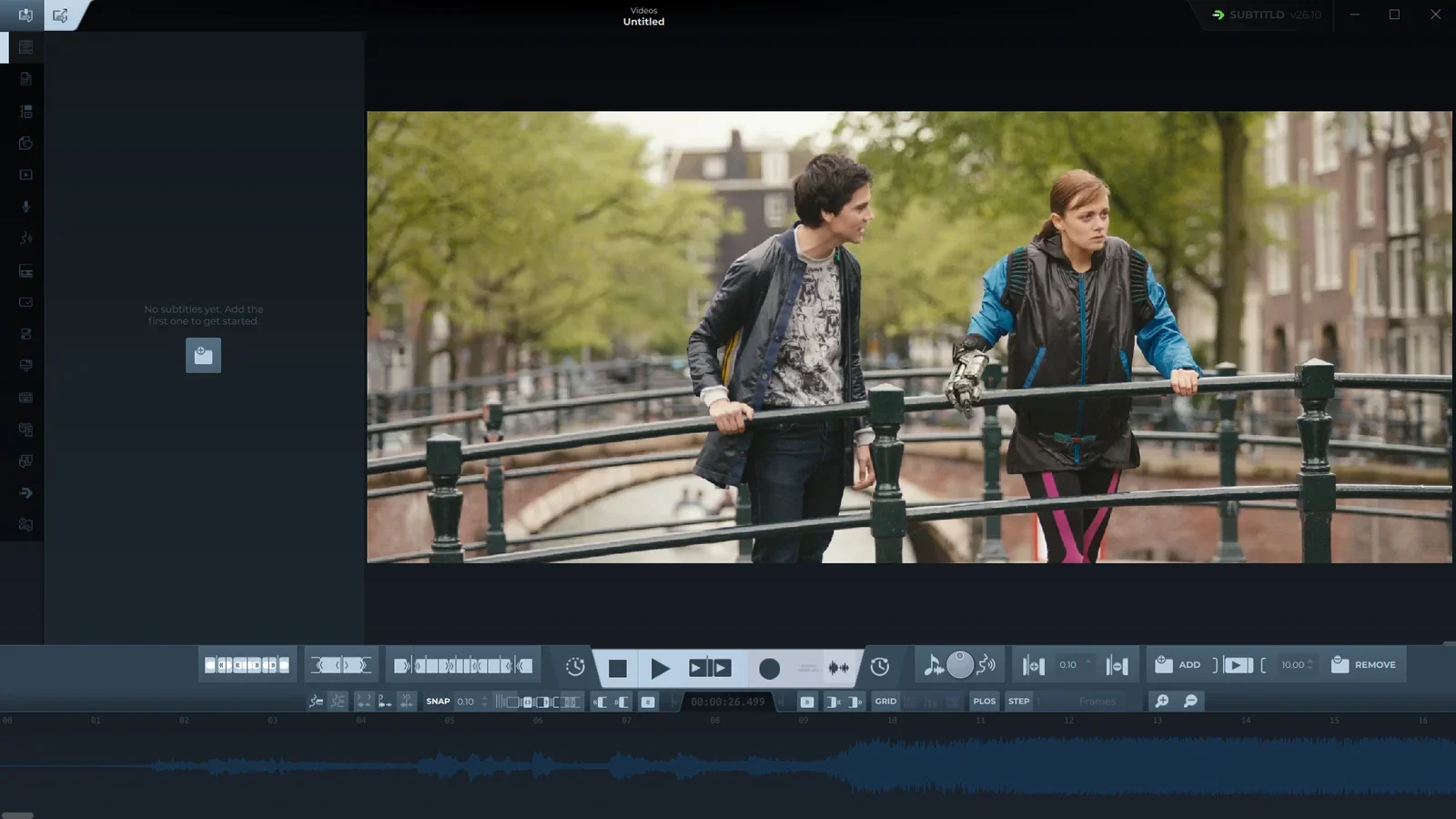
À l'enregistrement, Subtitld demande où, en proposant un projet (.usfx) au nom de la vidéo, dans son dossier. Pour livrer un autre format, utilisez Exporter….
Sous-titres récents
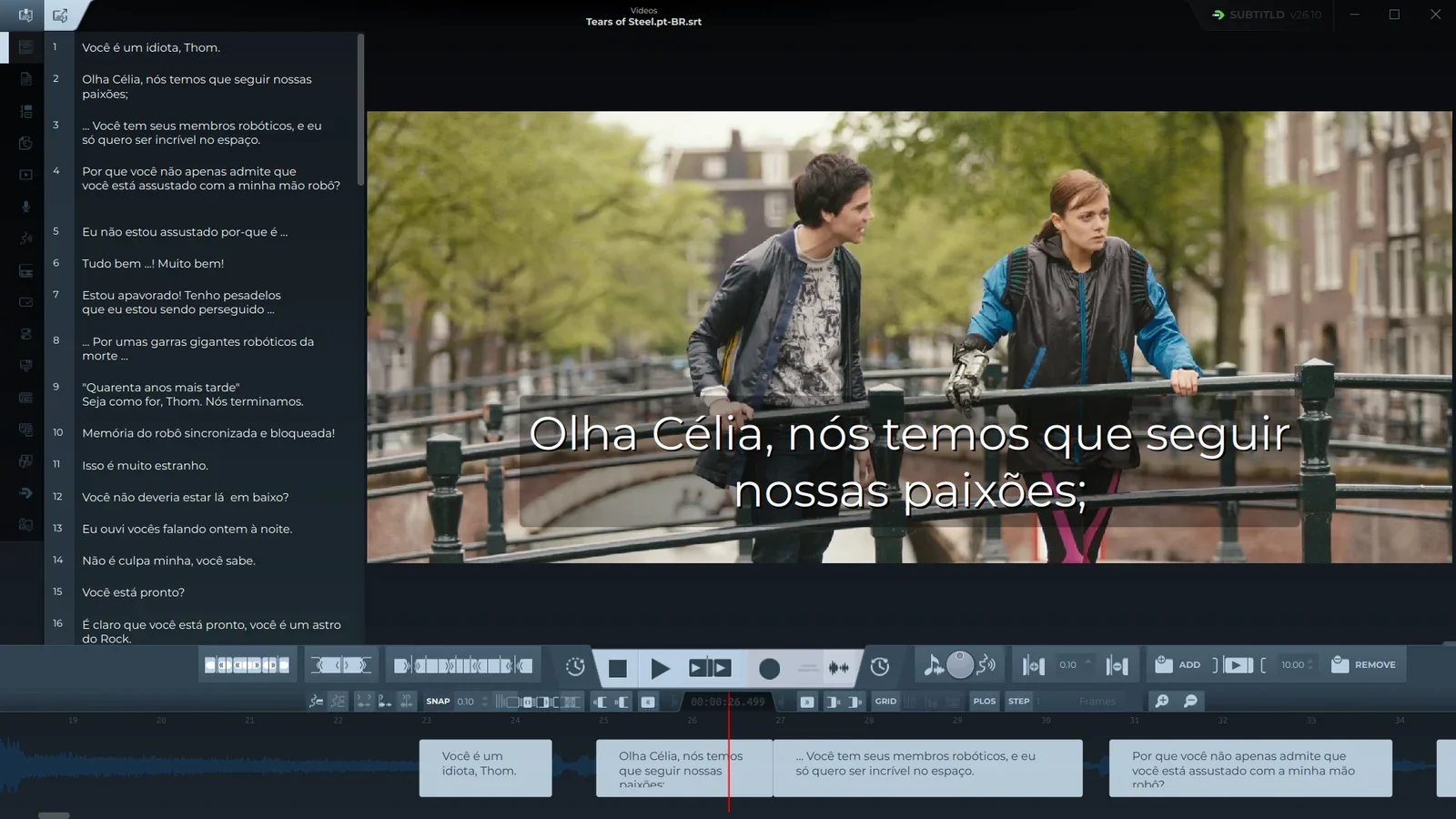
L'écran d'accueil liste les fichiers de sous-titres ouverts auparavant, avec la vidéo de chacun et la date de dernière ouverture. Double-cliquez sur l'un d'eux pour rouvrir les deux. Subtitld revient là où se trouvait la tête de lecture lors du dernier enregistrement ou de la dernière fermeture, et y fait défiler la timeline.
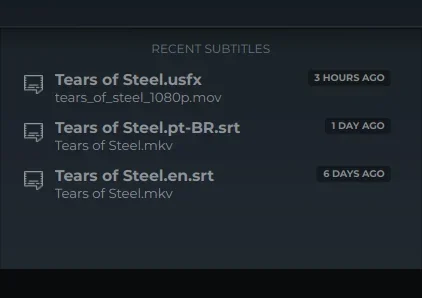
- Une entrée reste masquée tant que son fichier de sous-titres ou sa vidéo est introuvable, par exemple quand un disque n'est pas branché. Elle revient ensuite.
- Une vidéo ouverte sans sous-titres n'apparaît qu'une fois ses sous-titres enregistrés.
- Si un projet de la liste s'avère endommagé, Subtitld le signale et le retire de la liste.
Les sous-titres contenus dans la vidéo
Les fichiers MKV, MP4 et WebM peuvent contenir leurs propres pistes de sous-titres. Pour en modifier une, ouvrez la vidéo, allez dans l'onglet Importer et choisissez Subtitles in the video comme moteur. Choisissez la piste dans la liste (chacune indique son numéro, sa langue, son format et si c'est la piste par défaut), puis cliquez sur Read subtitles.
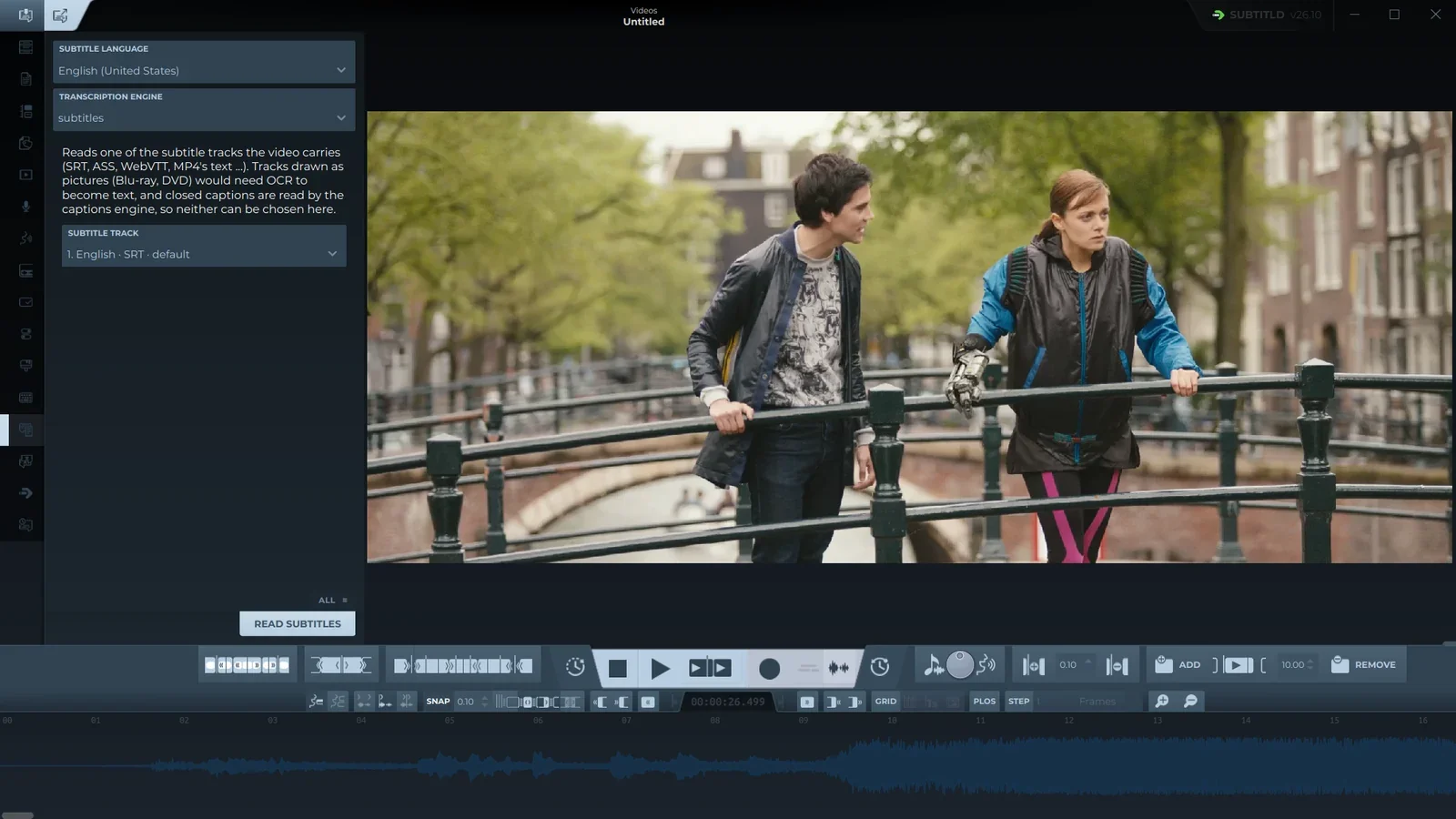
- Moteur. Subtitles in the video.
- Piste de sous-titres. Les pistes que contient la vidéo ; Subtitld présélectionne celle par défaut.
- Read subtitles. Amène la piste sur la timeline.
Les sous-titres de la piste arrivent sur la timeline comme si vous les aviez ouverts depuis un fichier, et Subtitld prend la langue de la piste comme langue des sous-titres.
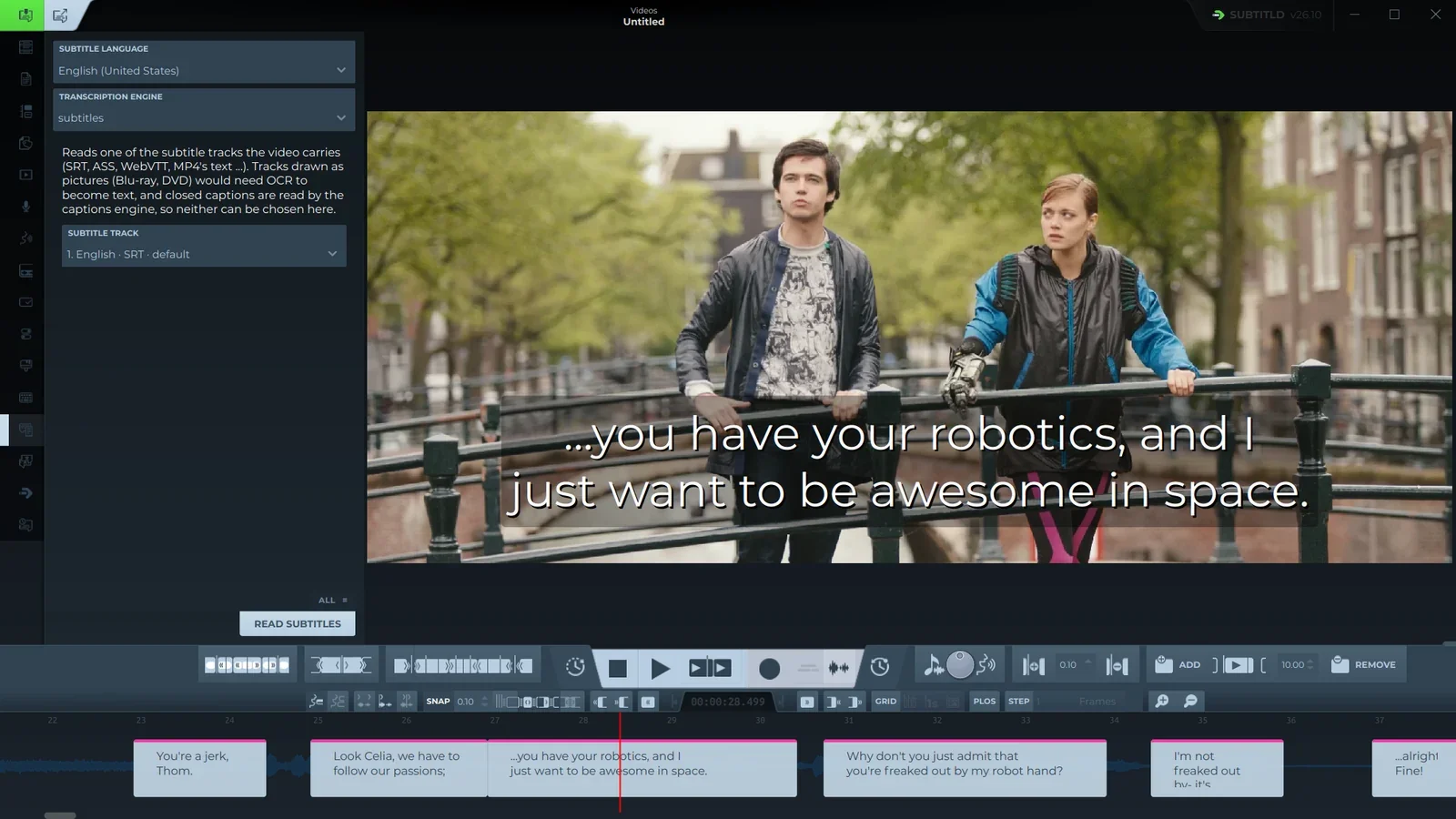
Les pistes dessinées en images (le PGS des Blu-ray, le VobSub des DVD) apparaissent dans la liste mais ne peuvent pas être choisies, car il leur faudrait un OCR. Les sous-titres codés (CEA-608 et CEA-708, comme dans les enregistrements TV) ont leur propre moteur dans la même liste.
En ligne de commande
Passez les fichiers à Subtitld au démarrage, dans n'importe quel ordre :
subtitld "Tears of Steel.en.srt" "Tears of Steel.mkv"Il les ouvre aussitôt, sans passer par l'écran d'accueil.