
Abrir archivos
Subtitld siempre trabaja sobre un vídeo. Abre un vídeo solo para empezar subtítulos nuevos, abre un archivo de subtítulos con su vídeo para continuar, o vuelve a abrir un proyecto reciente con un doble clic.
La pantalla de inicio
Cuando Subtitld arranca sin un archivo, muestra la pantalla de inicio. Todo lo que puedes abrir está en su línea inferior.
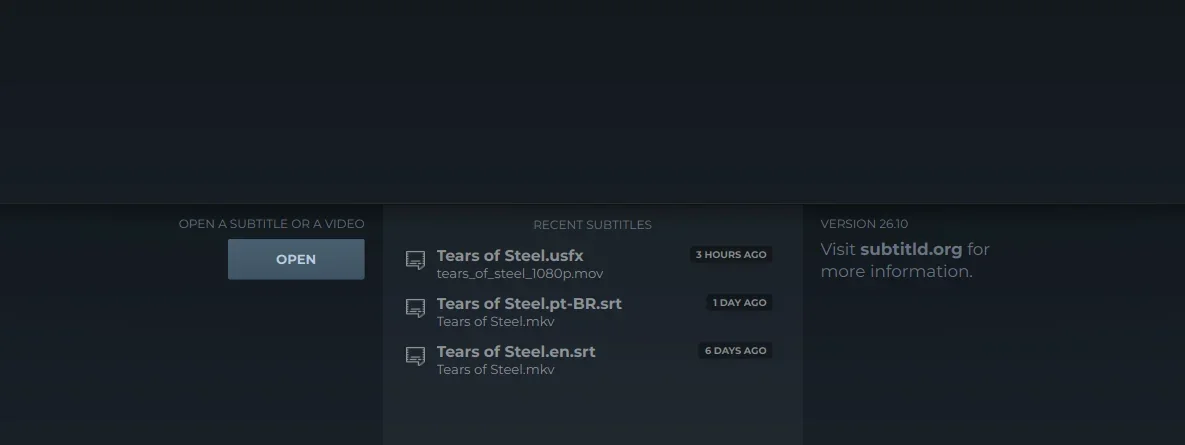
- Abrir. Elige un vídeo, un archivo de subtítulos o ambos.
- Subtítulos recientes. Los archivos con los que trabajaste por última vez, los más nuevos primero.
Abrir un vídeo y sus subtítulos
Pulsa Abrir. La ventana de archivos muestra todos los vídeos y archivos de subtítulos que Subtitld lee; elige uno, o selecciona a la vez un archivo de subtítulos y su vídeo (mantén Ctrl o Shift al hacer clic).
Lo que pasa después depende de lo que elegiste:
| Eliges | Subtitld |
|---|---|
| Un vídeo y un archivo de subtítulos | Abre los dos, con los subtítulos sobre el vídeo y en la línea de tiempo. |
| Solo un archivo de subtítulos | Pide su vídeo en una segunda ventana y luego abre los dos. |
Un proyecto de Subtitld (.usfx) |
Lo abre con el vídeo que recuerda, sin preguntar. |
| Solo un vídeo | Lo abre sin subtítulos, listo para escribirlos, transcribirlos o importarlos. |
Siempre hace falta un vídeo. La sincronización se hace sobre la imagen y la forma de onda, así que Subtitld no abre un archivo de subtítulos solo. Si cierras la ventana que pide el vídeo, no se abre nada.
Subtitld lee vídeos MP4, MKV, MOV, MPG, TS (y M2TS, MTS), WebM, OGV y M4V. De subtítulos lee SRT, WebVTT, ASS y SSA, TTML y DFXP, SAMI, SCC, EBU STL, MacCaption, SubViewer, MicroDVD, USF, JSON y el BCC de Bilibili, además de sus propios proyectos. La guía de formatos tiene una página para cada uno.
Los subtítulos dibujados como imágenes (el VobSub de los DVD, .sub con su .idx) no tienen texto que Subtitld pueda editar. Lo avisa en lugar de abrirlos; una herramienta de OCR puede convertirlos en texto antes.
Empezar solo con un vídeo
Abre solo el vídeo y Subtitld lo muestra con Untitled arriba, la lista vacía (No subtitles yet) y solo la forma de onda en la línea de tiempo. Desde ahí puedes escribir los subtítulos sobre la forma de onda, transcribir el habla con un complemento de voz a texto o leer los subtítulos que ya lleva el vídeo (más abajo).
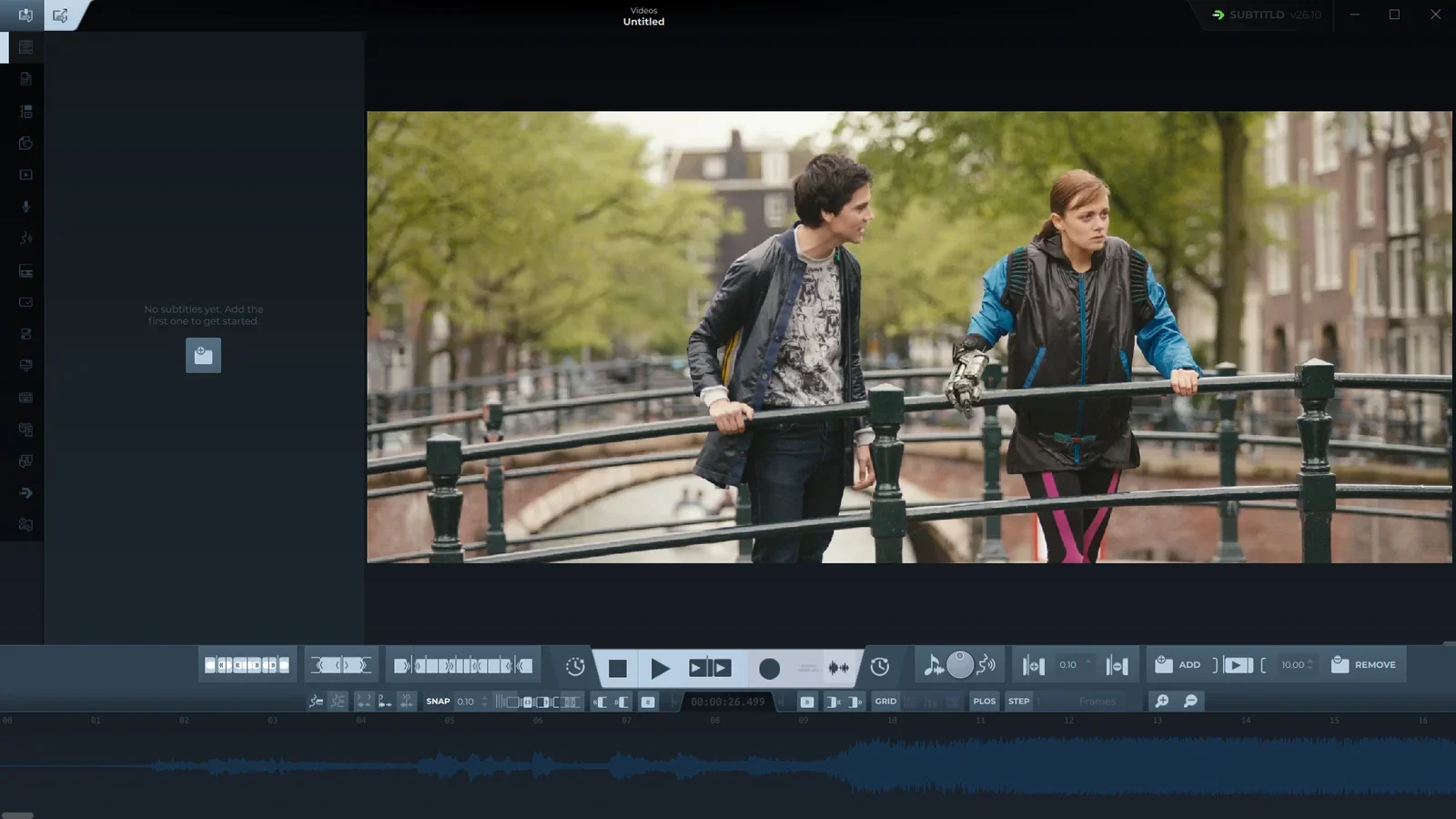
Al guardar, Subtitld pregunta dónde y propone un proyecto (.usfx) con el nombre del vídeo, en su carpeta. Para entregar otro formato, usa Exportar….
Subtítulos recientes
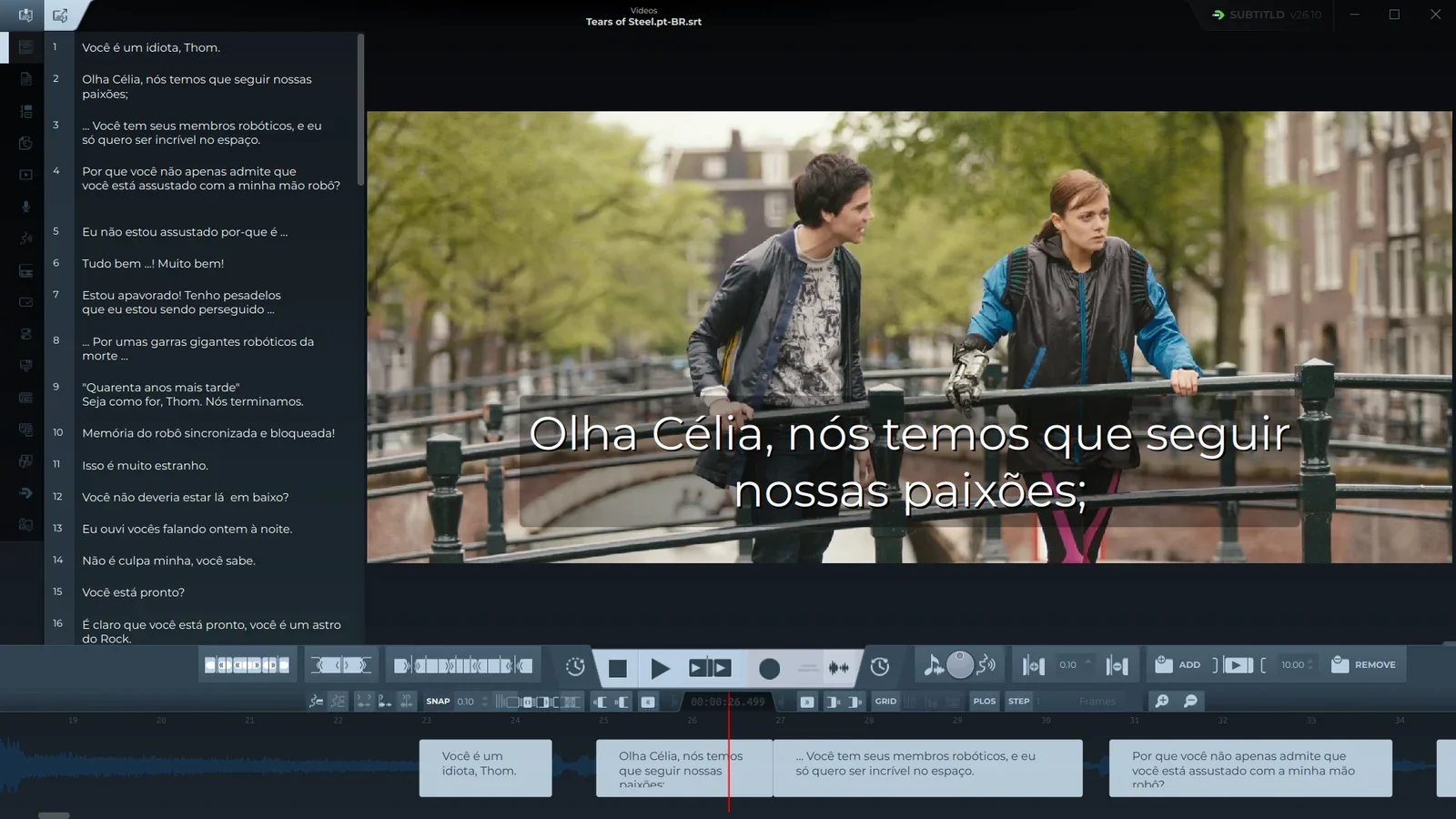
La pantalla de inicio lista los archivos de subtítulos que abriste antes, con el vídeo de cada uno y cuándo estuvo abierto por última vez. Haz doble clic en uno para volver a abrir ambos. Subtitld vuelve a donde estaba el cabezal de reproducción cuando guardaste o cerraste por última vez, y desplaza la línea de tiempo hasta allí.
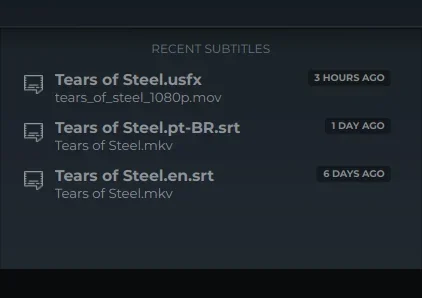
- Una entrada queda oculta mientras no se encuentren su archivo de subtítulos o su vídeo, por ejemplo con un disco desconectado. Vuelve cuando aparecen.
- Un vídeo abierto sin subtítulos no aparece hasta que guardas sus subtítulos.
- Si un proyecto de la lista está dañado, Subtitld lo avisa y lo quita de la lista.
Subtítulos dentro del vídeo
Los archivos MKV, MP4 y WebM pueden llevar pistas de subtítulos propias. Para editar una, abre el vídeo, ve a la pestaña Importar y elige Subtitles in the video como motor. Elige la pista en la lista (cada una muestra su número, idioma, formato y si es la predeterminada) y pulsa Read subtitles.
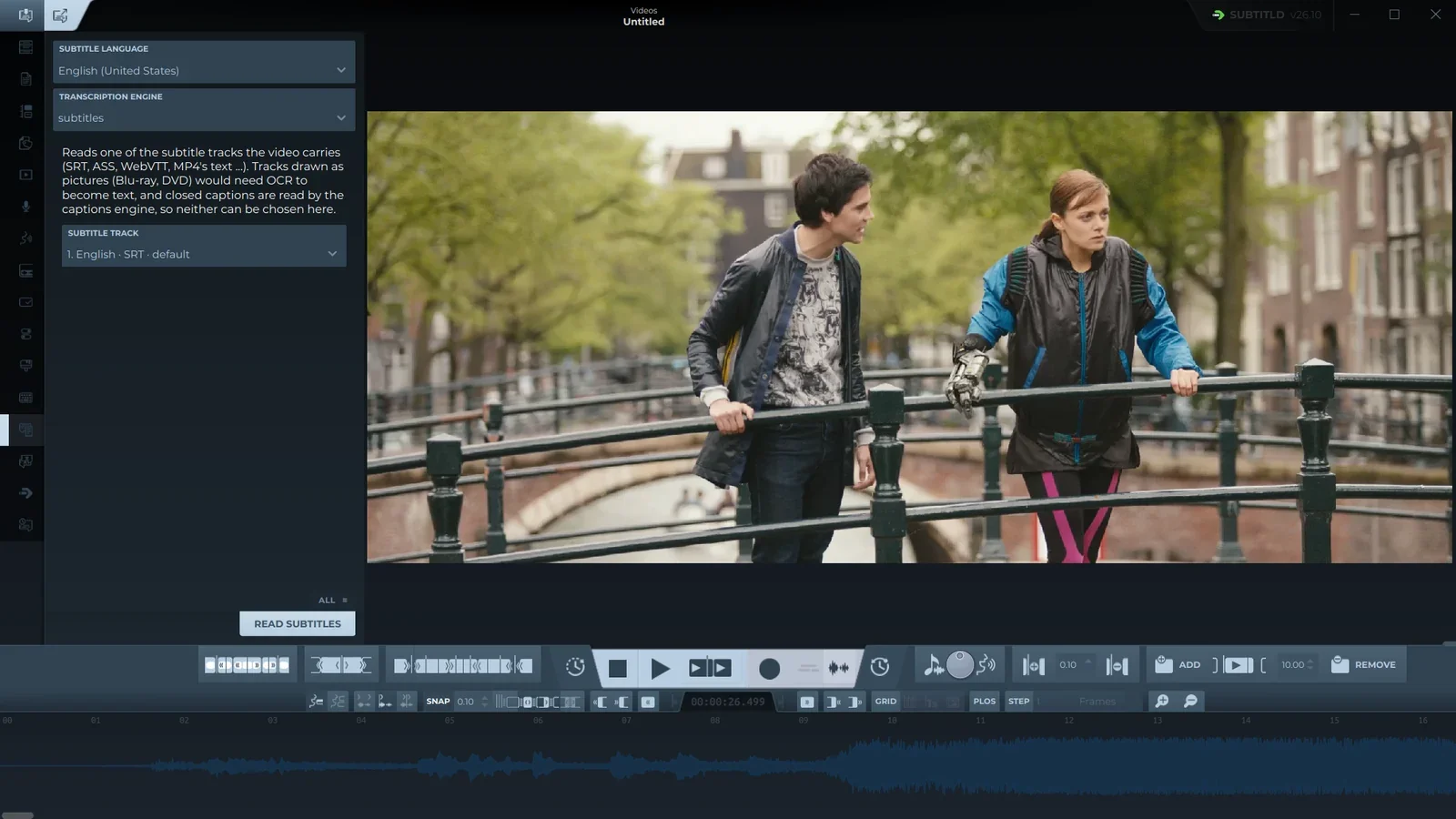
- Motor. Subtitles in the video.
- Pista de subtítulos. Las pistas que lleva el vídeo; Subtitld preselecciona la predeterminada.
- Read subtitles. Trae la pista a la línea de tiempo.
Los subtítulos de la pista llegan a la línea de tiempo como si los hubieras abierto desde un archivo, y Subtitld toma el idioma de la pista como idioma de los subtítulos.
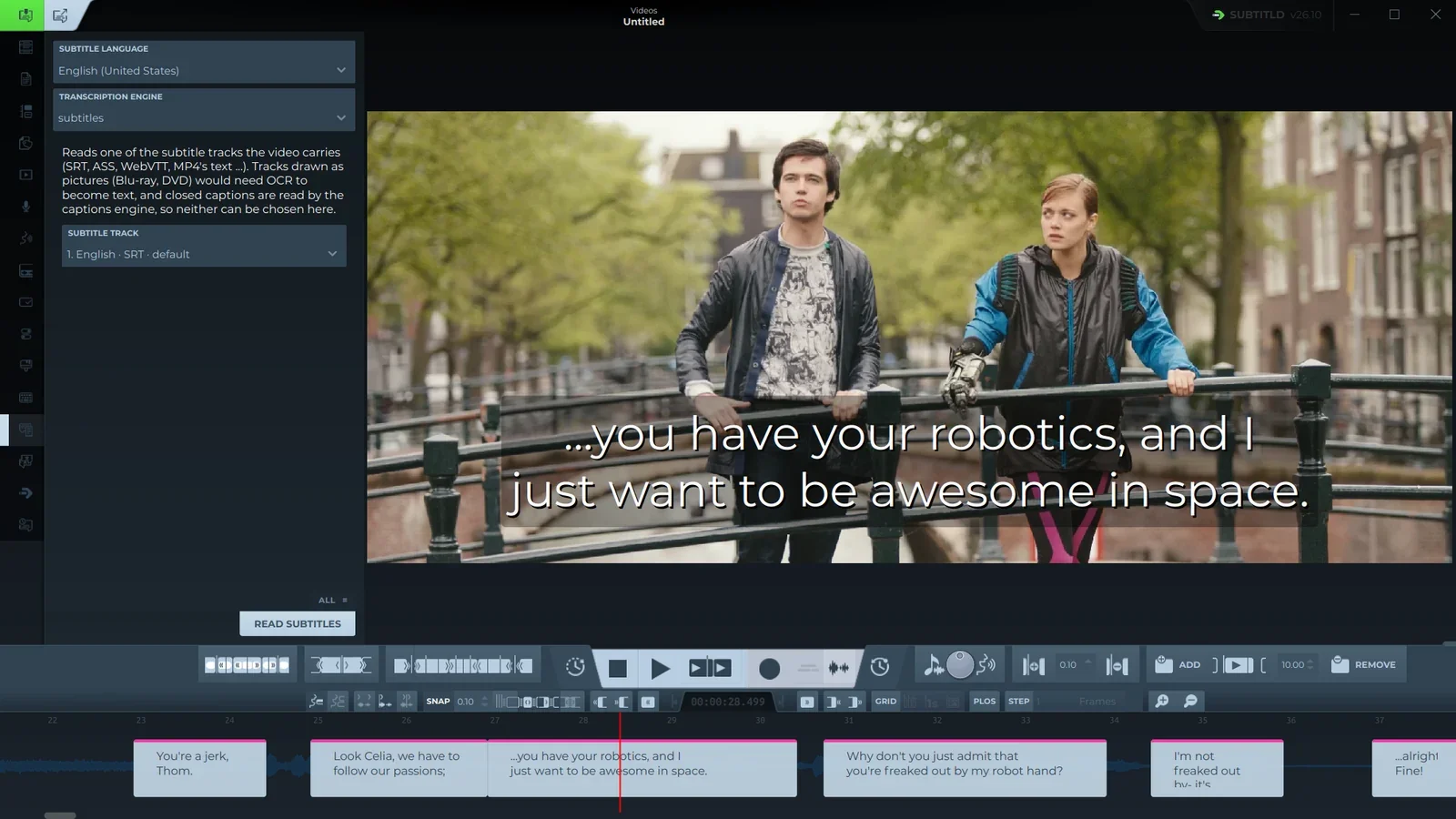
Las pistas dibujadas como imágenes (el PGS de los Blu-ray, el VobSub de los DVD) aparecen en la lista pero no se pueden elegir, porque necesitarían OCR. Los subtítulos para sordos en pista propia (CEA-608 y CEA-708, como en las grabaciones de TV) tienen su propio motor en la misma lista.
Desde la línea de comandos
Pasa los archivos a Subtitld al iniciarlo, en cualquier orden:
subtitld "Tears of Steel.en.srt" "Tears of Steel.mkv"Los abre de inmediato, sin pasar por la pantalla de inicio.