
SubViewer
YouTubes einfachste Untertiteldatei: eine Zeitangabe, der Text, eine Leerzeile. Wie SubRip, nur ohne Nummern und mit anders geschriebenen Zeiten.
Auf einen Blick
| Dateiendung | .sbv |
|---|---|
| Medientyp | Keiner registriert |
| Spezifikation | Keine. YouTubes Hilfe zeigt ein Beispiel und führt es unter seinen einfachen Formaten auf. |
| Zeitgenauigkeit | Millisekunden |
| Textkodierung | UTF-8, als reiner Text, wie YouTube es verlangt. Subtitld liest auch andere Kodierungen. |
| Gestaltung | Keine: YouTube erkennt darin keine Auszeichnung |
| Positionierung | Keine |
| Sprecher | >> NAME: vor dem Text, so wie YouTubes Beispiel sie schreibt |
| In Containern | Keine. Eine Datei, die Sie neben dem Video hochladen. |
Aufbau einer Datei
Nichts als Untertitel: kein Kopf, keine Nummern.
0:00:00.599,0:00:04.160
>> ALICE: Hi, I'm Alice

0:00:04.160,0:00:06.770
>> JOHN: and I'm John.
- 1 · Zeitangabe
Beginn, ein Komma, Ende. Die Stunden mit einer Ziffer, ein Punkt vor den Millisekunden.
- 2 · Text
Zeilen aus reinem Text. Eine Leerzeile beendet den Untertitel.
Die Zeitangabe
SBV oder SubRip?
YouTubes Hilfe sagt es klar: Der Unterschied liegt in der Schreibweise der Zeiten.
| SubViewer .sbv | SubRip .srt | |
|---|---|---|
| Nummer vor jedem Untertitel | — | 1, 2, 3… |
| Zwischen den Zeiten | Ein Komma | --> |
| Vor den Millisekunden | Ein Punkt: 0:00:04.160 |
Ein Komma: 00:00:04,160 |
| Stunden | Eine Ziffer | Zwei |
| Formatierung | Keine | Tags, die die meisten Player lesen |
| Gedacht für | YouTube | Fast jeden Player |
Für YouTube funktioniert beides. Für alles andere nehmen Sie SubRip.
Sprecher
YouTubes Beispiel nennt einen Sprecher nach >>, dem Zeichen, das amerikanische Untertitelende für einen Sprecherwechsel verwenden:
0:00:04.160,0:00:06.770
>> JOHN: We own a bakery.
Das Zeichen steht dort, wo der Sprecher wechselt, nicht bei jedem Untertitel: Die folgenden gehören bis zum nächsten >> derselben Person.
SBV in Subtitld
- Text und Zeilenumbrüche jedes Untertitels
- Sprecher, als
>> NAME:dort, wo sie wechseln - Beginn und Ende, auf die Millisekunde genau, in Reihenfolge
- Kursiv, fett, unterstrichen und Farbe
- Wo ein Untertitel auf dem Bildschirm steht
- Übersetzungen neben dem Original
- Synchronisationen, Gesichter und Farben der Sprecher
Speichern Sie ein .usfx-Projekt, um sie zu behalten.
Eine SBV-Datei öffnen
Subtitld findet jeden Untertitel über seine Zeitangabe und liest:
- Zeiten mit Stunden beliebiger Länge, ein Komma oder einen Punkt vor den Millisekunden und Leerzeichen um das Komma zwischen ihnen;
- fehlende oder zusätzliche Leerzeilen sowie SubViewers
[br]als Zeilenumbruch; >> NAME:als Sprecher, bereit für die Synchronisation, und die Untertitel danach als Untertitel desselben Sprechers, bis zum nächsten>>;- jede Kodierung, auch wenn YouTube UTF-8 verlangt.
SBV exportieren
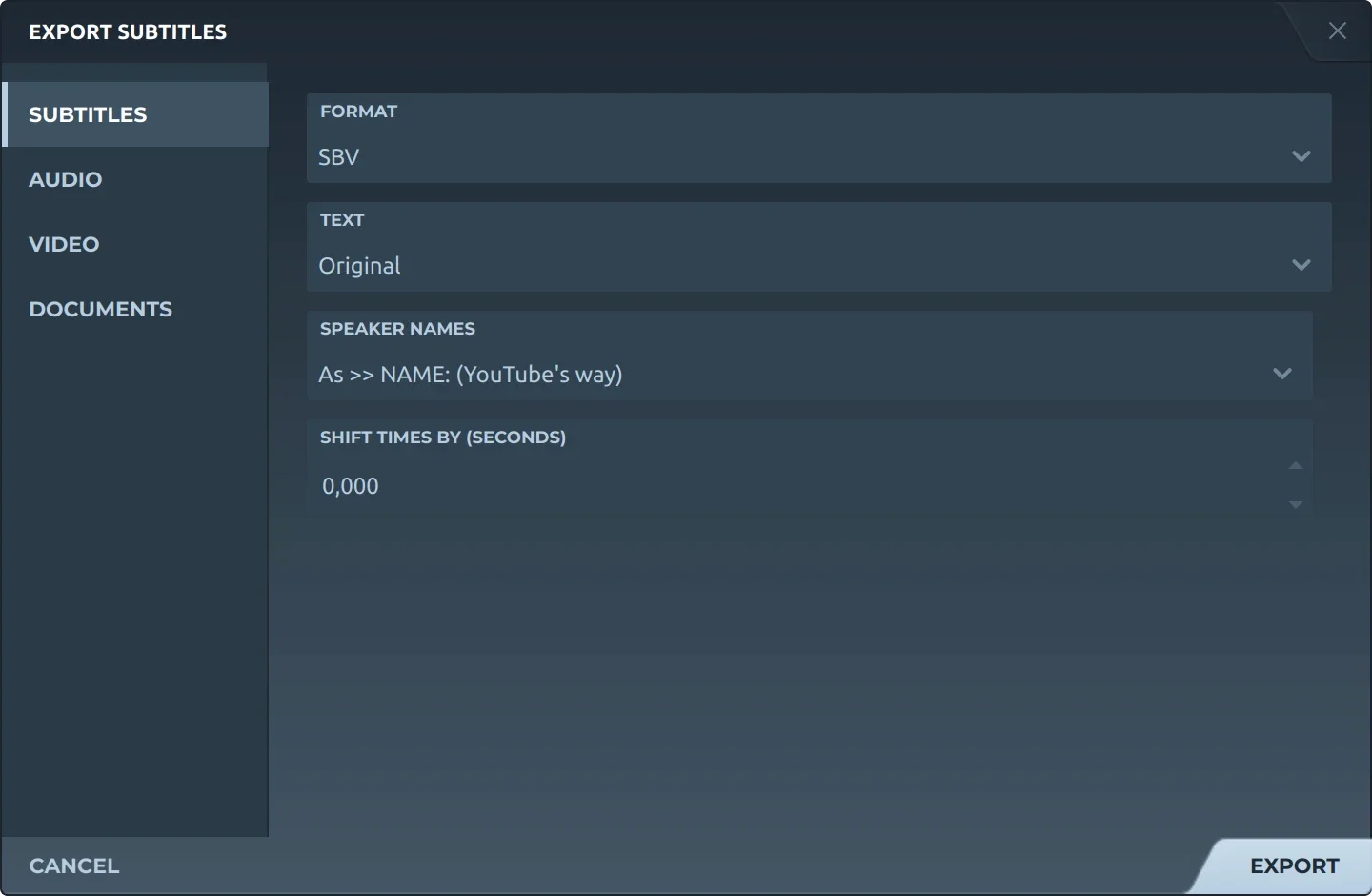
Export, dann Untertitel und SBV, bietet:
- TextDas Original, eine Übersetzung oder beides, die Übersetzung darunter.
- SprechernamenWeggelassen, vor dem Text (Thom: …) oder als
>> THOM:dort, wo der Sprecher wechselt, wie bei YouTube. - Zeiten verschiebenJeder Untertitel um denselben Betrag früher oder später.
Eine Formatierung gibt es nicht zur Wahl: SBV kennt keine, also wird der Text als reiner Text geschrieben. Die Datei ist in UTF-8, ihre Zeiten sind so geschrieben, wie YouTube sie schreibt, und die Untertitel sind nach Beginn sortiert, ohne leere und ohne Leerzeile innerhalb eines Untertitels.
Laden Sie die Datei in YouTube Studio unter Untertitel als eine mit Zeitangaben hoch.
Wissenswertes
YouTube akzeptiert SubViewer-Dateien als .sbv oder .sub. Die zweite Endung gehört auch zu MicroDVD, das in Frames zählt.
YouTube zählt SubViewer zusammen mit SubRip zu seinen einfachen Formaten: Zeiten und Text, keine erkannte Auszeichnung.
Das Sprecherzeichen aus YouTubes Beispiel verwenden US-Rundfunkuntertitel seit langem für einen Sprecherwechsel.
Verwandte Formate
Öffnen Sie sie in Subtitld mit dem Video und passen Sie die Zeiten an der Wellenform an.