
SubViewer
YouTubeの最もシンプルな字幕ファイルです。タイミング行、テキスト、空行の3つで構成されます。SubRipから番号を取り除き、時刻の書き方を変えたものと考えてください。
概要
| 拡張子 | .sbv |
|---|---|
| メディアタイプ | 登録なし |
| 仕様 | なし。YouTubeのヘルプが例を示しており、基本フォーマットの一つとして挙げています。 |
| 時間の精度 | ミリ秒 |
| 文字コード | UTF-8(プレーン)。YouTubeが求める形式です。Subtitldは他の文字コードも読み込めます。 |
| 装飾 | なし。YouTubeはこの中のマークアップを認識しません |
| 配置 | なし |
| 話者 | テキストの前に >> NAME:。YouTubeの例と同じ書き方です |
| コンテナ内 | なし。動画と並べてアップロードするファイルです。 |
ファイルの構成
ヘッダーも番号もなく、字幕だけで構成されます。
0:00:00.599,0:00:04.160
>> ALICE: Hi, I'm Alice

0:00:04.160,0:00:06.770
>> JOHN: and I'm John.
- 1 · タイミング
開始時刻、カンマ、終了時刻。時は1桁で、ミリ秒の前にはドットを付けます。
- 2 · テキスト
プレーンテキストの行です。空行で字幕が終わります。
タイムコード
SBVかSubRipか
YouTubeのヘルプは、違いは時刻の書き方だけだと明快に述べています。
| SubViewer .sbv | SubRip .srt | |
|---|---|---|
| 字幕の前の番号 | — | 1, 2, 3… |
| 時刻の間 | カンマ | --> |
| ミリ秒の前 | ドット: 0:00:04.160 |
カンマ: 00:00:04,160 |
| 時 | 1桁 | 2桁 |
| 装飾 | なし | 多くのプレーヤーが読むタグ |
| 対象 | YouTube | ほぼすべてのプレーヤー |
YouTubeならどちらでも使えます。それ以外では、SubRipをお使いください。
話者
YouTubeの例では、話者の名前を >> の後に書きます。>> は、アメリカの放送字幕で話者が切り替わる箇所に長く使われてきた記号です。
0:00:04.160,0:00:06.770
>> JOHN: We own a bakery.
記号は話者が変わる箇所にだけ付けます。すべての字幕に付けるわけではなく、次の >> までの字幕は同じ人物のものです。
Subtitldでの SBV
- 各字幕のテキストと改行
- 話者(話者が変わる箇所に
>> NAME:として) - 開始と終了(ミリ秒単位、順序どおり)
- 斜体、太字、下線、色
- 字幕が画面のどこに表示されるか
- 原文の横に並べた翻訳
- 吹き替え、話者の顔や色
これらを残すには、.usfx プロジェクトとして保存してください。
SBVファイルを開く
Subtitldは、タイミング行から各字幕を見つけ、次を読み取ります。
- 任意の桁数の時、カンマまたはドットで区切られたミリ秒、カンマの前後の空白。
- 欠けている空行や余分な空行。SubViewerの
[br]は改行として扱います。 >> NAME:は話者として読み取り、吹き替え用に使います。次の>>までの字幕も同じ話者のものになります。- 任意の文字コード(YouTubeはUTF-8を求めています)。
SBVの書き出し
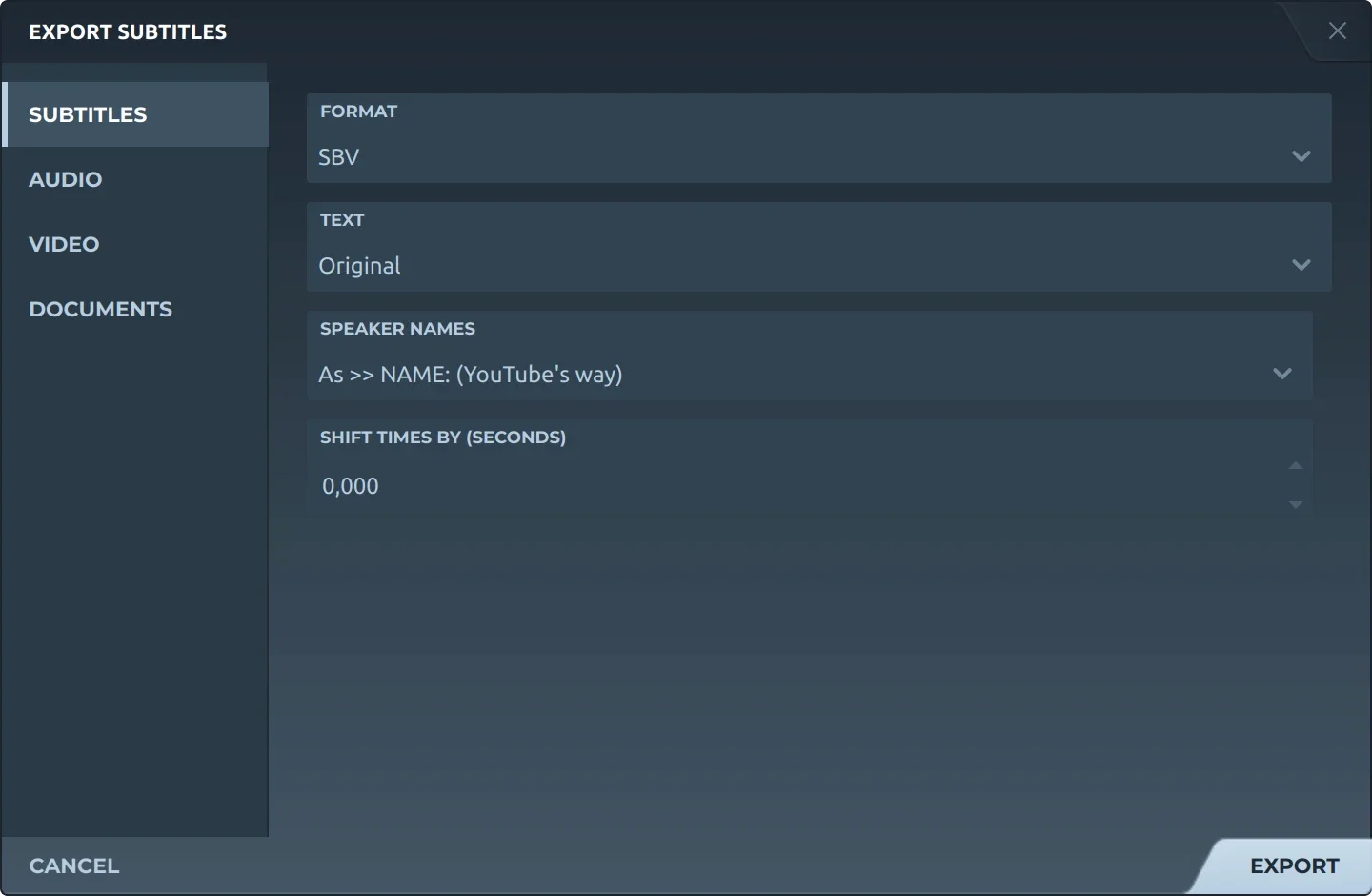
エクスポート、字幕、SBVの順に選ぶと、次の項目が表示されます。
- テキスト原文、翻訳、または両方(翻訳は下に表示)。
- 話者名省略、テキストの前(Thom: …)、または話者が変わる箇所に
>> THOM:(YouTube方式)。 - 時刻をずらすすべての字幕を同じ量だけ前後にずらします。
SBVには保存できる装飾がないため、書式の選択肢はありません。テキストはプレーンで書き出されます。ファイルはUTF-8で、時刻はYouTubeの書き方に従い、字幕は開始順に並び、空の字幕や字幕内の空行はありません。
YouTube Studioでは、字幕の下に、タイミング付きとしてファイルをアップロードしてください。
豆知識
YouTubeはSubViewerファイルを .sbv または .sub で受け付けます。後者はMicroDVDの拡張子でもあり、そちらはフレーム単位で数えます。
YouTubeは、SubViewerをSubRipと並べて基本フォーマットに挙げています。認識されるのはタイミングとテキストだけで、マークアップは認識されません。
YouTubeの例にある話者記号は、アメリカの放送字幕が話者の切り替わりに長く使ってきたものです。
関連する形式
Subtitld で動画と一緒に開き、波形上でタイミングを調整しましょう。