
Synchronized Accessible Media Interchange
Microsoft가 1998년 Windows Media Player를 위해 만든 캡션입니다. 캡션마다 sync가 붙은 HTML이며, 스타일 시트의 클래스가 언어를 나타내므로 한 파일에 여러 언어를 담을 수 있습니다. 다른 곳에서는 거의 보이지 않지만, 한국에서는 여전히 흔한 자막 파일입니다.
한눈에 보기
| 확장자 | .smi |
|---|---|
| 미디어 타입 | 등록된 것 없음 |
| 사양 | Microsoft, Understanding SAMI 1.0 (2001, 2003년 갱신). 공개되어 있으며 라이선스 비용이 없습니다. |
| 시간 정밀도 | 밀리초 |
| 텍스트 인코딩 | 명시되지 않음. 오래된 한국어 파일은 대부분 CP949이고, 최신 파일은 UTF-8입니다. Subtitld는 둘 다 감지합니다. |
| 스타일 | HTML의 인라인 태그와 CSS: 기울임꼴, 굵게, 밑줄, 취소선, 색상, 글꼴 |
| 위치 | 화면에서의 위치 없음: 캡션은 자체 영역에 표시됨 |
| 화자 | Source 줄(ID=Source), 캡션 위에 표시됨 |
| 언어 | 한 파일에 여러 개, 언어마다 CSS 클래스 하나 |
| 컨테이너 | 없음. 영상 옆에 같은 이름으로 두는 별도 파일입니다. |
파일의 구조
HTML 문서입니다. 언어를 이름으로 정하는 스타일 시트가 있고, 캡션이 바뀌는 순간마다 sync가 있습니다.
<SAMI><HEAD><STYLE><!-- .KRCC {lang:ko-KR;} .ENCC {lang:en-US;} --></STYLE></HEAD><BODY> <SYNC Start=23000> <P Class=KRCC>넌 정말 못됐어. <P Class=ENCC>You're a jerk. <SYNC Start=24500> <P Class=KRCC> <P Class=ENCC>
- 1 · 헤드
스타일 시트입니다. 언어마다 클래스가 있으며,
lang과 플레이어가 보여주는Name을 씁니다. 첫 번째 클래스가 플레이어가 처음 시작하는 언어입니다. - 2 · Sync
순간을 영상 시작부터의 밀리초로 나타냅니다.
- 3 · 캡션
언어마다 단락 하나. 각 단락은 같은 클래스에 다음 sync가 나올 때까지 유지되며,
는 그것을 비웁니다.
시간
sync에는 시작 시간만 있습니다. 캡션은 같은 언어의 다음 캡션이 시작될 때, 또는 빈 캡션이 시작될 때 끝나므로, 쉬는 시간마다 별도의 sync가 필요합니다.
닫는 태그는 선택 사항입니다. Microsoft의 예제는 <P>와 <SYNC>를 닫지 않으며, 플레이어는 어느 쪽이든 읽습니다. Windows Media Player는 예제처럼 태그를 대문자로 쓰기를 원할 수 있습니다.
스타일
SAMI의 텍스트는 HTML이고, 스타일 시트는 CSS입니다. 캡션은 P의 스타일을 받은 뒤, 그 클래스의 스타일, 자신의 style 속성, 그리고 그 안의 태그 순서로 적용됩니다.
| 표기 | 효과 | Subtitld에서 |
|---|---|---|
<I>, <EM> |
기울임꼴 | 유지 |
<B>, <STRONG> |
굵게 | 유지 |
<U>, <S>, <STRIKE> |
밑줄, 취소선 | 유지 |
<FONT color="#FFD700"> |
텍스트 색상 | 유지 |
color, font-style, font-weight, text-decoration |
같은 효과, 스타일 시트나 style에서 |
유지 |
<BR> |
줄바꿈 | 유지 |
<FONT face>, font-size, margin |
글꼴, 크기, 간격 | 유지되지 않음 |
<RUBY>…<RT> |
텍스트 위의 읽기 표기 | 텍스트는 유지, 읽기 표기는 유지되지 않음 |
언어
클래스마다 언어가 하나입니다. 플레이어는 Name으로 언어를 제시하고, 별도의 지정이 없으면 정의된 첫 번째 언어를 보여주며, 클래스가 없는 단락은 언어와 상관없이 보여줍니다. 한국어 파일에 한국어와 함께 영어를 담을 수 있고, 시청자가 고릅니다.
Subtitld가 여러 언어가 담긴 파일을 열면, 첫 번째 언어는 자막의 원문이 되고 나머지 각 언어는 가장 많이 겹치는 자막에 붙은 번역이 됩니다. 원문과 번역을 내보내면 두 개의 언어로 다시 쓰이며, 번역의 자막은 번역이 있는 곳에만 들어갑니다.
화자
<SYNC Start=23000>
<P Class=ENCC ID=Source>Celia
<P Class=ENCC>You're a jerk.ID=Source가 붙은 단락은 캡션이 아닙니다. 캡션 위의 줄에 말하는 사람을 적으며, 다른 것이 이를 대체할 때까지 유지됩니다. Subtitld는 이를 그 위에 있는 각 캡션의 화자로 읽고, 요청이 있으면 이 방식으로 화자를 씁니다.
플레이어마다 다릅니다. FFmpeg와 이를 기반으로 한 플레이어는 Source 줄을 캡션 위에 기울임꼴로 보여줍니다. MPlayer는 그것을 캡션의 첫 줄에 붙여 넣습니다. 텍스트 앞에 이름을 넣는 방식(Celia: …)은 어디서나 같게 읽힙니다.
Subtitld의 SAMI
- 모든 자막의 텍스트와 줄바꿈
- 기울임꼴, 굵게, 밑줄, 취소선, 색상
- 번역, 각각 별도의 언어로
- Source 줄로 된 화자
- 시작과 끝 시간, 밀리초 단위, 순서대로
- 자막이 화면 어디에 놓일지: SAMI에는 화면 위의 위치가 없습니다
- 글꼴, 크기, 여백
- 루비의 읽기 표기
- 더빙, 화자의 얼굴과 색상
.usfx 프로젝트로 저장하면 Subtitld의 고유 요소를 보관할 수 있습니다.
SAMI 파일 열기
Subtitld는 .smi와 .sami를 열며 다음을 수행합니다:
- 브라우저가 HTML을 읽는 방식으로 SAMI를 읽습니다: 태그의 대소문자, 닫힘 여부, 따옴표 유무, 순서가 어긋난 sync, 단락 밖의 텍스트;
- 각 언어를 취합니다: 첫 번째는 자막의 원문으로, 나머지는 번역으로;
- 태그와 스타일 시트에서 온 기울임꼴, 굵게, 밑줄, 취소선, 색상을 유지합니다;
- Source 줄을 더빙에 바로 쓸 수 있는 화자로 취합니다;
- 마지막 캡션은 파일의
Metrics가 영상의 길이라고 말하는 지점에서, 또는 4초 뒤에 끝냅니다; - CP949를 포함해 어떤 인코딩이든 해독합니다.
SAMI 내보내기
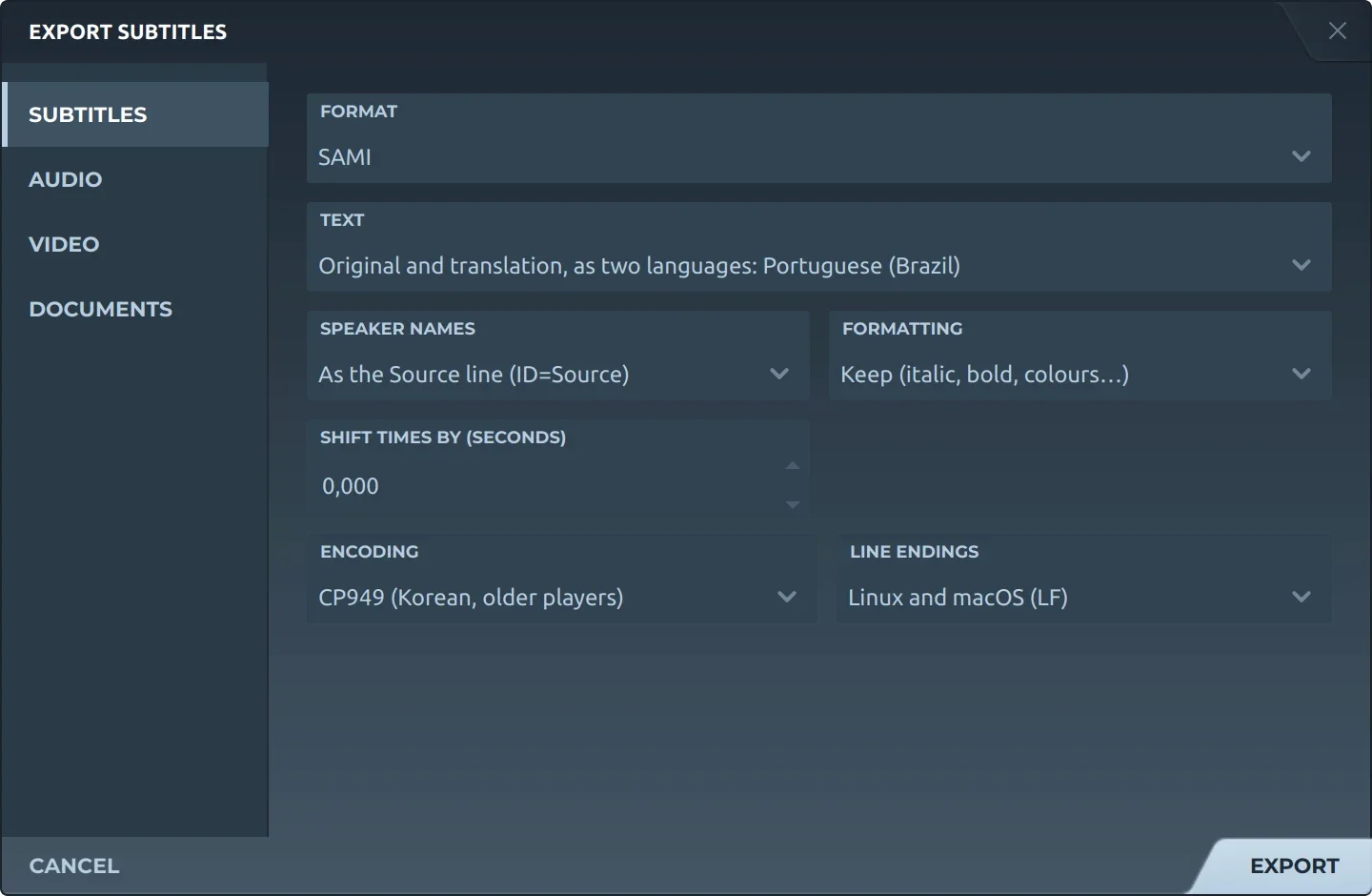
Export 다음 Subtitles와 SAMI를 선택하면 다음 옵션을 제공합니다:
- Text원문, 번역, 또는 두 언어로서의 둘 다.
- Speaker names제외하거나, 텍스트 앞에(Thom: …) 쓰거나, SAMI 방식인 Source 줄로 씁니다.
- Formatting유지하거나 제거합니다.
- Shift times모든 자막을 같은 값만큼 앞이나 뒤로 옮깁니다.
- EncodingUTF-8(BOM 포함 또는 미포함), UTF-16, Windows-1252, 또는 구형 한국어 플레이어를 위한 CP949.
- Line endingsLinux와 macOS, 또는 Windows.
파일은 Microsoft의 예제가 쓰는 그대로의 SAMI 1.0입니다. 태그는 대문자입니다: 언어마다 클래스가 있고, 자막이 시작되는 곳에 sync가, 끝나는 곳에 빈 sync가 있으며, 서식은 <I>, <B>, <U>, <S>, <FONT color>로 씁니다.
파일 이름을 영상 이름과 같게 하세요: tears-of-steel.mp4 옆의 tears-of-steel.smi. Windows Media Player는 이렇게 해야 .smi를 찾으며(.sami는 찾지 못합니다), 대부분의 플레이어도 그렇게 찾습니다.
상식
Microsoft는 1998년 여름 접근성 작업의 일환으로 SAMI를 공개했습니다. 청각 장애인과 난청인을 위해 PC에서 캡션을 제공하려는 것이었습니다.
Microsoft의 사양은 캡션을 줄바꿈 없는 공백으로 비웁니다. FFmpeg는 그것이 들어 있는 sync를 버리므로, 다른 언어가 이어질 때 Subtitld는 대신 빈 단락을 씁니다.
많은 한국어 파일은 언어가 아니라 국가로 클래스를 이름 짓습니다. Microsoft의 예제는 ENUSCC를 쓰지만, 이 파일들은 KRCC를 씁니다.
관련 형식
Subtitld에서 동영상과 함께 열고, 파형에서 시간을 다시 맞춰 보세요.