
Final Cut Pro XML
Final Cut Pro가 다른 소프트웨어에 프로젝트를 넘기는 방식으로, 라이브러리, 이벤트, 타임라인을 XML로 담습니다. Final Cut Pro 10.4.1부터 타임라인에 자막을 실을 수 있으며, 각 자막은 형식과 언어를 밝히는 역할(role)에 속합니다. Subtitld는 이 자막을 읽고, Final Cut Pro가 가져올 수 있는 자막 프로젝트를 씁니다.
한눈에 보기
| 확장자 | .fcpxml |
|---|---|
| 미디어 타입 | 등록된 것 없음 |
| 사양 | Apple의 FCPXML Reference, Final Cut Pro 릴리스마다 버전 하나. 자막은 1.8부터. |
| 시간 정밀도 | 1001/30000s 같은 분수 초, 시퀀스의 프레임에 맞춤 |
| 텍스트 인코딩 | UTF-8 |
| 스타일 | 텍스트 스타일: 글꼴, 크기, 기울임, 굵게, 밑줄, 색, 뒤 상자의 색 |
| 위치 지정 | iTT 자막: 위, 아래, 왼쪽, 오른쪽. CEA-608 자막: 격자의 행과 열. |
| 화자 | 없음 |
| 컨테이너 안 | 1.10부터 .fcpxmld 번들: Info.fcpxml이 든 폴더 |
파일의 구조
라이브러리, 이벤트, 프로젝트가 있고, 그 타임라인에 클립에 고정된 자막이 있습니다. 두 자막을 Subtitld가 쓴 것을 줄여 보면 이렇습니다.
<fcpxml version="1.10">
  <resources><format id="r1" frameDuration="100/2500s" …/>
<library><event name="Subtitld">
<project name="Tears of Steel">
<sequence format="r1" tcStart="3600s" tcFormat="NDF" …>
  <gap offset="3600s" start="0s" duration="28s">
<caption lane="1" offset="23s" duration="3700/2500s"
  role="iTT?captionFormat=ITT.en">
<text placement="bottom">
  <text-style ref="ts1">You're a jerk, Thom.</text-style>
</text>
<text-style-def id="ts1"><text-style fontColor="1 1 1 1" …/>
</caption>
<caption … offset="62800/2500s" …>…</caption>
- 1 · 리소스
버전, 그리고 시퀀스가 쓰는 포맷: 프레임 크기와 프레임 하나의 길이.
100/2500s는 초당 25프레임입니다. - 2 · 타임라인
tcStart, 즉 3,600초 또는 01:00:00:00에서 시작하는 시퀀스. 스토리라인에는 자막 길이만 한 갭 하나가 있고, 자막은 여기에 매달립니다. - 3 · 자막
갭의 타임라인에서의 시작과 길이, 그리고 역할: iTT, 영어.
- 4 · 텍스트
텍스트 구간마다 자기 스타일을 가리킵니다. 스타일은 그 옆에 정의됩니다.
분수로 적는 시간
시간은 초 단위이며, 정수가 아니면 분수로 쓰고 끝에 s를 붙입니다. 각 항목의 offset은 부모 타임라인 위의 시간이고, 그 타임라인은 부모의 start가 가리키는 곳에서 시작합니다.
| 표기 | 의미 |
|---|---|
23s |
23초 |
62800/2500s |
25.12초: 초당 25프레임에서 628번째 프레임 |
1001/30000s |
29.97에서 프레임 하나 |
tcStart="3600s" |
01:00:00:00에서 시작하는 타임라인 |
tcFormat="DF" |
타임코드가 드롭 프레임 |
Final Cut Pro는 프레임 단위로 편집합니다. 두 프레임 사이의 시간은 한 프레임으로 옮겨집니다. Subtitld는 모든 시작과 끝을 시퀀스 레이트의 프레임에 맞춰 씁니다.
역할
자막의 역할은 형식과 언어를 밝힙니다: iTT?captionFormat=ITT.en, CEA-608?captionFormat=CEA608.fr-CA, 그리고 이후 버전의 SRT. 프로젝트에는 여러 언어의 자막이 있을 수 있고, 둘 중 하나만 받는 플레이어를 위해 같은 말을 둘 이상의 형식으로 담을 수도 있습니다.
| 형식 | 놓이는 곳 |
|---|---|
| iTT | Apple의 TTML: 위나 아래, 또는 왼쪽이나 오른쪽 |
| CEA-608 | SCC처럼 TV 자막의 격자: 행과 열 |
| SRT | 정해진 곳 없음: SubRip에는 위치가 없습니다 |
자막 파일인가, 프로젝트인가?
내보내기 대화상자는 두 곳에서 FCPXML을 씁니다.
| 자막: FCPXML | 프로젝트: Final Cut Pro | |
|---|---|---|
| 담는 것 | 갭 위의 자막 | 영상, 자막, 그리고 영상 아래 레인에 놓인 더빙 음성 |
| 번역 | 원문, 번역, 또는 둘 다 | 원문, 그리고 고르면 각 번역을 자막 언어 하나씩으로 |
| 용도 | 이미 있는 프로젝트에 자막 추가 | Final Cut Pro에서 편집 시작 |
Subtitld의 FCPXML
- 모든 자막의 텍스트와 줄바꿈
- 기울임, 굵게, 밑줄, 색, 뒤 상자의 색
- 위나 아래; 왼쪽, 가운데, 오른쪽
- 번역, 두 번째 자막 언어로
- 프레임 단위의 시작과 끝
- 다시 저장할 때를 위한 프레임 레이트, 드롭 프레임 여부, 타임라인의 시작
- 글꼴과 크기
- 위와 아래 사이의 위치
- 화자, 더빙, 화자의 얼굴과 색
이것들을 보존하려면 .usfx 프로젝트로 저장하세요.
FCPXML 파일 열기
Subtitld는 .fcpxml이나 .fcpxmld 번들을 열고, 다음을 읽습니다.
- 자막이 있는 첫 프로젝트의 모든 자막을, 클립이 타임라인에 놓은 자리에서, 타임라인의 시작부터 세어서. 비활성화된 자막은 빠짐;
- 첫 역할의 자막은 그 언어의 자막으로, 다른 언어의 자막은 번역으로, 각각 가장 많이 겹치는 자막 옆에;
- 같은 언어의 같은 말이 다른 형식으로 있으면(iTT 옆의 CEA-608) 두 번이 아니라 한 번;
- 기울임, 굵게, 밑줄, 흰색이 아닌 색, 검정이 아닌 상자는 서식으로;
- iTT 자막의 placement, CEA-608 자막의 행, 그리고 정렬은 아홉 자리 중 하나로;
- 자막이 없는 프로젝트면 그 타이틀, 즉 화면에 그려지는 텍스트.
시퀀스의 프레임 레이트, 드롭 프레임 여부, 시작은 유지되므로 다시 저장할 때 원래대로 저장됩니다.
FCPXML 내보내기
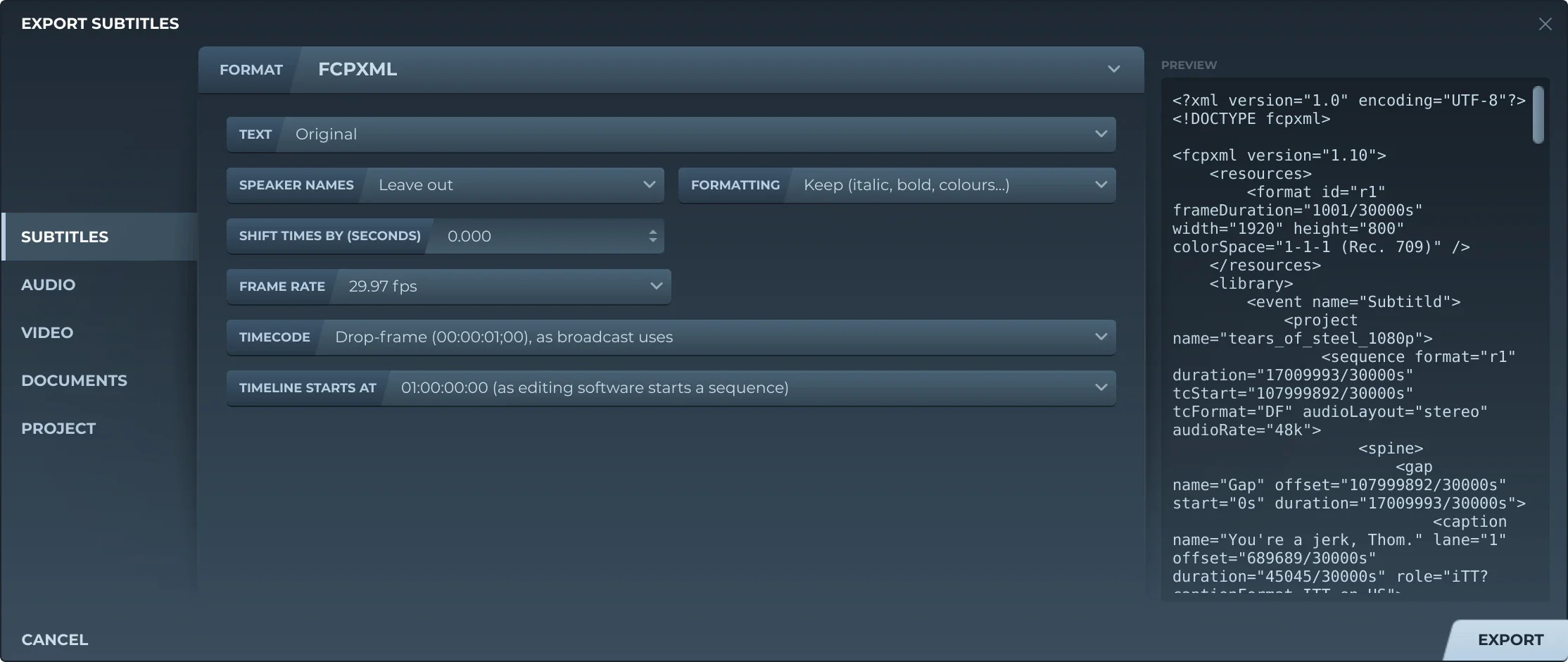
내보내기를 누른 다음 자막과 FCPXML을 선택하면 다음 항목이 나옵니다.
- 텍스트원문, 번역, 또는 둘 다를 두 자막 언어로.
- 화자 이름빼거나, 텍스트 앞에 씁니다(Thom: …).
- 서식유지하거나, 제거합니다.
- 시간 이동모든 자막을 같은 양만큼 앞이나 뒤로 옮깁니다.
- 프레임 레이트영상의 레이트, 또는 다른 레이트: 시퀀스의 레이트.
- 타임코드드롭 프레임 여부. 드롭 프레임이 있는 29.97과 59.94에서.
- 타임라인 시작 시각00:00:00:00, 또는 편집 소프트웨어가 시퀀스를 시작하는 01:00:00:00.
Subtitld는 Final Cut Pro 10.6 이상이 가져오는 FCPXML 1.10을 씁니다. Subtitld라는 이름의 이벤트 하나와, 영상 이름을 딴 프로젝트 하나가 든 라이브러리이며, 프레임 크기는 영상과 같습니다. 각 자막은 iTT 자막이고, 따로 지정하지 않으면 검정 바탕에 흰 글자입니다. 겹치는 자막은 각자의 레인에 놓입니다. 번들로 쓰려면 파일 이름을 .fcpxmld로 하세요.
알아두면 좋은 사실
Final Cut Pro X 10.0.1은 XML 없이 나온 10.0 이후 석 달 만에 Final Cut에 XML을 되돌려 놓았습니다. 스키마는 새것이어서, Final Cut Pro 7의 XML은 열리지 않습니다.
2018년 4월 릴리스로, Final Cut Pro에 자막을 가져왔습니다. 가져오고, 편집하고, CEA-608과 iTT로 내보낼 수 있게 되었습니다.
Final Cut Pro 10.6부터 버전 1.10 이상으로 내보내면 번들이 됩니다. Info.fcpxml을 담고, 옆에 다른 파일을 둘 자리가 있는 폴더입니다.
관련 형식
Subtitld에서 동영상과 함께 열고, 파형에서 시간을 다시 맞춰 보세요.